Коли — подія, з якої все починається: нова угода, прострочена оплата, настала дата.
За яких умов — воронка, етап, джерело чи відповідальний, щоб звузити правило.
Що робити — до 10 дій по порядку, згори вниз.
Почати з прикладу
Готове правило, яке лишається дописати під себе.
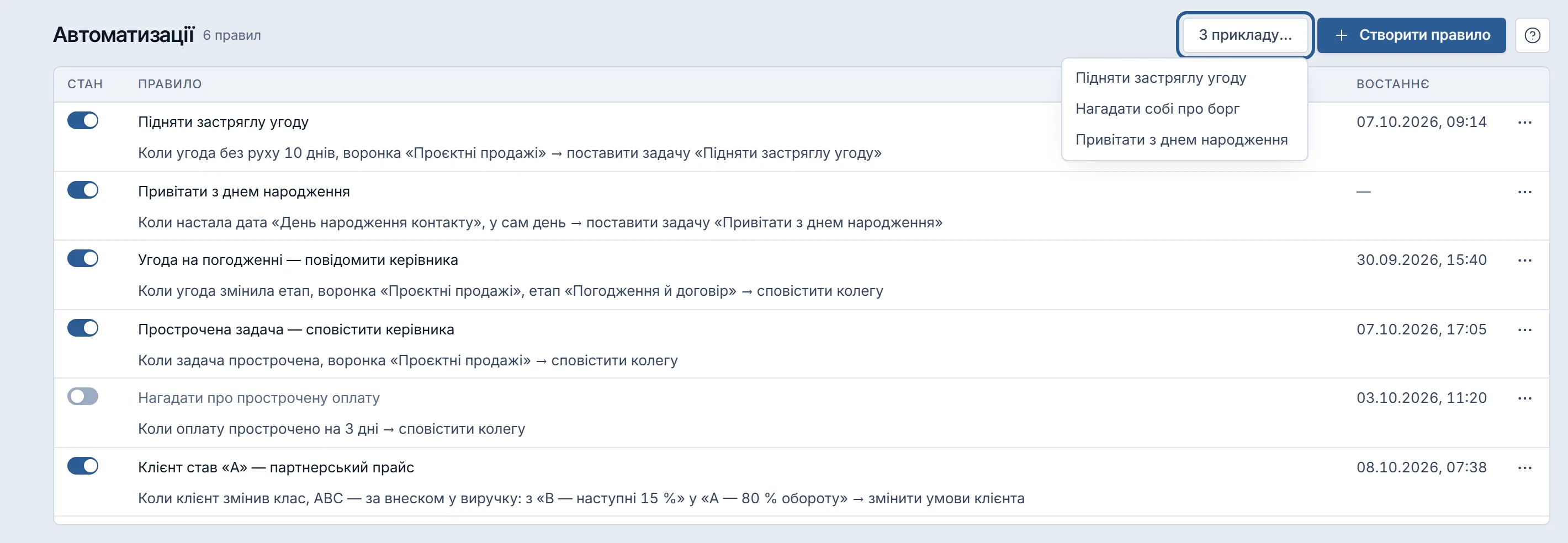
- Натисніть «З прикладу…» угорі справа — коли правил ще немає, ті самі приклади стоять посередині екрана.
- Оберіть один із трьох прикладів.
- Допишіть заповнену форму під себе й натисніть «Записати».
- «Підняти застряглу угоду» — угода без руху 7 днів, задача „Звʼязатись із клієнтом“;
- «Нагадати собі про борг» — оплату прострочено, сповіщення колезі;
- «Привітати з днем народження» — у день народження контакту задача привітати.
Створити правило
Подія, умови й дії — з нуля.
- Натисніть «Створити правило» й впишіть назву.
- У блоці «Коли» оберіть подію й заповніть поля, які вона просить.
- У блоці «За яких умов» за потреби оберіть воронку, етап, джерело чи відповідального.
- За потреби увімкніть «Тільки в робочий час» і задайте дні та години.
- У блоці «Що робити» натисніть «Додати дію» й заповніть її поля.
- Натисніть «Записати».
ПорадаПорядок дій міняють кнопки вище й нижче, зайву прибирає «Прибрати дію». Порожня умова означає „будь-яке“.
ВажливоЯкщо Krokul відмовить, причина зʼявиться у формі повним реченням — наприклад, якого поля бракує.
Вимкнути чи видалити правило
Вимкнення зберігає налаштування, видалення — ні.
- Щоб зупинити правило, клацніть перемикач у колонці «Стан».
- Щоб видалити, у меню рядка оберіть «Видалити» й підтвердьте.
ПорадаВидалене правило переходить у «Кошик».
Змінити порядок правил
Правила однієї події виконуються згори вниз.
- Перетягніть рядок правила вище або нижче.
Рецепт
Сповістити про прострочену оплату
Відповідальний дізнається про борг, не стежачи за реєстром.
- Натисніть «Створити правило» й назвіть його, наприклад „Прострочена оплата“.
- У блоці «Коли» оберіть «Оплату прострочено».
- Днів прострочення лишіть порожньо — сповістить щойно мине термін; 3 — коли мине три доби.
- Натисніть «Додати дію» й оберіть «Сповістити колегу».
- Впишіть текст сповіщення й оберіть, кому: «Відповідальний угоди» чи «Конкретна людина».
- Натисніть «Записати».
- Спрацьовує один раз на план. Друге правило з іншим порогом не спрацює: прострочення вже «забрало» перше.
- Плани, закриті фактом, і плани програних чи видалених угод пропускаються. Перевірка — раз на 15 хвилин.
- Правило лише повідомляє: резерв не знімає й етап не міняє.
- Угода без відповідального — сповіщення для відповідального нікому не піде, оберіть конкретну людину.
ВажливоПравило стежить за планами оплат із терміном. Рахунок без плану оплати його не запускає.
ПорадаТака заготовка вже є: «З прикладу…» → «Нагадати собі про борг».
Рецепт
Надіслати опитування після угоди
Контакт виграної угоди отримує лист із посиланням на форму оцінки.
- Створіть форму в Google Forms і скопіюйте посилання.
- У довідниках на вкладці «Шаблони повідомлень» створіть шаблон, у тілі — посилання на форму.
- Переконайтеся, що відповідальні підключили Gmail в «Мій Google».
- Створіть правило й оберіть подію «Угода змінила етап» або «Настала дата».
- Для дати оберіть дату закриття угоди й «Через N днів» із кількістю днів.
- У «За яких умов» оберіть воронку й виграний етап.
- Додайте дію «Написати клієнту лист», оберіть шаблон і натисніть «Записати».
- Krokul не рахує індекс NPS: оцінки збирає й підсумовує ваша форма.
- Лист іде з Gmail відповідального. Немає пошти в контакту чи Gmail у відповідального — лист мовчки не піде.
- З «Угода змінила етап» не вмикайте робочий час: виграш о 21:40 правило пропустить.
ВажливоДля «Настала дата» умова на виграний етап обовʼязкова, інакше лист отримають і клієнти програних угод.
ПорадаЩоб відповіді ставали угодами в Krokul, підключіть Google Forms у «Маркетплейсі» й заведіть для опитувань окрему воронку.
Поля й елементи
Екран «Автоматизації»
| Поле | Що це й на що впливає |
|---|---|
| Подія | Угоду створено / змінила етап / без руху, Настала дата, Задача прострочена, Оплату отримано / прострочено, Клієнт давно не купував / змінив клас. Зміна події скидає умови й робочий час. |
| Днів без руху | Перевірка раз на 15 хвилин; для угоди — один раз, знову лише після нової активності й нової тиші. |
| Місяців без покупок | 1–60; покупка — виграна угода з датою закриття, хто не купував ніколи — не потрапляє. |
| Днів прострочення | Від терміну оплати; 0 чи порожньо — щойно минув. Перевірка раз на 15 хвилин. |
| Вид сегментації, Із класу, У клас | ABC, XYZ або RFM; порожній клас — будь-який. Однакові «Із» і «У» не запишуться — це стан, а не перехід. |
| Що і за чим рахувати | Виручка чи маржа за виграними угодами, виручка за оплатами або кількість. Маржі за оплатами немає: в оплати немає позицій. |
| Вікно, днів | Типово 365, найбільше пʼять років. Класи перераховуються щогодини; перший перерахунок лише запамʼятовує класи. |
| Межа A/B, % · Межа B/C, % | Лише ABC: частка виручки для класу A (типово 80) і B (типово 95), решта — C. |
| Яка дата | Дати угоди (зокрема планове закриття й строк резерву — лише відкриті угоди), день народження контакту (щороку) або строк дії документа; одне спрацювання на запис на день. |
| Коли саме спрацювати, Кількість днів | За N днів до, у сам день або через N днів; N — від 1 до 366, без знака. |
| Воронка, Етап, Джерело, Відповідальний | Відбір угод; етап — лише після вибору воронки, і зміна воронки його скидає. |
| Тільки в робочий час, Дні, З, До | Вікно за поясом компанії, типово Пн–Пт 09:00–18:00. Разова подія поза ним пропускається; «без руху» й «настала дата» спрацюють у вікні. |
| Текст задачі, Строк, хвилин | Для «Поставити задачу»: назва до 200 символів і строк від спрацювання, типово 60 хвилин. |
| Кому | Для задачі й сповіщень колезі: відповідальний угоди або конкретна людина. |
| Етап, на який перевести | Спершу оберіть «Воронка» в умовах — етапи належать воронці. |
| Шаблон | З довідника «Шаблони повідомлень» — для сповіщення за шаблоном, листа й SMS клієнту. |
| Прайс, Особиста знижка, % | Для «Змінити умови клієнта»; зміна йде в історію з автором «Автоматика». Зворотний перехід знижку не повертає — потрібне друге правило. |
| Адреса | POST із даними події; відповіді чекає до 5 секунд, результат — у журнал. |
| Колонка | Що це й на що впливає |
|---|---|
| Стан, Правило увімкнене | Вмикає й вимикає правило одразу; вимкнене лишається блідим і не спрацьовує. |
| Правило | Під назвою — «Коли … → …», дії клієнту виділено. Перетягування рядків задає порядок правил однієї події. |
| Востаннє | Час ставиться, лише коли пройшла хоч одна дія; «—» — ще не спрацьовувало. |
| Кнопка | Що це й на що впливає |
|---|---|
| З прикладу… | Три готові правила: застрягла угода, нагадування про борг, день народження; поки правил немає, вони стоять картками посередині. |
| Дії з правилом, Видалити | «Відкрити» або «Видалити» — у кошик, звідки можна відновити; щоб лише зупинити, вимкніть «Стан». |
| Додати дію | Задача, відповідальний, етап, теги, сповіщення, умови клієнта, інша система, лист чи SMS клієнту; нова дія стає останньою. |
| Розділ | Що це й на що впливає |
|---|---|
| За яких умов | Порожнє поле — будь-яке. Для подій без угоди (день народження, клієнт без покупок) умова угоди означає, що правило не спрацює. |
| Що робити, Вище, Нижче, Прибрати дію | Дії йдуть згори вниз, до 10; стрілки міняють порядок. Невдала дія не зупиняє решту; без жодної дії правило не запишеться. |
| Піде назовні | Лист чи SMS отримає контакт угоди: лист — з Gmail відповідального, SMS — через провайдера. Без каналу чи адреси дія пропускається; одному адресату — не частіше разу на добу. |
Як це влаштовано
Події
- «Угоду створено», «Угода змінила етап» — одразу.
- «Угода без руху» — без жодної активності задану кількість днів; знову спрацює лише після нової активності й нової тиші. Перевірка раз на 15 хвилин.
- «Настала дата» — дата створення, закриття, наступного контакту, зміни етапу угоди, «Планове закриття угоди» і «Строк резерву угоди» (ці дві — лише для відкритих угод), строк дії документа або день народження контакту (щороку): за N днів до, у сам день чи через N днів. Одне спрацювання на запис на день.
- «Клієнт погодив документ за посиланням» — клієнт натиснув «Погодити» на КП чи підтвердив отримання акта на сторінці посилання; вид документа обирається в умові. Так компанія сама каже, на який етап переходить угода після згоди.
- «Спроба дозвону без відповіді» — записано дзвінок без розмови (з картки угоди чи телефонією), і спроб поспіль уже не менше заданого числа (1–50). Розмова скидає лічильник. Типове правило «Не відповідає після 5 спроб — програно „Зник“» лежить у кожній компанії вимкненим.
- «Задача прострочена» — перевірка раз на 5 хвилин.
- «Оплату отримано» — лише фактична оплата.
- «Оплату прострочено» — плани оплат із терміном; порожньо чи 0 днів — щойно минув термін.
- «Клієнт давно не купував» — від 1 до 60 місяців без виграної угоди; хто не купував ніколи, не потрапляє. Перевірка раз на годину.
- «Клієнт змінив клас» — перехід між класами ABC, XYZ чи RFM для контрагентів або контактів. Перерахунок раз на годину; перший лише запамʼятовує класи.
Умови
Стосуються угоди. Для подій без угоди — день народження, клієнт без покупок — задана умова означає, що правило не спрацює.
Робочий час
Рахується в поясі компанії. Разова подія поза вікном пропускається й уранці не повторюється. Події за розкладом — без руху, настала дата — чекають першої перевірки у вікні.
Дії
- «Поставити задачу» — текст, строк у хвилинах від спрацювання (типово 60), кому.
- «Змінити відповідального» — новий відповідальний отримує сповіщення, а угода в нього виділена як нова.
- «Перевести на етап», «Додати теги», «Зняти теги».
- «Закрити програною» — перший програний етап воронки угоди з причиною: обраною з довідника, а без вибору — причиною групи «без відповіді», яку Krokul створить, якщо її немає.
- «Сповістити колегу» — своїм текстом або за шаблоном.
- «Написати клієнту лист», «Надіслати клієнту SMS» — позначені „Піде назовні“, потрібен шаблон. Лист — з Gmail відповідального, SMS — через SMS-провайдера. Одному адресату — не частіше разу на добу.
- «Змінити умови клієнта» — прайс і особиста знижка; зворотного переходу немає, в історії умов автор „Автоматика“.
- «Передати в іншу систему» — POST-запит із даними події на вашу адресу, очікування до 5 секунд, результат — у журнал.
Шаблони
Для сповіщень, листів і SMS заводять у довідниках, вкладка «Шаблони повідомлень». Правило з неіснуючим шаблоном не запишеться.
Колонка «Востаннє»
Коли правило спрацювало останній раз; „—“ — ще жодного разу. Дії правила в стрічці подій мають автора „Автоматика“.
Надійність
Кожна дія виконується окремо: якщо одна не вдалася, решта все одно виконуються, а створення угоди чи запис оплати не зривається. Правило без дій не запишеться.
Права
Правила бачать, створюють і змінюють адміністратор і менеджер. Агенту й спостерігачу екран закритий.
Питання й відповіді
Як ставити задачу, коли угода довго стоїть на місці?
Подія «Угода без руху» з кількістю днів і дія «Поставити задачу» для відповідального угоди. Готовий приклад — «Підняти застряглу угоду».
Чому правило не спрацювало?
Перевірте перемикач у колонці «Стан», робочий час і умови. Для листа чи SMS ще потрібні підключений канал і адреса чи телефон у контакта.
Як привітати клієнтів із днем народження?
Оберіть приклад «Привітати з днем народження» або подію «Настала дата» з днем народження контакту в сам день. Спрацьовує щороку.
Чи повернеться знижка, якщо клієнт випаде з класу?
Ні. Дія «Змінити умови клієнта» нічого не відкочує — для зворотного переходу потрібне окреме правило.
Чи може автоматизація нагадати про власну дату, наприклад поставки?
Ні: «Настала дата» працює лише з датами зі списку «Яка дата», власних полів дати там немає. Поставте задачу з терміном — див. «Картка угоди».
Чи дізнається колега, що автоматизація передала йому угоду?
Так. Дія «Змінити відповідального» надсилає йому сповіщення, а угода у списку стоїть жирним як нова, доки він її не відкриє.
Чи допомогла стаття?
Дякуємо — так ми знаємо, яку статтю доробити.
Спробуйте в Krokul
Автоматизації відкривається в застосунку за один клік після входу.