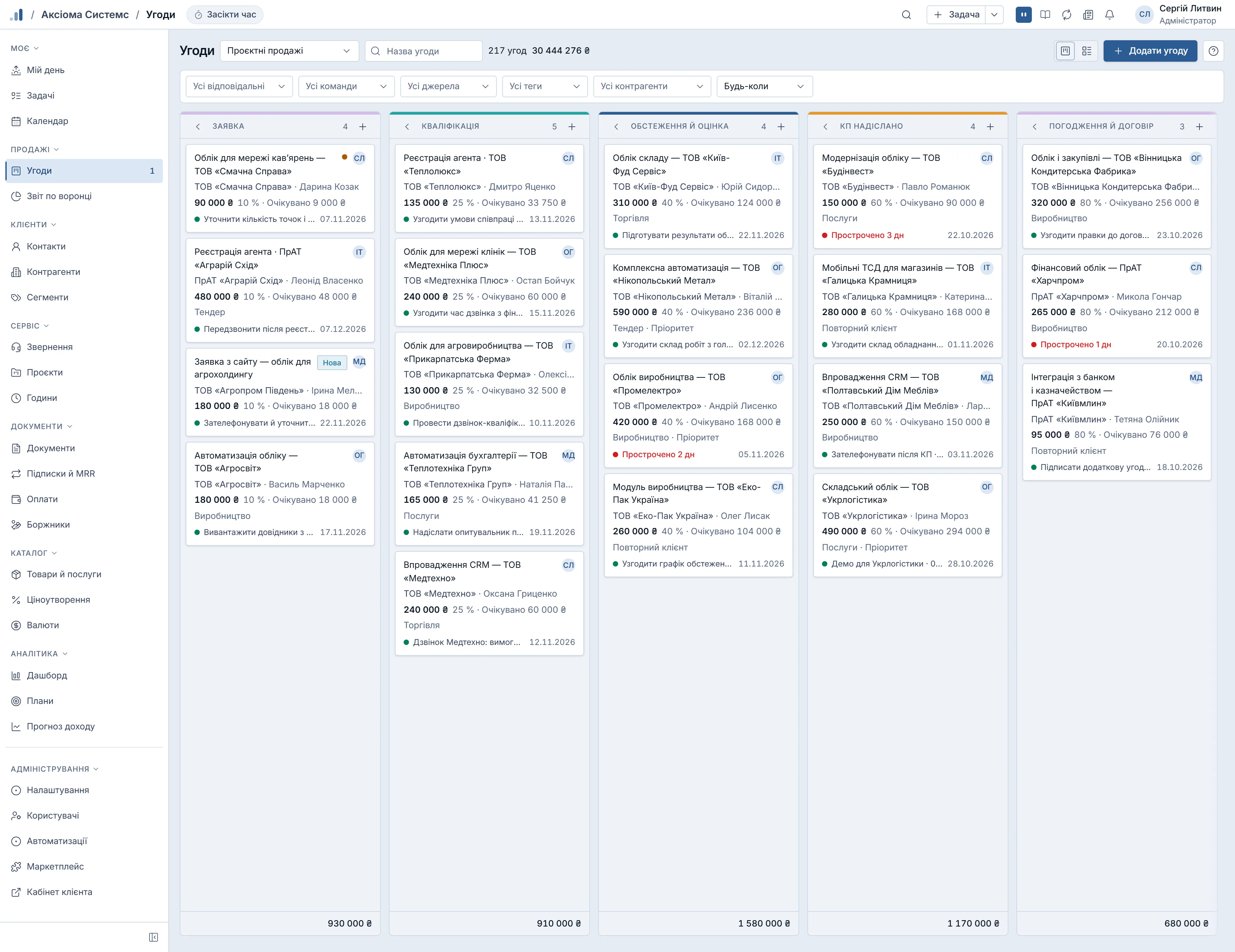
Меню — модулі компанії, згруповані розділами ліворуч.
Верхня смуга — пошук, створення, таймер, Kro, сповіщення й профіль.
Головний екран — те, що відкривається після входу; у кожного свій.
Перейти в розділ
Будь-який модуль — з меню ліворуч.
- Оберіть пункт у меню ліворуч.
- Згортайте й розгортайте розділи меню кліком по назві — вибір запамʼятовується.
- Натисніть «Згорнути меню» внизу, щоб звільнити місце; «Розгорнути меню» повертає його.
ПорадаПункт меню — посилання: середній клік або Ctrl+клік відкриє розділ у новій вкладці.
Знайти запис
Угоду, контакт, контрагента, документ чи товар.
- Натисніть лупу у верхній смузі або Ctrl + K.
- Введіть щонайменше дві літери.
- Оберіть результат — відкриється його картка.
ПорадаРезультати згруповані за видом. Esc або клік повз поле закриває пошук.
Швидко створити запис
Задача — одним кліком з будь-якого вікна.
- Натисніть «Задача» у верхній смузі — відкриється форма нової задачі.
- Для угоди чи контакту натисніть стрілку «Інші види» поруч і оберіть вид.
Порада«Угоду» відкриває форму нової угоди на екрані угод. Спостерігач цих кнопок не бачить.
Засікти час
Облік годин без ручного підрахунку.
- Натисніть «Засікти час» у верхній смузі.
- Оберіть задачу чи звернення — почнеться відлік.
- Натисніть пілюлю таймера, щоб зупинити запис, продовжити чи додати опис.
ПорадаЗапустити таймер можна й у рядку задачі в реєстрі «Задачі».
Переглянути сповіщення
Що змінилось у ваших записах.
- Натисніть дзвіночок «Сповіщення» — якщо є непрочитані, на ньому стоїть їх число.
- Клацніть сповіщення — відкриється угода, задача, звернення чи розмова.
- Натисніть «Позначити все прочитаним», щоб зняти лічильник.
ПорадаПеремикач «Лише непрочитані» звужує список.
Відкрити нові заявки
Заявки з інтеграцій, яких ще ніхто не торкався.
- Знайдіть число біля пункту «Угоди» в меню.
- Клацніть число — відкриються угоди з відбором нових заявок.
Спитати Kro
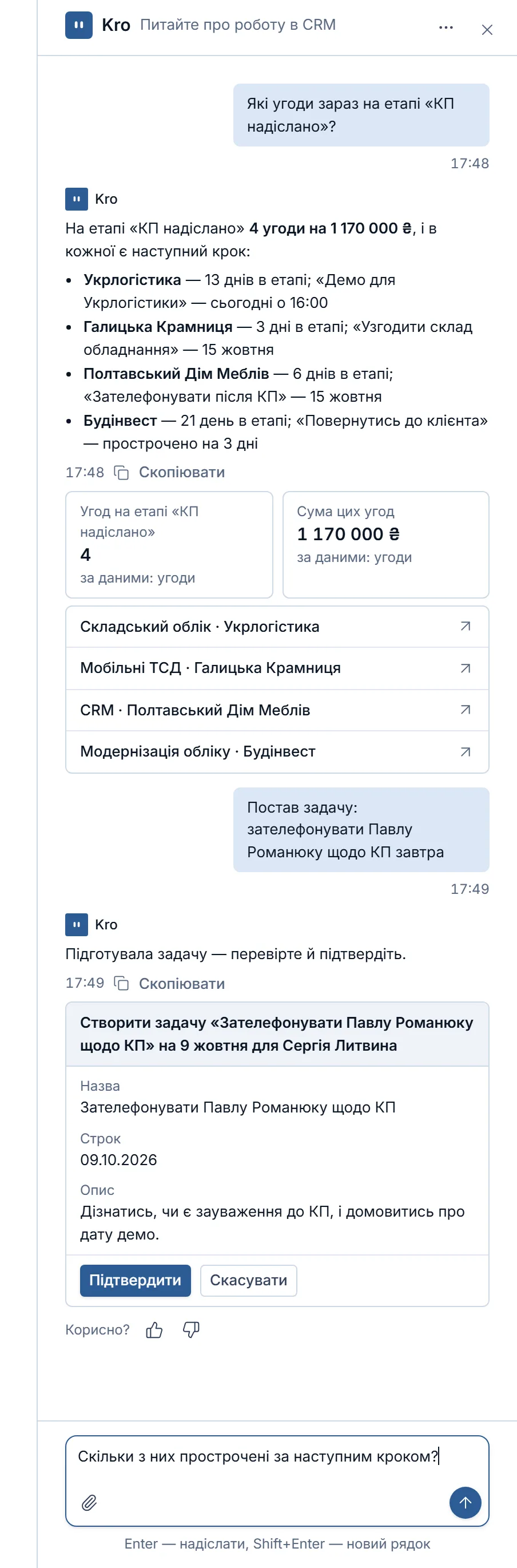
Помічник відповідає про роботу в CRM і робить дії за вас.
- Натисніть кнопку Kro у верхній смузі — праворуч відкриється чат.
- Напишіть питання й натисніть «Надіслати» — стрілку праворуч від поля.
- Якщо Kro пропонує дію, натисніть «Підтвердити» або «Скасувати».
ПорадаСкріпкою можна прикріпити таблицю, PDF чи фото до 1,3 МБ.
ВажливоKro доступний адміністратору, менеджеру й агенту. Число на кнопці — нові відповіді підтримки.
Відкрити довідку
Пояснення до вікна, в якому ви працюєте.
- Натисніть «Довідка» — знак питання в шапці вікна.
- Праворуч відкриється панель: поля, кнопки, колонки й фільтри цього вікна.
- Щоб прочитати статтю на сайті, натисніть книжку «База знань» у верхній смузі або F1.
Змінити тему чи компанію
Особисті налаштування й вихід — під вашим імʼям.
- Натисніть свій профіль вгорі праворуч: у «Фірмовому Krokul» це іконка людини, у «Звичайному» — імʼя.
- У меню зверху видно імʼя, компанію й роль; оберіть потрібне — перелік нижче.
- «Профіль користувача» — панель профілю й вхід у «Мій профіль».
- Тема — світла, темна або як у системі.
- «Гарячі клавіші» — Enter, Esc, стрілки, Ctrl + K.
- Компанія — список видно, коли у вас доступ до двох компаній і більше.
- «Вийти» — завершує сесію.
Обрати головний екран
Що відкриється після входу.
- Натисніть своє імʼя й оберіть «Профіль користувача».
- У панелі профілю натисніть «Мій профіль».
- Оберіть екран у полі «Головний екран».
- Натисніть «Зберегти».
ПорадаПропонуються лише екрани, які є в меню вашої компанії.
Поля й елементи
Екран «Перший екран»
| Поле | Що це й на що впливає |
|---|---|
| Опис, Оплачувано | У зупиненому записі: що робили (пишеться при виході з поля) і чи оплачувані години. |
| Фільтр і пошук | Що це й на що впливає |
|---|---|
| Пошук по системі | Ctrl + K; від двох символів — до пʼяти збігів кожного виду серед доступних вам записів. |
| Кнопка | Що це й на що впливає |
|---|---|
| Засікти час | На задачу чи звернення; нова справа — «Створити задачу … і запустити». Для адміністратора, менеджера й агента. |
| Подробиці таймера, Стоп, Продовжити, Інша задача, Скинути, Мої години | Стоп записує години, «Продовжити» — нова сесія на тій самій задачі. «Скинути» зупиняє без запису. |
| Задача, Інші види | Нова задача поверх екрана; стрілка — угода чи контакт. У «Перегляд» і «Партнер» немає. |
| Помічник | Число — непрочитані відповіді підтримки. Для адміністратора, менеджера й агента. |
| База знань | Іконка-книжка вгорі: стаття бази знань krokul.com про поточний екран, у новій вкладці. Короткий опис самого вікна — кнопка «Довідка» в його шапці. |
| Фонові роботи | Імпорт, вебхуки й резервна копія; червона іконка — черга стала. |
| Сповіщення, Лише непрочитані, Позначити все прочитаним | Клік по сповіщенню позначає його прочитаним і відкриває запис. |
| Профіль користувача | «Змінити пароль» поки не підключено — пароль змінює адміністратор сервера. |
| Вийти | У режимі без входу замість нього — пояснення, що користувачі й ролі вимкнені. |
| Число біля «Угоди» | Неторкані заявки, оновлюється щохвилини; клік — угоди з цим відбором. |
| Розділ | Що це й на що впливає |
|---|---|
| Шлях | Знак Krokul веде на «Угоди»; при кількох компаніях назву компанії можна перемкнути тут. |
| Демо, Створити свою компанію | Ви дивитесь приклад; власна компанія стартує з нуля, демо лишається в перемикачі. |
| Бічне меню | Склад задає адміністратор («Склад меню»), частину вимикає режим компанії; середня кнопка миші — нова вкладка. |
Як це влаштовано
Головний екран
Адреса app.krokul.com без шляху веде на ваш головний екран. Krokul бере перший щабель, чий екран є в меню компанії:
- ваш вибір у «Мій профіль»;
- за роллю: менеджеру й агенту — «Задачі» у виді «Сьогодні»;
- екран компанії — зазвичай «Угоди».
Меню
Розділи — Моє, Продажі, Клієнти, Сервіс, Документи, Каталог, Аналітика, Адміністрування. Склад вирішує адміністратор у «Склад меню»; частину модулів вимикає режим роботи компанії.
Kro
Помічник у чаті праворуч. Дії в CRM виконує лише після «Підтвердити»:
- у меню «⋯» розмови — копіювати діалог, написати в підтримку, очистити діалог, надіслати діалог на пошту;
- адміністратору там же — налаштувати компанію;
- поки Kro думає, відповідь можна зупинити;
- кількість запитань на день обмежена тарифом.
Сповіщення
Приходять про те, що стосується саме вас:
- угоди, задачі й звернення, призначені вам;
- згадки й нові повідомлення;
- нагадування й прострочені задачі, виконання вашої задачі колегою;
- угоду, що застрягла на етапі, і договір, що спливає чи продовжиться;
- відповіді підтримки.
Що нового
Кнопка у верхній смузі відкриває нотатки до версій Krokul; стрілки гортають старіші. Крапка на ній — є запис, якого ви не бачили.
Фонові роботи
Коли йде імпорт даних, черга вебхуків чи копія, у смузі видно індикатор: „черга порожня“, „виконуються“ або „стали — черга не рухається“. Клік відкриває подробиці.
Демо-компанія
У демо біля назви стоїть позначка „Демо“ і кнопка «Створити свою компанію»; демо лишається в перемикачі компаній.
Права
Що видно в меню й які кнопки доступні, залежить від ролі. Агент працює зі своїми й нічийними записами, спостерігач лише переглядає — без кнопок створення й без Kro.
Питання й відповіді
Що відкривається після входу в Krokul?
Ваш головний екран: менеджеру й агенту — «Задачі» у виді «Сьогодні», іншим ролям — екран компанії, зазвичай «Угоди». Змінити його можна в «Мій профіль».
Чому в мене в меню немає якогось розділу?
Розділ меню вимкнув адміністратор у «Склад меню», модуль не входить у режим вашої компанії, або ваша роль не має до нього доступу. Зверніться до адміністратора компанії.
Як перемкнутися між компаніями?
Натисніть своє імʼя вгорі праворуч і оберіть компанію в розділі компаній. Розділ видно, коли у вас доступ до двох компаній і більше.
Чому немає кнопки Kro?
Kro недоступний ролі спостерігача. Підказка „Kro ще не підключений“ означає, що помічника не налаштовано для вашої установки.
Чи допомогла стаття?
Дякуємо — так ми знаємо, яку статтю доробити.
Спробуйте в Krokul
Перший екран відкривається в застосунку за один клік після входу.