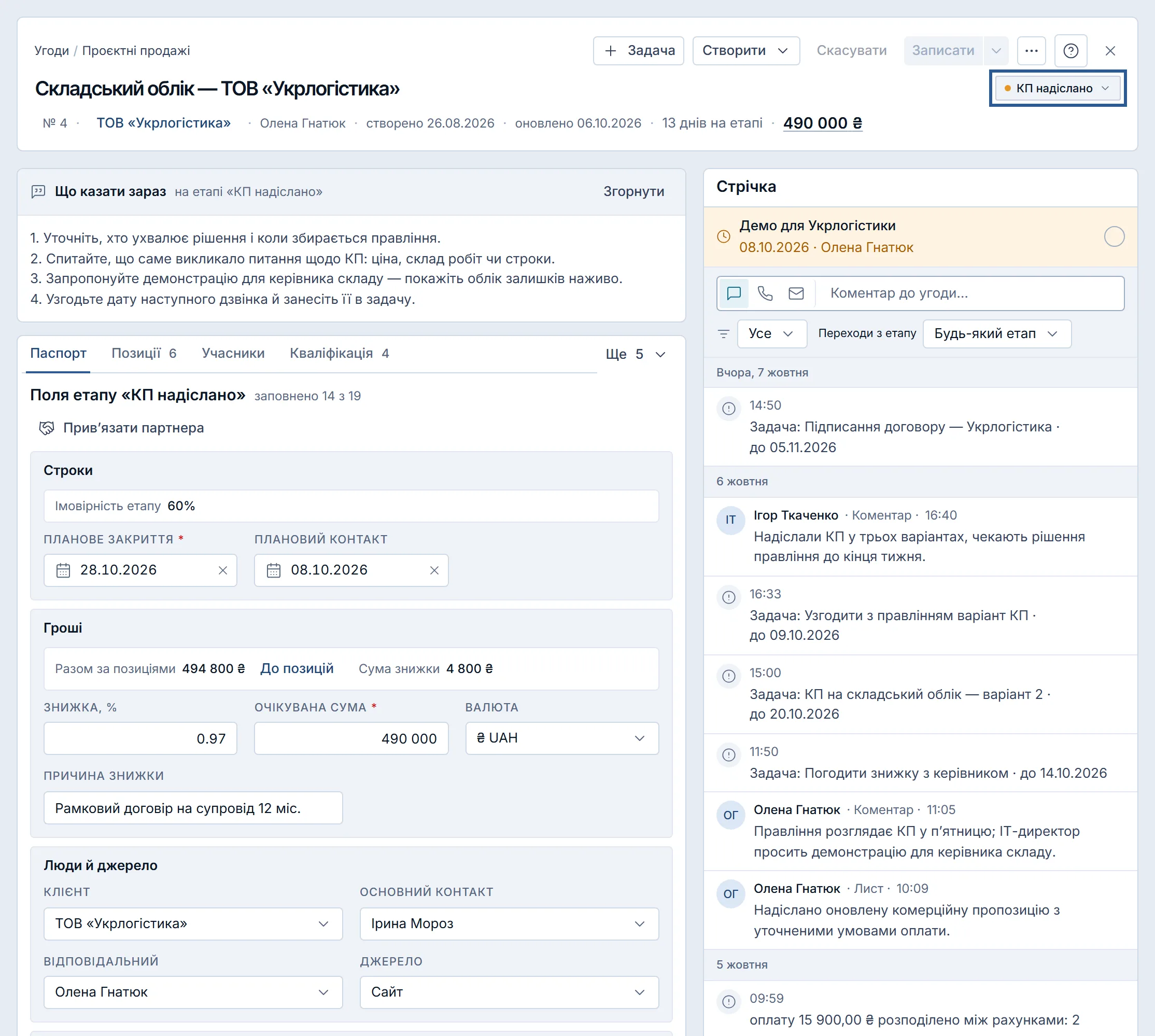
Вкладки — поля, позиції, документи, оплати, відправлення, учасники, кваліфікація, файли.
Стрічка — журнал усього, що сталося з угодою, і поле для коментаря, дзвінка чи листа.
Записати — поля й позиції зберігаються лише кнопкою. Незбережене Krokul показує смугою „Незбережено: …“.
Змінити етап угоди
Етап змінюється одразу, без «Записати».
- Клацніть пілюлю етапу в шапці поруч із назвою угоди.
- Оберіть етап у меню. Поточний позначений галочкою.
- Якщо етап виду «програно», у вікні «Угоду втрачено» оберіть причину втрати.
- За бажанням вкажіть конкурента, коментар і дату «Коли повернутись».
- Натисніть «Позначити втраченою».
ПорадаЗаборонений перехід у меню сірий, під назвою етапу — причина.
ВажливоНа дату «Коли повернутись» відповідальний отримає задачу повернутися до клієнта.
Заповнити поля угоди
Вкладка «Паспорт» — поля поточного етапу.
- Відкрийте вкладку «Паспорт». Заголовок показує, скільки заповнено: „заповнено N з M“.
- Заповніть поля груп «Строки», «Гроші», «Люди й джерело» і «Додаткові поля».
- Клієнта чи контакт, якого ще немає, створіть пунктом «Створити «…»» просто зі списку.
- Натисніть «Записати». Щоб записати й повернутися на дошку, оберіть у стрілці «Записати й закрити».
ПорадаЧервона рамка — поле, яке варто заповнити: «Планове закриття» й очікувана сума завжди, інші — коли їх вимагає наступний етап.
Порада«Скасувати» відкидає всі незбережені правки.
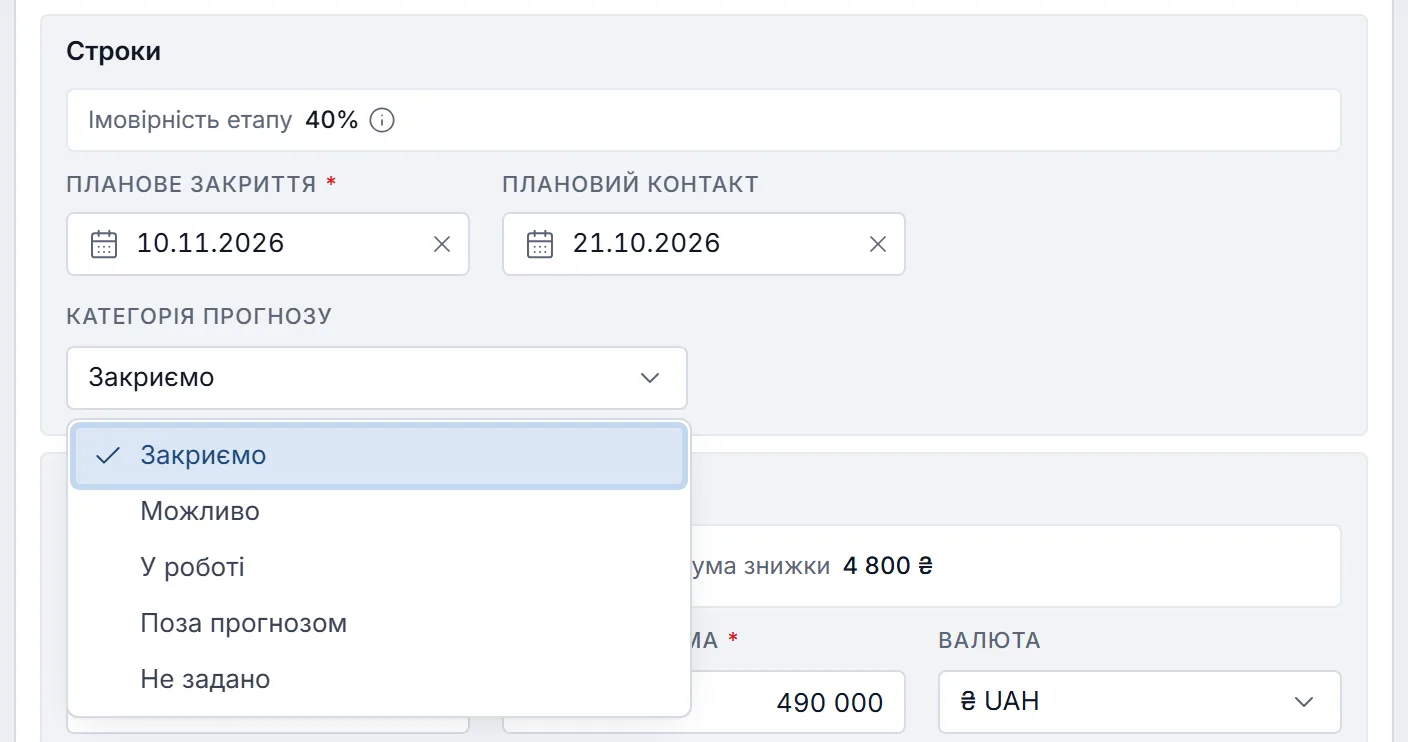
Поставити категорію прогнозу
Ваша оцінка угоди для прогнозу — поруч з імовірністю етапу.
- Відкрийте вкладку «Паспорт» і знайдіть у групі «Строки» поле «Категорія прогнозу».
- Оберіть «Закриємо», «Можливо», «У роботі» або «Поза прогнозом». «Не задано» знімає оцінку.
- Перевірте «Планове закриття»: у прогноз доходу угода йде місяцем цієї дати.
- Натисніть «Записати».
Порада«Поза прогнозом» — угода лишається у воронці, але керівник бачить, що на неї в цьому періоді не розраховують.
Додати позиції
Товари й послуги прямо в картці.
- Відкрийте вкладку «Позиції» й натисніть «Додати позиції».
- Відмітьте в каталозі кілька товарів — список не закривається, поки ви вибираєте.
- Позицію без каталогу додайте пунктом «Додати рядок вручну» — назвою стане набраний у пошуку текст.
- Змініть кількість, ціну й знижку просто в таблиці.
- Натисніть «Записати».
- меню «⋯» рядка: «Підняти вище», «Опустити нижче», «Видалити позицію».
ПорадаЦіну за прайсом клієнта рахує Krokul. Ціна, змінена вручну, позначається замком і далі не перераховується.
ВажливоКількість, не кратна кроку товару чи менша за мінімальну партію, приймається — але з попереджувальним знаком у рядку.
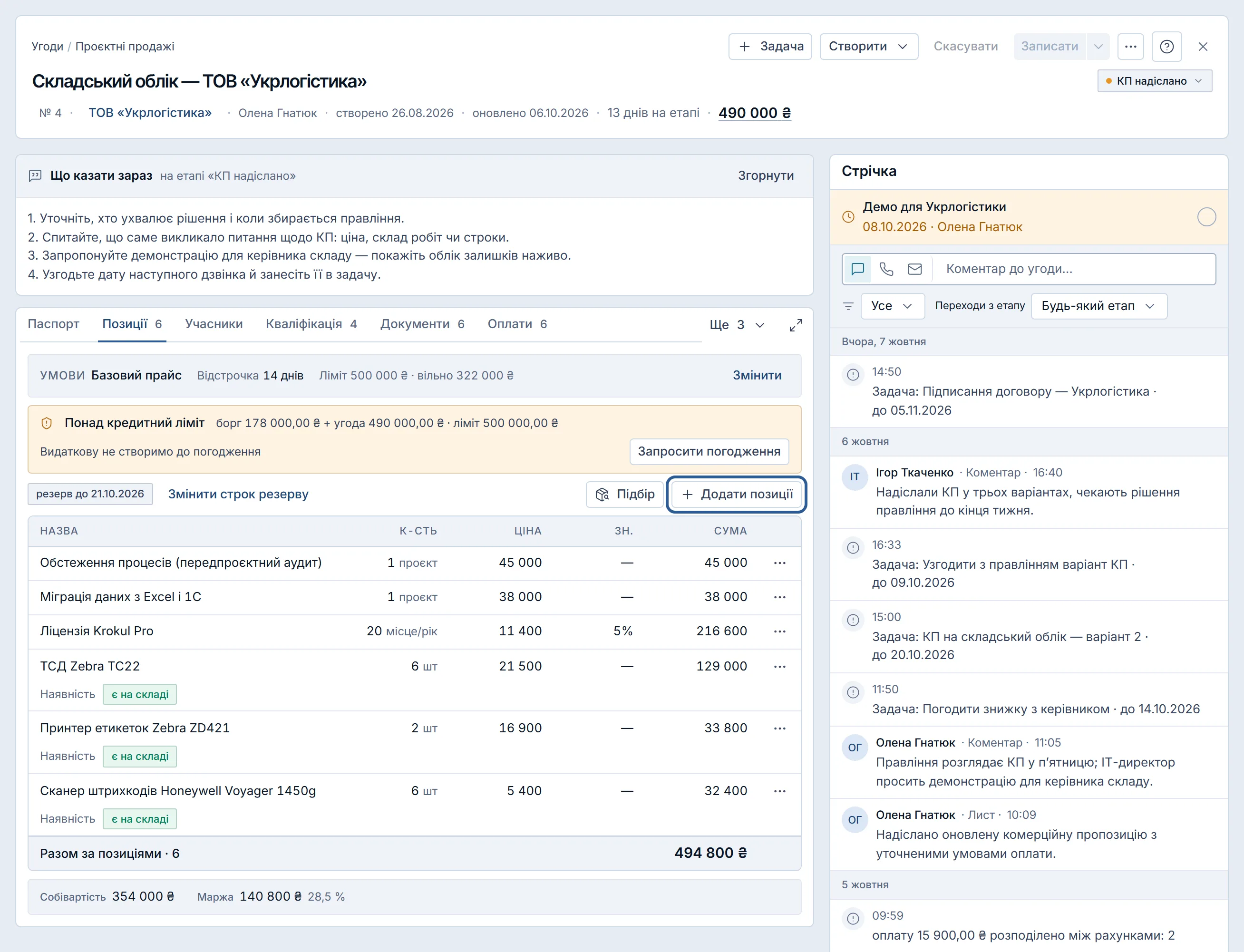
Попросити погодити знижку
Знижка понад межу вашої ролі.
- Введіть знижку, більшу за вашу межу.
- На вкладці «Позиції» в рядку погодження натисніть «Запросити погодження».
- Заповніть обґрунтування й натисніть «Надіслати запит».
- Той, чия межа покриває знижку, натисне «Погодити» або «Відхилити» з причиною.
- Якщо в компанії налаштовано маршрут погодження, під рядком погодження стоять його етапи: хто погоджує, «Чекає рішення», «Погоджено» чи «Відмовлено», хто й коли вирішив.
ПорадаЕтап «Ще не черга» чекає, поки погодять попередній. Маршрут налаштовує адміністратор у «Ціноутворення» → «Налаштування».
ВажливоЗнижка застосується лише після погодження всього маршруту. Будь-яка відмова відхиляє прохання; автор бачить причину й може запросити знову.
Створити документ з угоди
КП, рахунок, акт, продаж чи договір з позиціями угоди.
- Натисніть «Створити» в шапці.
- Оберіть вид документа: «КП», «Рахунок», «Акт», «Видаткова накладна» або «Договір».
- Перевірте форму й натисніть «Створити» — картка документа відкриється одразу.
ПорадаУ меню лише ті види документів, які веде ваша компанія. «Створити» в діалозі закрита, поки читаються позиції й залишок.
ВажливоПісля рахунку на всі позиції видаткову чи акт теж можна створити: Krokul окремо рахує «виставлено» й «виконано». Відмова скаже, що саме вже зроблено.
Переглянути документи угоди
Вкладка «Документи» — усе, що створено з угоди.
- Відкрийте вкладку «Документи».
- Щоб додати ще один, натисніть «Створити документ».
- Дії з документом — у меню його рядка.
- колонки: «Документ», «Дата», «Сума», «Стан», «Редакція»;
- меню рядка: «Друк і перегляд», «Редакції…», «Створити копію», «Нова редакція»; адміністратор і менеджер — ще «В архів» і «Скасувати документ…».
Запропонувати варіанти КП
Кілька КП, з яких клієнт обирає одне.
- Створіть в угоді кілька КП — по одному на варіант.
- На вкладці «Документи» позначте прапорцями від 2 до 10 КП.
- Натисніть «Позначити альтернативами» — біля кожного КП стане „варіант 1 з 3“.
- Коли клієнт обрав, зробіть рахунок чи договір з обраного КП.
ПорадаРешта варіантів відхилиться, а сума угоди стане сумою обраного. Вивести КП з групи — «Вийти з групи альтернатив» у меню рядка.
ВажливоКнопка сіра з причиною, якщо вибрано менше двох чи понад десять КП або серед них є не КП чи скасоване КП.
Записати оплату
Факт, план чи повернення з угодою вже підставленою.
- Відкрийте вкладку «Оплати» й натисніть «Додати оплату».
- Оберіть вид, введіть суму й дату.
- Натисніть «Створити».
ПорадаУгорі видно „Оплачено … зі …“. Якщо валюта угоди не базова, нижче — сума в базовій валюті за курсом кожної оплати.
ПорадаПрострочений план підсвічений. План без терміну потребує умов клієнта з відстрочкою — інакше під полем буде підказка.
Виставити рахунок на аванс
Рахунок на суму планової оплати.
- Заведіть план на суму авансу.
- У його рядку оберіть «Рахунок на аванс».
- Krokul створить рахунок за угодою й одразу відкриє його.
ПорадаДалі в рядку плану стоїть «Відкрити рахунок» — той самий рахунок, не новий.
Надіслати посилання на оплату
Клієнт платить карткою за посиланням.
- Підключіть платіжного провайдера в «Маркетплейс».
- На вкладці «Оплати» створіть планову оплату.
- У її рядку натисніть «Посилання на оплату».
- Натисніть «Скопіювати посилання» й надішліть клієнту.
- стани посилання: створено, очікує оплати, оплачено, відмова, прострочено, повернено;
- дії: «Скопіювати посилання», «Відкрити сторінку оплати», «Нове посилання».
Створити ТТН Нової пошти
Відправлення з даними угоди.
- Підключіть Нову пошту в «Маркетплейс».
- На вкладці «Відправлення» натисніть «Створити ТТН».
- Перевірте отримувача й телефон — вони підставлені з основного контакту.
- Оберіть місто (від двох літер) і відділення, введіть вагу.
- За потреби змініть оголошену вартість, накладений платіж, опис і хто платить за доставку.
- Натисніть «Створити ТТН».
ПорадаОголошена вартість типово — сума угоди. «Скопіювати номер ТТН» кладе номер у буфер, «Оновити статус» перепитує службу.
ВажливоПоки Нову пошту не підключено, вкладка веде кнопкою «Відкрити „Маркетплейс“».
Поставити задачу
Задача, привʼязана до угоди.
- Натисніть «Задача» в шапці або «Додати задачу» на вкладці «Задачі».
- Заповніть форму — виконавцем уже стоїть відповідальний угоди.
- Натисніть «Створити».
ПорадаНайближча відкрита задача стоїть смугою над стрічкою.
Закрити задачу
Кружок задачі відкриває вікно закриття.
- Натисніть кружок біля задачі над стрічкою чи на вкладці «Задачі».
- У вікні «Закрити задачу» за бажанням напишіть підсумок.
- Щоб не загубити наступний крок, увімкніть «Поставити наступну задачу» й задайте назву та строк.
- Натисніть «Закрити задачу».
ПорадаПовідомлення „Задачу закрито“ має «Скасувати» — задача повернеться в роботу.
ПорадаНаступна задача привʼязується до тієї самої угоди. Автор задачі отримає сповіщення, що її виконано.
Написати в стрічку
Коментар, дзвінок чи лист.
- Оберіть вид запису іконкою: коментар, дзвінок або лист.
- Напишіть текст і натисніть «Додати запис» (або Ctrl+Enter).
- Щоб згадати колегу, напишіть @ і перше слово його імені.
- Відберіть записи: «Усе», «Коментарі», «Дзвінки», «Листи» чи «Зміни»; «Переходи з етапу» показує переходи з обраного етапу.
ПорадаЗгаданий колега отримає сповіщення, якщо бачить угоду; якщо ні — Krokul попередить.
ПорадаСвій запис можна «Змінити» чи «Видалити»; системні події не редагуються.
Прочитати підсумок дзвінка
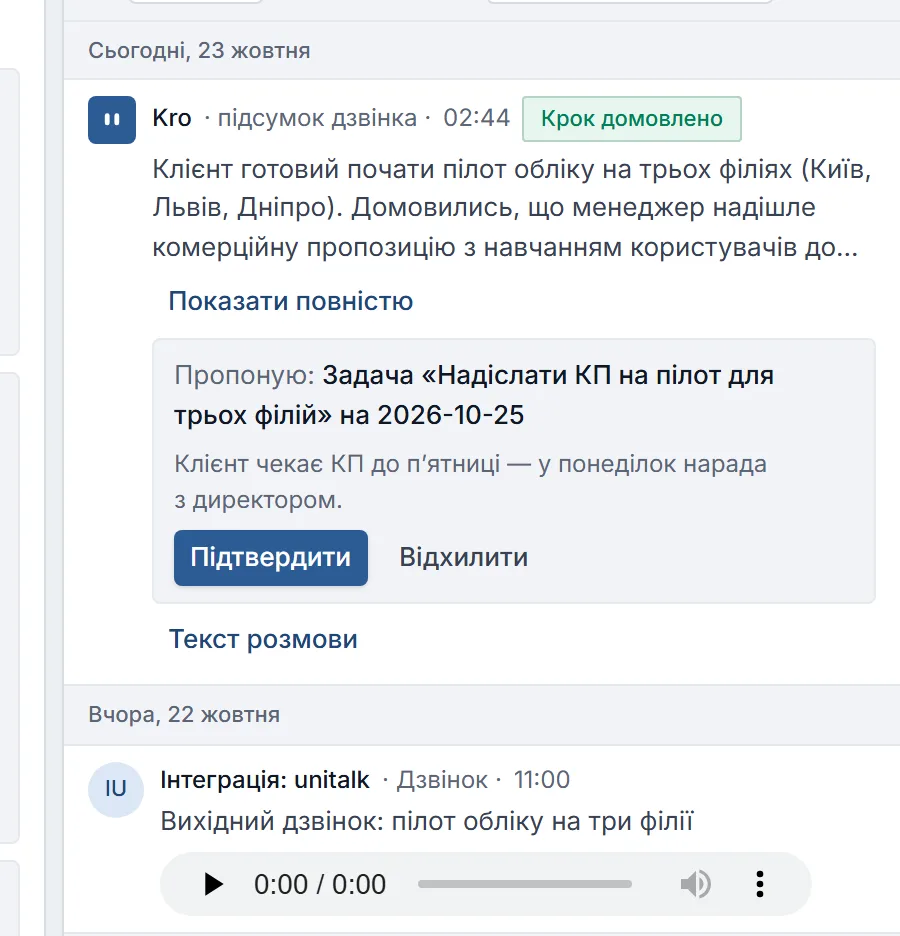
Коли Kro розібрав записаний дзвінок, у стрічці угоди зʼявляється його підсумок.
- Знайдіть у стрічці запис від Kro з позначкою «підсумок дзвінка».
- Прочитайте, про що домовились, і позначку «Крок домовлено» чи «Крок не домовлено»; під «Пропоную:» — наступний крок, який радить Kro.
- «Текст розмови» розгортає розпізнаний текст.
ПорадаКоли адміністратор увімкнув у «Налаштування» → «Використання» перемикач «Розбирати всі нові дзвінки із записом», Kro розбирає кожен такий дзвінок сам.
Розібрати дзвінок і виконати пропозицію Kro
Записаний дзвінок Kro розбирає на вимогу, а його пропозицію ви підтверджуєте одним натиском.
- Біля дзвінка із записом у стрічці натисніть «Розібрати дзвінок» — поки Kro працює, запис каже „Розпізнаю розмову…“, потім „Пишу підсумок…“.
- У готовому підсумку під «Пропоную:» — наступний крок: задача, зміна етапу чи лист клієнту.
- Натисніть «Підтвердити» — для листа кнопка зветься «Надіслати лист» і показує, кому й з якою темою.
- Якщо пропозиція не підходить, натисніть «Відхилити».
ПорадаПід підсумком лишається „Зроблено: …“ чи „Відхилено: …“ — колега бачить, що з пропозицією вже вирішили.
ВажливоРозбір дзвінків працює на платних тарифах із хвилинами розпізнавання. Кнопки бачать ті, хто веде угоду; роль «Перегляд» підсумок лише читає.
Зібрати відповіді кваліфікації
Питання воронки — самому чи клієнтом за посиланням.
- Відкрийте вкладку «Кваліфікація». Зірка позначає обовʼязкові питання — нагадування в підказці ⓘ біля балу.
- Відповідайте самі — бал рахується сам; поруч із ним — „відповіли на N з M“.
- Або натисніть «Посилання для клієнта» і «Скопіювати».
ПорадаКлієнт бачить лише питання й свої відповіді. Посилання діє 7 днів, «Закрити доступ» вимикає його.
Додати учасника
Ще один контакт угоди з роллю.
- Відкрийте вкладку «Учасники» й натисніть «Додати учасника».
- Оберіть контакт або створіть новий пунктом «Створити контакт «…»».
- Оберіть роль і натисніть «Додати».
ПорадаРоль змінюється в рядку учасника, у полі «Роль в угоді».
Прикріпити файл
Посилання на файл або папка Google Диска.
- Відкрийте вкладку «Файли» й натисніть «Додати файл».
- Введіть назву й адресу, натисніть «Додати посилання».
- З підключеним Google Диском натисніть «Створити папку» в рядку «Папка на Диску».
ПорадаФайл лишається там, де лежить: в угоді — посилання. Папка одна на угоду, доступ роздає власник у Google Drive.
Подивитись відомості про угоду
Номер, дати й вік угоди — в одному вікні, щоб не займати шапку.
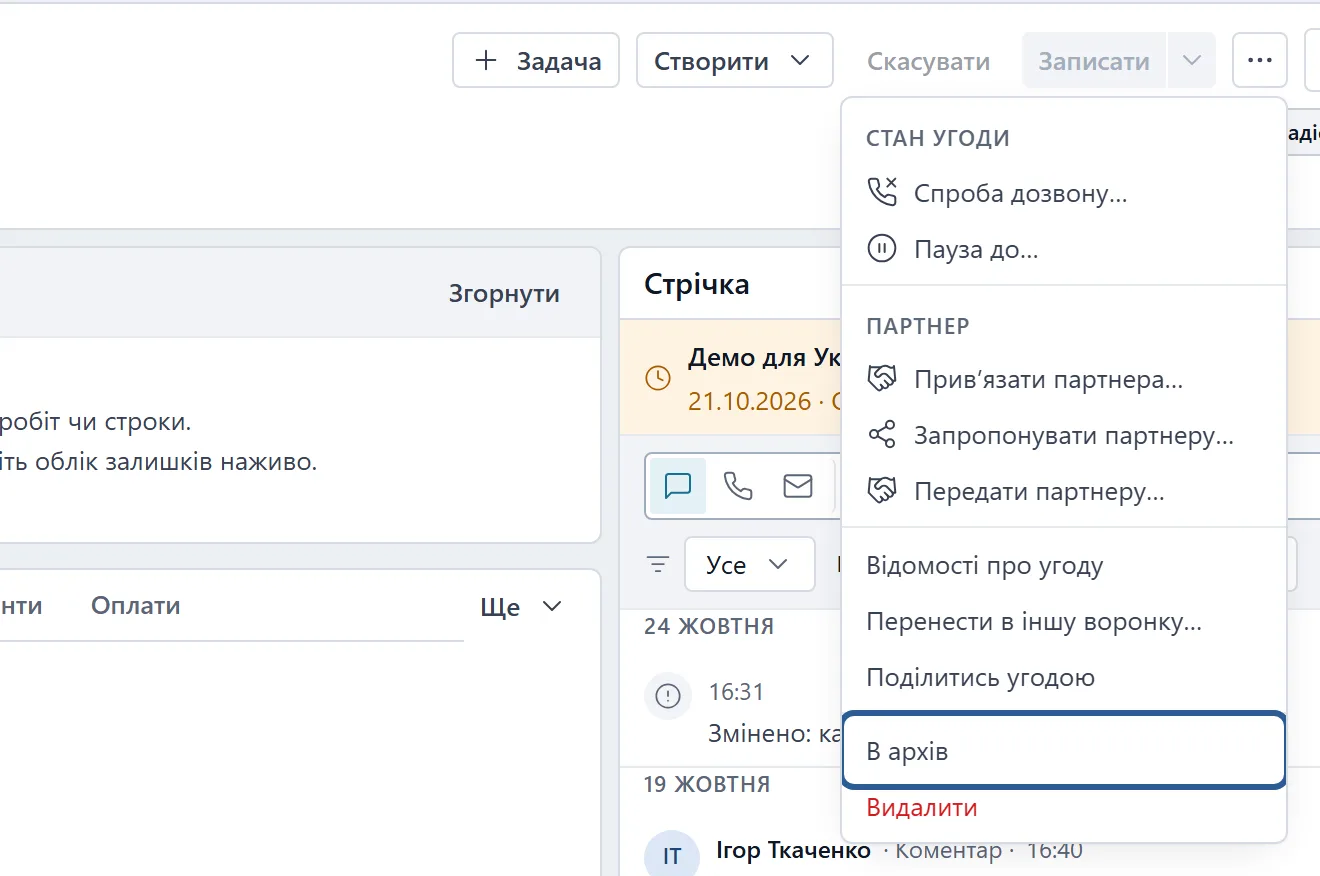
- Натисніть «⋯» («Ще дії») у шапці й оберіть «Відомості про угоду».
- У вікні — номер, коли угоду створено й оновлено, перша реакція й скільки днів вона на поточному етапі.
ПорадаУгода стоїть на етапі понад 30 днів — це число зʼявляється й під назвою, жовтим.
Перенести, архівувати чи видалити угоду
Дії меню «⋯» у шапці.
- Натисніть «⋯» («Ще дії») у шапці.
- Оберіть дію:
- «Перенести в іншу воронку…» — воронка й етап призначення, потім «Перенести»;
- «Поділитись угодою» — доступ колезі чи команді на читання або запис, за потреби зі строком;
- «Передати в проєкт…» — у виграної угоди: проєкт із клієнтом, позиціями й сумою;
- «В архів» — угода зникає з дошки, реєстру й пошуку, а оплати, документи й історія лишаються; «З архіву» повертає її;
- «Видалити» — угода зникає назавжди після підтвердження.
ПорадаЯкщо проєкт уже є, пункт веде в нього.
ВажливоВидалити можна лише порожню угоду — без оплат, документів, задач, позицій, коментарів чи дзвінків. Інакше Krokul відмовить, назве, що саме є, і запропонує «В архів».
Привʼязати партнера
Угода стає партнерською заднім числом.
- В угоді без партнера натисніть «⋯» у шапці й оберіть «Привʼязати партнера…».
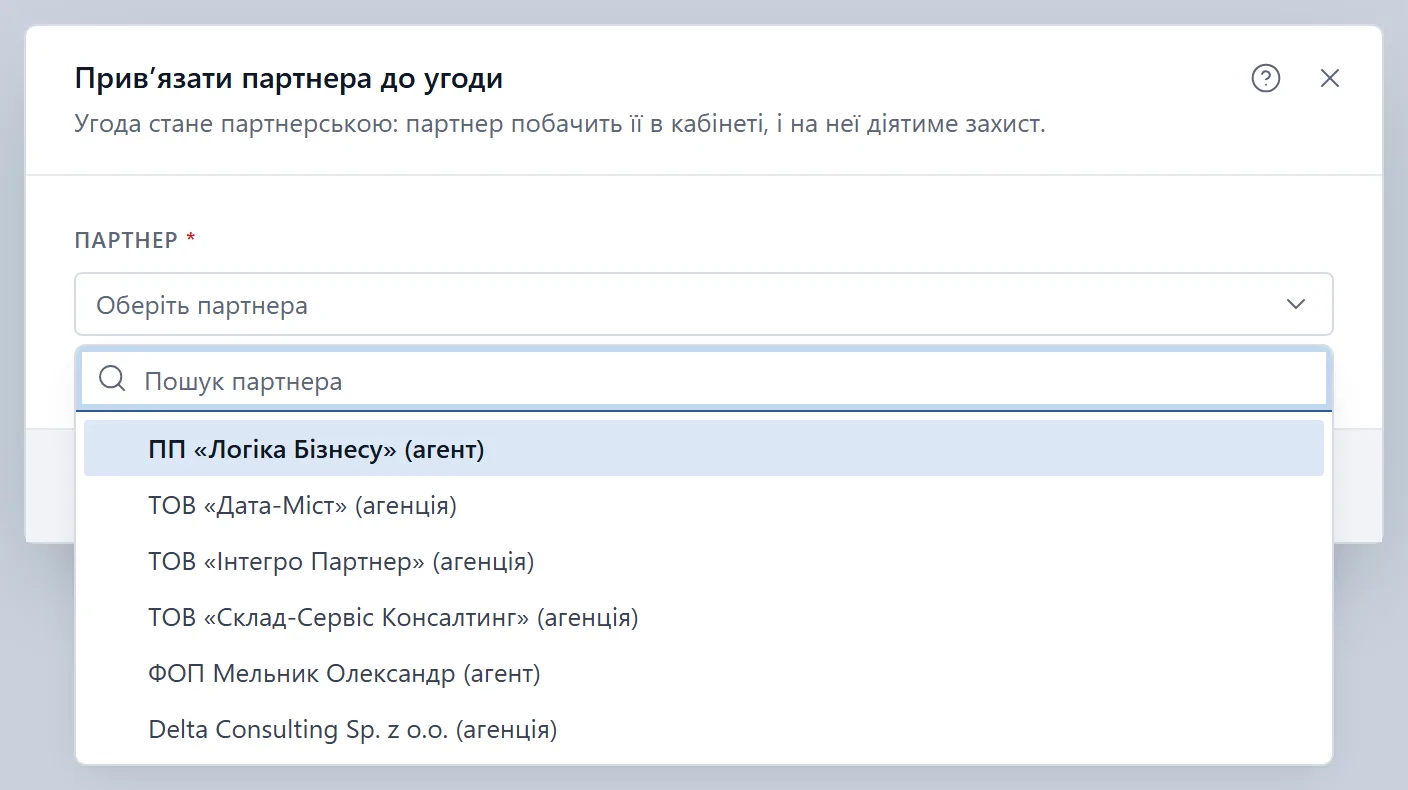
- Оберіть партнера у вікні «Привʼязати партнера до угоди».
- Натисніть «Привʼязати» — на вкладці «Паспорт» зʼявиться блок партнера.
ПорадаТак оформлюють клієнта, якого партнер привів телефоном, а угоду ви завели самі. Під полем видно, скільки днів діятиме захист.
Партнери
Запропонувати заявку партнеру
Віддати заявку клієнта партнеру з черги, коли вести її самі не будете.
- Натисніть «⋯» у шапці й оберіть «Запропонувати партнеру…».
- За потреби вкажіть регіон і галузь клієнта — обидва поля необовʼязкові.
- Натисніть «Запропонувати» — на вкладці «Паспорт» зʼявиться рядок пропозиції: партнер, раунд і строк відповіді.
- «Чекає відповіді» — партнер ще не відповів;
- «Партнер узяв» — клієнт привʼязаний до партнера;
- «Партнер відмовився» чи «Строк минув» — заявка сама йде наступному партнеру черги.
ПорадаНемає партнера, що підходить, — Krokul напише „Партнера в черзі немає — заявка лишається вам“. Це не помилка: угода лишається у вашій роботі.
Записати спробу дозвону
Клієнт не взяв слухавку — запишіть це, і угода сама порахує спроби.
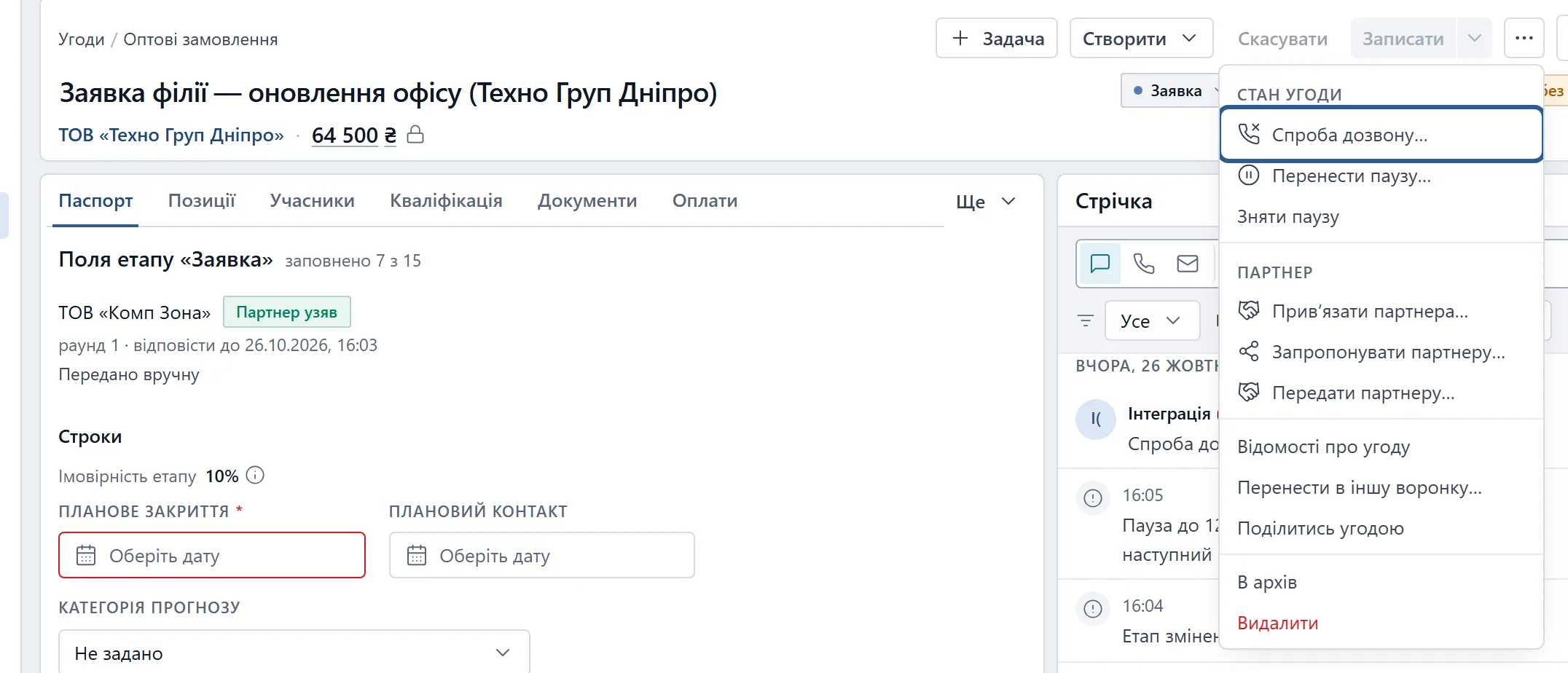
- Натисніть «⋯» у шапці угоди й оберіть «Спроба дозвону…».
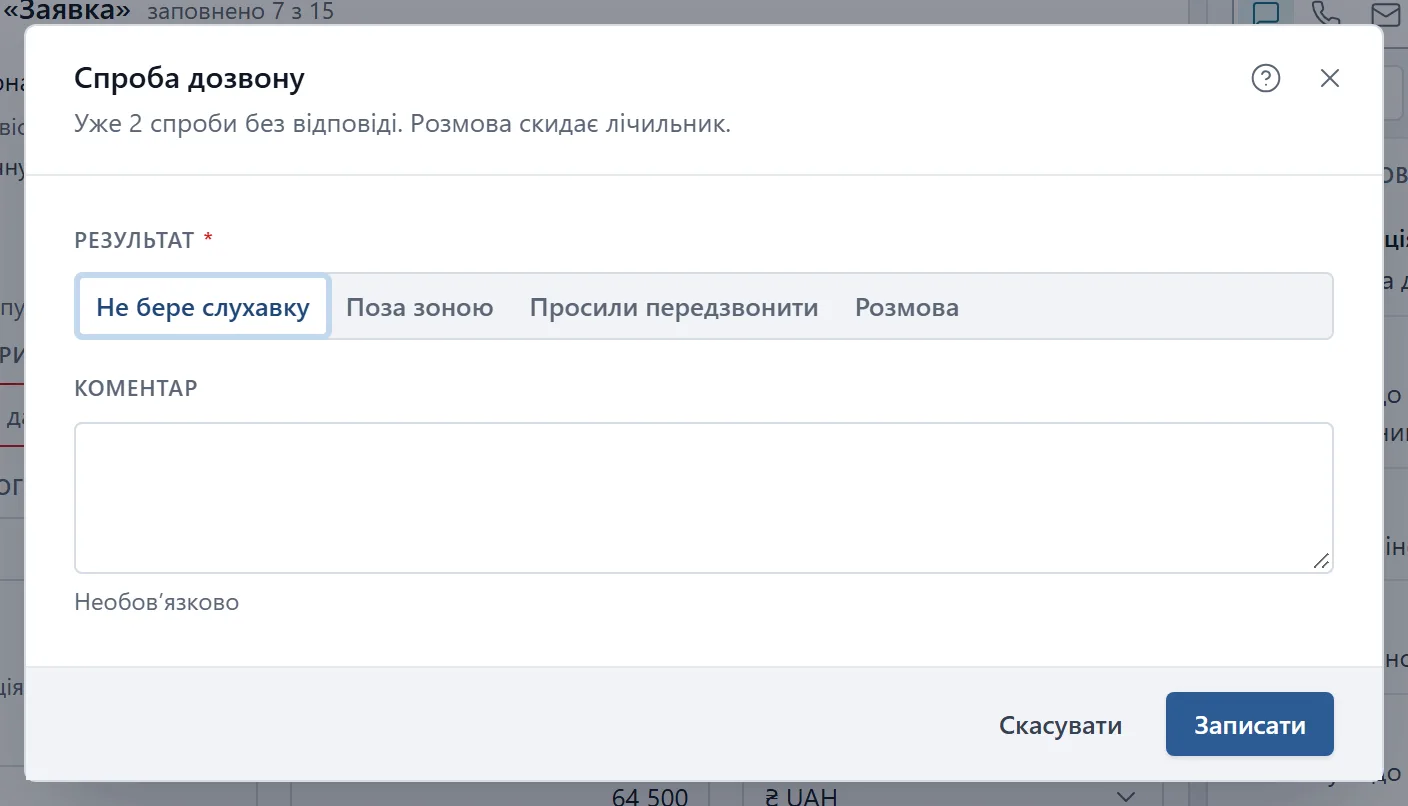
- Оберіть результат: «Не бере слухавку», «Поза зоною», «Просили передзвонити» чи «Розмова».
- За потреби напишіть коментар і натисніть «Записати» — у стрічці зʼявиться „Спроба дозвону: …“, біля етапу — „N спроб без відповіді“.
ПорадаДзвінки через підключену телефонію рахуються самі. «Розмова» скидає лічильник у нуль.
Поставити угоду на паузу
Клієнт попросив повернутись пізніше — угода не застрягає й не мозолить очі до цього дня.
- Натисніть «⋯» → «Пауза до…».
- Оберіть день — від завтра до року вперед — і за потреби причину.
- Натисніть «Поставити паузу» — біля етапу зʼявиться „На паузі до …“, причина — на наведенні.
- «Перенести паузу…» міняє день, «Зняти паузу» повертає угоду в роботу одразу;
- того дня пауза знімається сама, а відповідальний отримує задачу повернутися до угоди.
Передати угоду партнеру
Клієнта веде партнер програми — угода закривається станом «Передано партнеру».
- Натисніть «⋯» → «Передати партнеру…».
- Оберіть партнера. Якщо заявку вже пропонували в черзі, партнер визначений — вікно його назве.
- За потреби напишіть коментар і натисніть «Передати».
ПорадаУ переданої угоди в шапці стоїть кнопка «Повернути в роботу» — вона відкриває угоду знову, на тому самому етапі.
Знайти угоди на паузі, без відповіді чи передані
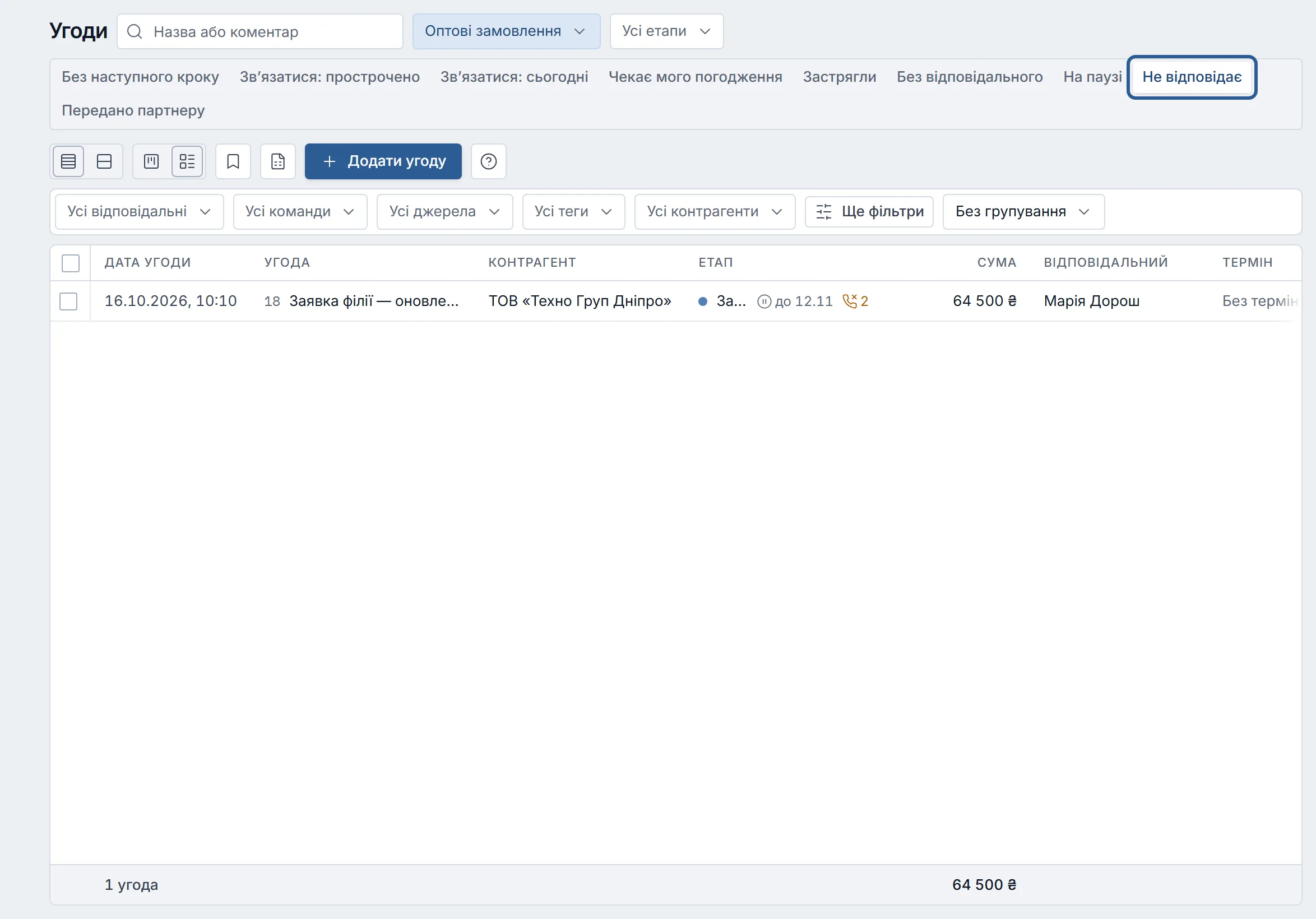
- У реєстрі чи на дошці угод увімкніть готовий відбір «На паузі», «Не відповідає» або «Передано партнеру».
- У рядку списку й на картці дошки біля етапу видно „до 12.11“ (пауза) і слухавку з числом спроб; наведіть — побачите повне речення.
Підбір
Відкрити підбір товарів
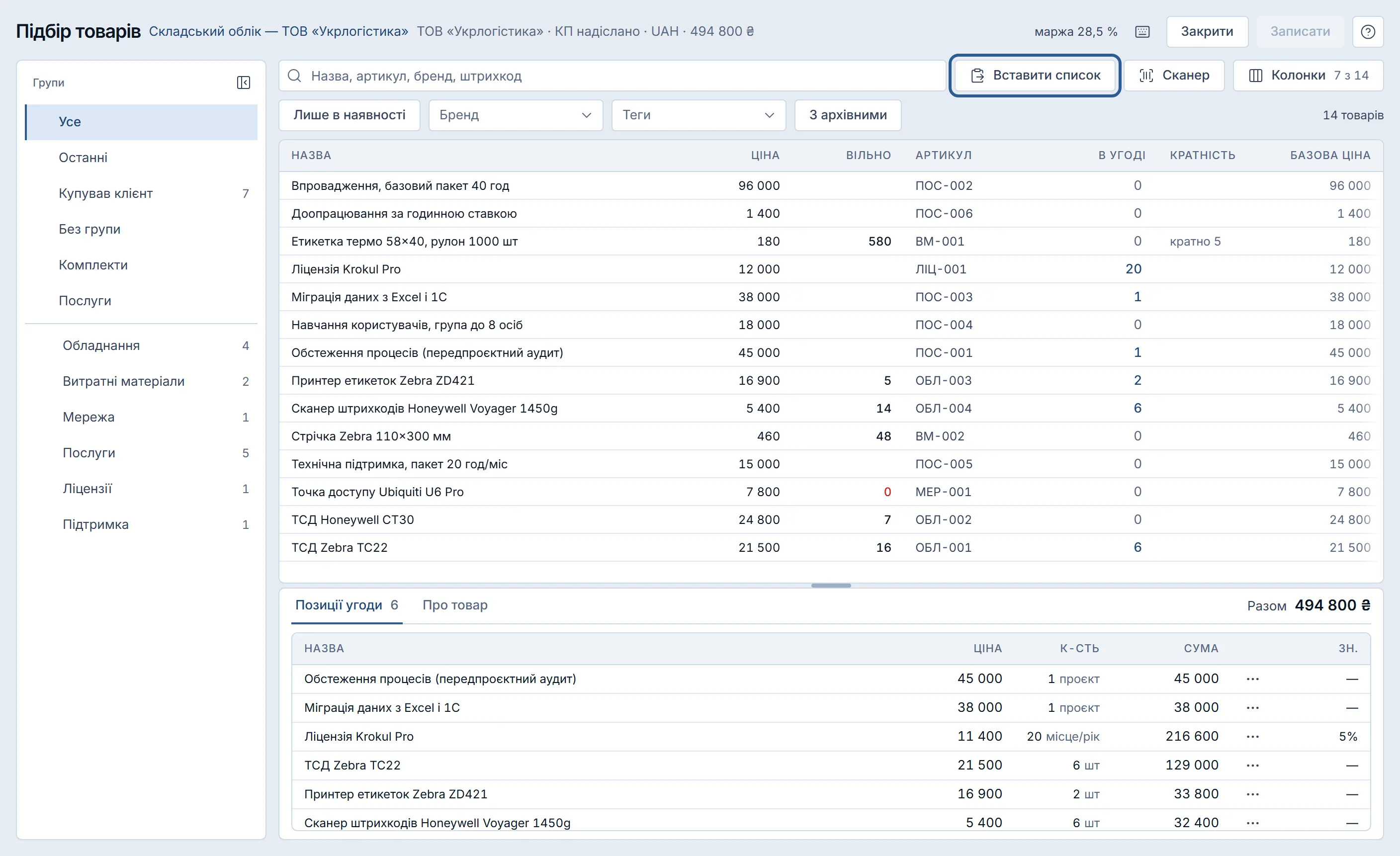
Повноекранний каталог із залишками й цінами клієнта — про роботу в ньому окрема стаття «Підбір товарів».
- На вкладці «Позиції» натисніть «Підбір» (або Alt+P).
- Або на дошці угод натисніть «Товари угоди» з кількістю позицій.
- Або в списку угод оберіть «Товари угоди» в меню рядка.
ПорадаЯк шукати товар, вставити список, повторити замовлення й записати підбір — у статті «Підбір товарів».
Рецепт: дата поставки
Узгоджена з клієнтом дата поставки — власним полем.
- Відкрийте «Адміністрування» → «Налаштування» → «Власні поля» й оберіть «Угода».
- Натисніть «Додати поле», назвіть його «Дата поставки» й оберіть тип «Дата».
- Оберіть блок картки або створіть його через «Новий блок…» і натисніть «Створити».
- В угоді на вкладці «Паспорт» заповніть дату в «Додаткові поля» й натисніть «Записати».
- Поставте задачу на день поставки з нагадуванням.
- «Планове закриття» — коли очікуєте закрити угоду й гроші; «Плановий контакт» — наступний контакт; «Тримати резерв до…» — строк резерву. Жодна з них не про поставку;
- правило «Настала дата» в «Автоматизаціях» знає лише пʼять дат зі свого списку — на власне поле воно не спрацює, тож нагадує задача;
- поле нічого не рахує й не звіряє з відвантаженням чи ТТН.
ВажливоНе позначайте поле «Обовʼязкове» — воно вимагатиметься в кожній угоді компанії. Власні поля створює лише адміністратор.
Бонуси
Списати бонуси дилера в оплату
Бонуси дилера закривають його рахунок як оплата — ціни й сума рахунку не змінюються.
- У смузі «Бонуси дилера» картки угоди натисніть «Списати бонуси».
- Вкажіть суму — не більше залишку бонусів, суми замовлення й несплаченого за рахунком.
- Підтвердьте — у вкладці «Оплати» зʼявиться оплата «Бонуси», а рахунок угоди стане оплаченим на цю суму.
ПорадаВидалили таку оплату — бонуси повернуться на рахунок дилера окремим рядком виписки.
Поля й елементи
Екран «Картка угоди»
| Поле | Що це й на що впливає |
|---|---|
| Етап | Клік відкриває меню етапів, зміна пишеться одразу, без «Записати». Заборонений перехід сірий із причиною; програш просить причину втрати. |
| Планове закриття | Коли очікуєте закрити; стоїть на картці дошки й у «Термін», прострочене виділено. Порожнє — червона рамка. |
| Плановий контакт | Коли знову звʼязатися з клієнтом; обовʼязкове, лише якщо його вимагає наступний етап. |
| Імовірність етапу | Лише читання: задається етапу на екрані «Воронки», з неї — зважена сума на дошці. |
| Знижка, % | Знижка на всю угоду. Понад межу вашої ролі діє лише після погодження. |
| Очікувана сума | Без ручного вводу дорівнює сумі позицій; введена вручну має замок і не перераховується, очищення повертає розрахунок. |
| Валюта | Лише валюти, увімкнені в компанії; для небазової «Оплати» показують і суму в базовій. |
| Клієнт | Контрагент угоди, новий — через «Створити «…»». Від нього — прайс, знижка, відстрочка й кредитний ліміт. |
| Основний контакт | Звідси отримувач і телефон у ТТН; нового створює «Створити «…»». |
| Відповідальний | За ним відбирають угоди на дошці й у звітах; агент править лише свої й нічийні угоди. |
| Джерело, Мітки UTM | З довідника джерел; за ним відбирають угоди й будують звіт по воронці, архівне в нових не пропонується. UTM видно, коли заявка прийшла з сайту чи шлюзу. |
| Запис у стрічку | Запис у стрічку від вашого імені; «@імʼя» сповістить колегу, якщо він бачить угоду. |
| Фільтр і пошук | Що це й на що впливає |
|---|---|
| Показувати:, Переходи з етапу | Відбір стрічки за типом (Усе / Коментарі / Дзвінки / Листи / Зміни) і переходи з обраного етапу. |
| Колонка | Що це й на що впливає |
|---|---|
| Назва, К-сть, Ціна, Зн., Сума | Комірку правлять клацанням або Enter; ціна, змінена вручну, має замок і не перераховується. «Зн.» видно, коли є знижка в рядку. |
| Кнопка | Що це й на що впливає |
|---|---|
| Задача | Форма задачі, вже привʼязаної до угоди; те саме — «Додати задачу» на вкладці «Задачі». |
| Створити | КП, рахунок, акт, продаж або договір, привʼязані до угоди. У спостерігача «Задача» і «Створити» немає. |
| Записати, Записати й закрити, Скасувати | Записує поля й позиції — автозбереження немає; смуга «Незбережено:» називає, що не записано. «Скасувати» відкидає всі правки. |
| Ще дії | Перенести в іншу воронку, «Поділитись угодою» (адміністратор, менеджер), «Передати в проєкт…» (виграна), «Видалити» — назавжди, лише якщо від угоди нічого не залежить; інакше Krokul запропонує «В архів». |
| Запросити погодження, Погодити, Відхилити | Запит з обґрунтуванням для знижки понад межу ролі чи понад ліміт; доти угода чекає. Знижку погоджує керівник чи адміністратор з достатньою межею, ліміт — адміністратор чи менеджер, не автор. |
| Тримати резерв до… | Строк резерву товарів на все замовлення; після нього — «резерв сплив — товар уже вільний». |
| Додати позиції, Додати рядок вручну | Каталог, де можна відмітити кілька товарів; уже доданий підсвічується, а не дублюється. Позиція поза каталогом — «Додати рядок вручну». |
| Посилання для клієнта, Скопіювати, Закрити доступ | Клієнт сам відповідає на питання, не бачачи балів і картки; посилання діє 7 днів. «Закрити доступ» вимикає його. |
| Посилання на оплату, Виставити рахунок | Лише з підключеним платіжним провайдером: рахунок з угоди й посилання для оплати карткою зі станом. «Нове посилання» замінює попереднє. |
| Коментар · Дзвінок · Лист | Вид запису: просто коментар, підсумок дзвінка чи лист. Від виду залежить значок у стрічці й відбір «Усе». |
| Змінити, Видалити | Лише власні записи; змінений позначено «змінено о …». Системні події не правляться й не видаляються. |
| Позначити альтернативами | Від 2 до 10 нескасованих КП угоди стають варіантами одного вибору; рахунок чи договір з одного відхилить решту. |
| Привʼязати партнера | Лише в угоді без партнера: угода стане партнерською, і на неї діятиме захист. Адміністратор і менеджер. |
| Вкладка | Що це й на що впливає |
|---|---|
| Паспорт, Сховати N порожніх | «Заповнено N з M»; видимі поля адміністратор задає для кожного етапу. Обовʼязкові видно завжди, навіть коли порожні сховано. |
| Позиції | Кількість, ціну й знижку правлять у таблиці; ціну за прайсом клієнта рахує сервер. |
| Учасники, Додати учасника, Роль в угоді | Контакти угоди з роллю з довідника або своєю; контакт іншого менеджера показано без персональних даних. |
| Кваліфікація, Бал | Питання воронки, зірка — обовʼязкове для переходу. Бал — сума балів відповідей, поруч «Відповіли на N з M». |
| Документи, Дії з документом | Документи угоди, архівні бліді. У меню рядка — друк, редакції, копія; «Скасувати документ…» (адміністратор, менеджер) не відміняється. |
| Оплати, Оплачено | Плани (очікувані гроші), факти й повернення; прострочений план підсвічено. Для небазової валюти курс заморожено на кожній оплаті. |
| Відправлення, Створити ТТН, Оновити статус | ТТН Нової пошти: отримувач — з основного контакту, оголошена вартість — із суми угоди; «Оновити статус» перепитує службу. Без підключення — кнопка «Відкрити «Маркетплейс»». |
| Задачі, Найближча задача, Виконано | «Відкритих N з M»; виконані викреслені, прострочені виділені. Кружок «Виконано» — у рядку й у жовтій смузі над стрічкою — закриває задачу одразу. |
| Файли, Папка на Диску | В угоді — лише посилання, файл лишається у вашому сховищі; перевірте доступ до адреси. З Google Диском — одна спільна папка на угоду, доступ роздає власник. |
| Розділ | Що це й на що впливає |
|---|---|
| Рядок під назвою | Номер, клієнт, відповідальний, дати, дні на етапі (довго — жовтим) і сума; клік по сумі веде до «Очікувана сума». |
| Причина програшу, Змінити причину | Причина втрати й коментар програної угоди; «Змінити причину» править їх, не міняючи дати програшу. |
| Картку змінив …, Порівняти зміни, Записати поверх, Взяти їхню версію | Колега зберіг угоду, поки ви правили; ваші правки ще не надіслані. Порівняйте поле за полем, запишіть поверх або візьміть його версію. |
| Підказка до розмови | Скрипт розмови для етапу чи воронки з налаштувань компанії — читати під час дзвінка. |
| Партнер | Лише в угоді від партнера чи агента: рівень, ставка, до коли діє захист угоди й винагорода. |
| Додаткові поля, Теги | Власні поля компанії за секціями адміністратора й теги через кому — за тегами відбирають угоди. |
| Умови, Змінити (умови клієнта) | Прайс, знижка, відстрочка й кредитний ліміт клієнта; «Змінити» веде в «Ціноутворення» (з правом запису). |
| Понад кредитний ліміт | Борг клієнта разом з угодою більший за ліміт: видаткову не створить, доки запит не погодять. |
| Наявність | Під товаром зі складським обліком: «є на складі», «є N з M» або «немає · поставка ~N дн.». |
| Собівартість · Маржа | Видно лише адміністратору й менеджеру. |
| Стрічка | Журнал угоди: етапи, поля, оплати, документи, ТТН і записи людей; системні події зʼявляються самі. |
Поля форми «Строк резерву»
| Поле | Що це й на що впливає |
|---|---|
| Тримати резерв до | Включно з цим днем; далі резерв знімається сам. Порожньо — без строку. |
Поля діалогу «Порівняти версії»
| Поле | Що це й на що впливає |
|---|---|
| Моє | Ваша незбережена правка; вибрана типово. |
| Їхнє | Значення колеги на сервері; оберіть, щоб лишити його правку. |
| Кнопка | Що це й на що впливає |
|---|---|
| Записати вибране | Автоматичного злиття немає: рішення по кожному полю — за людиною. |
| Розділ | Що це й на що впливає |
|---|---|
| Поля в переліку | Лише ваші поля, що розійшлися з сервером; чужі правки інших полів приїдуть самі. |
Поля форми «Перенести в іншу воронку»
| Поле | Що це й на що впливає |
|---|---|
| Воронка | Поточну й недоступну вашій ролі обрати не можна; перенесення пишеться в стрічку. |
| Етап призначення | Типово — перший етап воронки. |
Поля форми «Додати учасника»
| Поле | Що це й на що впливає |
|---|---|
| Контакт | Пошук від двох символів; нового можна створити з набраного тексту. |
| Роль | Необовʼязкова; ролі — з довідника компанії. |
Поля форми «Запросити погодження знижки»
| Поле | Що це й на що впливає |
|---|---|
| Обґрунтування | Обовʼязкове; запит отримають ті, чия межа покриває знижку. |
| Розділ | Що це й на що впливає |
|---|---|
| Знижка й межа вашої ролі | Запит потрібен, лише коли знижка понад межу вашої ролі. |
Поля форми «Відхилити знижку»
| Поле | Що це й на що впливає |
|---|---|
| Причина відмови | Обовʼязкова; автор побачить її в угоді й зможе запросити знову. |
| Розділ | Що це й на що впливає |
|---|---|
| Запит | Власний запит вирішує інша людина. |
Поля форми «Запросити погодження понад кредитний ліміт»
| Поле | Що це й на що впливає |
|---|---|
| Обґрунтування | Обовʼязкове: чому можна понад ліміт; отримають адміністратори й менеджери. |
| Розділ | Що це й на що впливає |
|---|---|
| Борг, угода й ліміт | Доки запит не погоджено, видаткову не створити. |
Поля форми «Відхилити запит понад кредитний ліміт»
| Поле | Що це й на що впливає |
|---|---|
| Причина відмови | Обовʼязкова; автор побачить її, угода лишиться зупиненою. |
| Розділ | Що це й на що впливає |
|---|---|
| Запит | Власний запит вирішує інша людина. |
Поля форми «Посилання на файл»
| Поле | Що це й на що впливає |
|---|---|
| Назва | Обовʼязкова; підпис на вкладці «Файли». |
| Адреса | Зберігається лише адреса — перевірте, що в отримувача є доступ. |
Поля форми «Створити ТТН»
| Поле | Що це й на що впливає |
|---|---|
| Отримувач | Обовʼязкове, до 120 символів; з основного контакту угоди. |
| Телефон отримувача | +380…, обовʼязковий; з основного контакту угоди. |
| Місто | Від двох літер, зі списку Нової пошти; зміна міста скидає відділення. |
| Відділення | За номером або вулицею; доступне після вибору міста. |
| Вага, кг | Обовʼязкова: більше 0 і до 1000. |
| Кількість місць | 1–100; порожньо — 1. |
| Оголошена вартість, ₴ | Більше нуля; типово — сума угоди. |
| Накладений платіж, ₴ | Сума при отриманні; порожньо — без накладеного платежу. |
| Опис вмісту | До 100 символів; порожньо — назва угоди. |
| Хто платить за доставку | Типово — отримувач. |
Поля форми «Поділитись записом»
| Поле | Що це й на що впливає |
|---|---|
| Кому | Людина або команда, якій відкрито цей запис; ділитись можуть адміністратор і менеджер. |
| Рівень | «Читання» або «Запис»; лише на цей запис, права ролі не змінюються. |
| До коли | Порожньо — безстроково; минулу дату не прийме. |
| Кнопка | Що це й на що впливає |
|---|---|
| Забрати доступ | Знімає лише точковий доступ; права ролі не змінюються. |
| Розділ | Що це й на що впливає |
|---|---|
| Кому вже відкрито | Прострочені позначено «Строк сплив»; повторне відкриття змінює рівень, а не додає доступ. |
Поля форми «Привʼязати партнера до угоди»
| Поле | Що це й на що впливає |
|---|---|
| Партнер | Під полем — скільки днів діятиме захист. Відмова (партнер уже є, клієнта захищає інший, немає пошти й телефону) — біля кнопки. |
Поля форми «Вставити список»
| Поле | Що це й на що впливає |
|---|---|
| Список | Один товар на рядок: артикул або назва, потім кількість. Рядки можна вставити просто з таблиці чи листа. |
| Кількість | Розпізнана з рядка; виправляється до додавання. |
| Оберіть товар | Для рядка, який не знайшовся точно: вибір серед схожих товарів каталогу. |
| Кнопка | Що це й на що впливає |
|---|---|
| Розпізнати | Шукає кожен рядок у каталозі й показує, що знайшлося, а що ні. |
| Назад до тексту | Повертає до вставленого тексту, щоб його виправити. |
Поля форми «Пауза до дати»
| Поле | Що це й на що впливає |
|---|---|
| До якого дня | Обовʼязкове. До цього дня угода не потрапляє в «Застрягли» й «Звʼязатися»; того дня відповідальному приходить задача повернутись до неї. |
| Причина | Необовʼязкова; видно в позначці паузи на угоді. |
Поля форми «Спроба дозвону»
| Поле | Що це й на що впливає |
|---|---|
| Результат | Обовʼязковий: не бере слухавку, поза зоною, просили передзвонити чи розмова. Розмова скидає лічильник спроб без відповіді. |
| Коментар | Необовʼязковий; разом із результатом лягає в стрічку угоди. |
Поля форми «Передати угоду партнеру»
| Поле | Що це й на що впливає |
|---|---|
| Партнер | Обовʼязковий; активний учасник партнерської програми. Заявка вже в партнера — поле заповнене ним і не змінюється. |
| Коментар | Необовʼязковий. Угода закриється станом «Передано партнеру» на тому самому етапі й не потрапить у конверсію. |
Поля форми «Запропонувати партнеру»
| Поле | Що це й на що впливає |
|---|---|
| Регіон | Необовʼязковий; заявка піде першому партнеру з черги, що працює в цьому регіоні. |
| Галузь | Необовʼязкова; звужує чергу до партнерів цієї галузі. Не візьме вчасно — заявка йде наступному. |
Як це влаштовано
Шапка
Назва редагується просто в шапці. Під нею — клієнт (посилання в картку) і сума; дні на етапі зʼявляються там лише після 30, жовтим. Клік по сумі веде до поля очікуваної суми. Номер, дати й перша реакція — у «⋯» → «Відомості про угоду», відповідальний — поле на вкладці «Паспорт». Рідкісні дії — дозвін, пауза, партнерські — теж у «⋯».
Категорія прогнозу
Поле в групі «Строки» — слово менеджера про угоду: «Закриємо», «Можливо», «У роботі», «Поза прогнозом» або «Не задано». Категорія стоїть поруч з імовірністю етапу й не змінює її: прогноз доходу показує суми за категоріями окремо від зваженої суми воронки.
Ймовірність
Поле «Імовірність етапу» показує ймовірність самої угоди: ймовірність етапу з поправками — є наступний крок, угода застрягла в етапі, затягнутий цикл, бал кваліфікації. Підказка «З чого складається ймовірність» називає кожну поправку; на дошці угод її відкриває значок ⓘ біля відсотка.
Архівна угода
Не показується на дошці, у реєстрі й пошуку, доки в реєстрі не ввімкнено «Показати архівні»; автоматизації на ній не спрацьовують. У звітах вона лишається: архів не змінює ні продажів, ні боргу.
Сума угоди
Без ручного введення дорівнює сумі позицій. Замок біля суми — суму введено вручну, з позицій вона не перераховується; очищене поле повертає розрахунок.
Макет етапу
Які поля видно на «Паспорті», адміністратор задає для кожного етапу. Обовʼязкові видно завжди; порожні необовʼязкові ховає кнопка „Сховати N порожніх“.
Умови клієнта
Рядок «Умови» над позиціями: прайс, знижка, відстрочка й кредитний ліміт клієнта. «Змінити» веде в «Ціноутворення».
Кредитний ліміт
Якщо борг клієнта з угодою перевищує ліміт, на «Позиціях» стоїть „Понад кредитний ліміт“. Видаткову Krokul не створить до погодження; погоджує чи відхиляє з причиною адміністратор або менеджер — не автор запиту.
Наявність і резерв
Під товаром видно „є на складі“, „є N з M“ або „немає на складі“ з орієнтовним строком поставки в днях. Строк резерву — «Тримати резерв до…» на все замовлення; минув — товар знову вільний.
Закрита угода
У виграній чи програній угоді позиції можна додавати й правити — у картці й у «Підборі». Закриття фіксує лише курс валюти.
Партнер
Якщо угоду привів партнер чи агент, на «Паспорті» є блок партнера: рівень і ставка, до якої дати діє захист, очікувана чи нарахована винагорода.
Привʼязка партнера
Кнопку бачать адміністратор і менеджер у угоді без партнера. Обрати можна лише наявного партнера-агента; захист рахується від дня привʼязки. Потрібна пошта чи телефон контакту або контрагента угоди. Відмова стоїть біля кнопки: партнер уже є, клієнта захищає інший партнер або немає контакту.
Черга партнерів
«Запропонувати партнеру» бачать адміністратор і менеджер. Заявку отримує перший партнер, що підходить за регіоном і галуззю: регіон — межа, галузь — перевага; компанія засновника програми бере заявку останньою. Строк відповіді — до кінця наступного робочого дня (пн–пт) у поясі компанії. Хто вже відмовився чи пропустив строк, цієї заявки вдруге не отримає. Регіони й галузі партнера задаються в картці контрагента-партнера, вкладка «Партнер».
Стани поза етапом
Пауза, спроби дозвону й передача партнеру етапу не міняють. Угода на паузі не потрапляє в «Застрягли» й «Звʼязатися» до свого дня. Лічильник спроб рахує безрезультатні дзвінки поспіль; правило «Не відповідає після 5 спроб — програно „Зник“» уже лежить в «Автоматизаціях» вимкненим — увімкніть, і угода закриється програною сама. Передана угода закрита: на дошці її немає, а конверсія й «Чому програємо» її не рахують. Партнер бачить її в кабінеті з позначкою „Передано вам“. Обрати партнера зі списку програми може адміністратор; менеджер і агент шукають серед контрагентів, і Krokul відмовить, якщо обраний — не партнер програми.
Бонуси дилера
Якщо клієнт — дилер у партнерській програмі, на «Паспорті» є смуга «Бонуси дилера»: залишок, рівень зі ставкою й рухи за цю угоду. У виграній угоді менеджер нараховує бонус один раз кнопкою з сумою; «Списати бонуси» — не більше залишку, суми угоди й несплаченого за рахунком, одне списання на угоду. Списання лягає оплатою «Бонуси» на найстаріший виставлений рахунок угоди в базовій валюті (рахунку немає — на угоду): рахунок закривається так само, як грошима, а ціни й сума в ньому не змінюються.
Підказка до розмови
Якщо для етапу чи воронки є скрипти розмови, вони стоять над вкладками.
Одночасна правка
Якщо колега зберіг угоду, поки ви правили, зʼявиться „Картку змінив …“ зі списком полів. Ваші правки не втрачені: «Записати поверх» або «Взяти їхню версію».
Стрічка
Події з днями й часом: етапи, поля, оплати, документи з їхнім станом і версією, ТТН, нотатки. Суми в змінах — з розрядами й копійками, позиції — підсумком „товари: додано 1, змінено 2“. Читається сторінками по 50.
Нове для мене
Угода, передана вам кимось іншим, жирна в реєстрі й на дошці, доки ви її не відкриєте. Відкриття картки гасить і сповіщення „призначено вам“.
Права
Адміністратор, менеджер і агент правлять угоди; агент — свої й нічийні. Спостерігач бачить картку без кнопок запису; що він бачить у «Підборі» — у статті «Підбір товарів». Собівартість і маржу бачать адміністратор і менеджер. Архів документів, альтернативи КП, привʼязку партнера, архів і видалення угоди й доступи — теж вони.
Питання й відповіді
Чому сума угоди не змінюється, коли я додаю товари?
Суму введено вручну — біля неї замок. Очистьте очікувану суму на вкладці «Паспорт» і натисніть «Записати»: сума знову рахуватиметься з позицій.
Чим категорія прогнозу відрізняється від імовірності?
Імовірність рахує Krokul з етапу й поправок на угоду. Категорію прогнозу ставить менеджер своїм словом — «Закриємо», «Можливо», «У роботі». Прогноз доходу показує обидві оцінки поруч.
Чому я не можу змінити етап угоди?
Або у вас немає права запису, або перехід заборонений правилами воронки — тоді під назвою етапу в меню написано причину. Якщо етап вимагає полів, заповніть підсвічені червоним.
Як дізнатися, чому угоду програли?
Причина й коментар стоять у шапці програної угоди, у рядку «Причина програшу». «Змінити причину» виправляє їх, не міняючи дати програшу.
Що буде з документами й оплатами, якщо видалити угоду?
Угоду з оплатами чи документами видалити не можна: Krokul відмовить і запропонує «В архів». В архіві угода зникає з роботи, а оплати, документи й історія лишаються; «З архіву» повертає її.
Чим архів угоди відрізняється від видалення?
Видаляється лише порожня угода, і назавжди. Архів ховає угоду з дошки, реєстру й пошуку, але нічого не стирає: її видно у звітах і в реєстрі з «Показати архівні».
Чи допомогла стаття?
Дякуємо — так ми знаємо, яку статтю доробити.
Спробуйте в Krokul
Картка угоди відкривається в застосунку за один клік після входу.