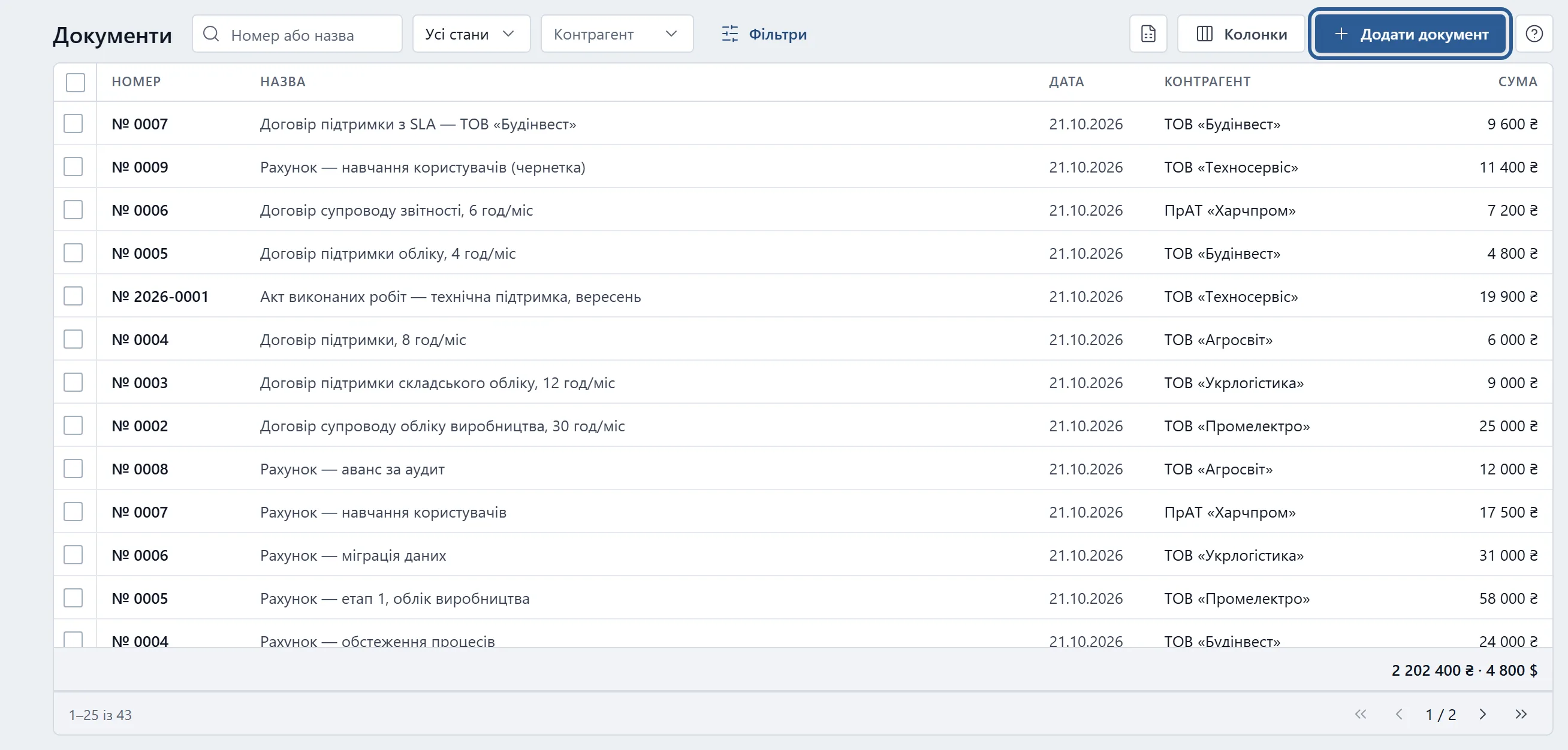
Вид — КП, рахунок, акт, продаж, повернення, договір чи замовлення постачальнику.
Стан — чернетка, виставлений, завершений або скасований; кожен вид називає його по-своєму.
Підсумок — кількість і суми всієї вибірки, окремо по валютах.
Пошук
Знайти документ
За номером, назвою, видом, станом, датою чи контрагентом.
- Наберіть у пошуку номер або частину назви документа.
- За потреби звузьте список фільтрами «Усі стани» й «Контрагент» поруч із пошуком; вид і дата — у «Фільтри».
- Щоб бачити архівні документи, натисніть «Фільтри» й увімкніть «Показати архівні».
- Якщо список порожній через фільтри, натисніть «Скинути фільтри».
- «Вид» — лише види, увімкнені у вашій компанії;
- «Стан» — «Чернетки», «Виставлені», «Завершені», «Скасовані»;
- «Дата» — дата документа: період або готовий пресет;
- «Контрагент» — пошук за назвою.
Без угоди
Створити документ
Рахунок чи КП на контрагента без угоди.
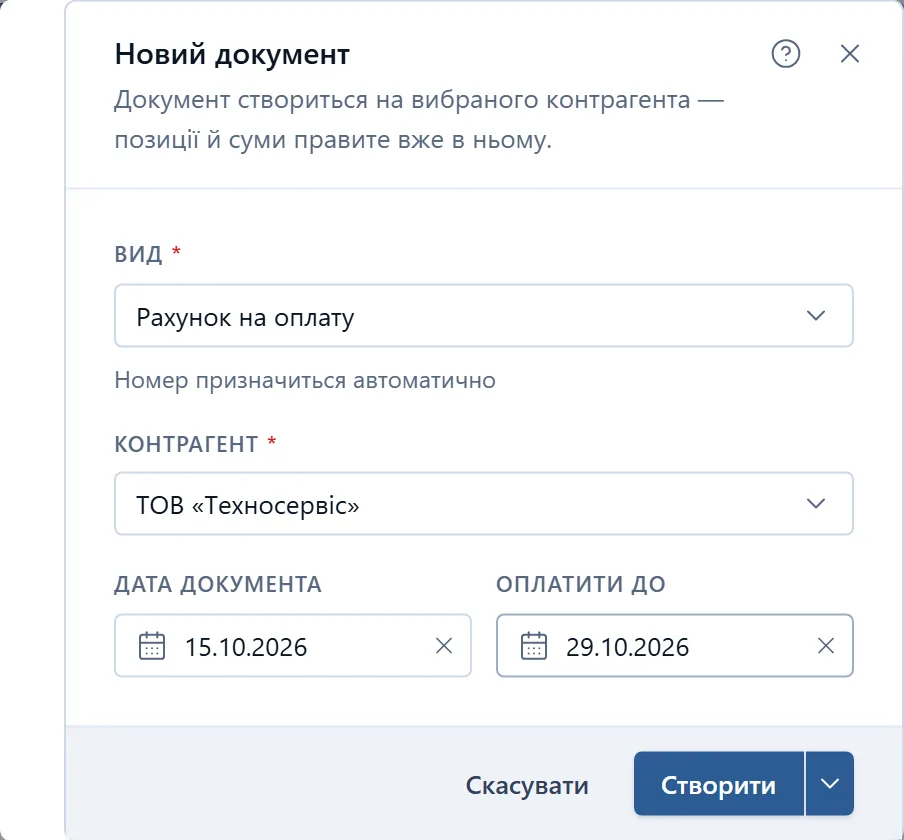
- Натисніть «Додати документ».
- Оберіть вид — номер призначиться автоматично.
- Оберіть контрагента. Немає в базі — наберіть назву й натисніть «Створити контрагента «…»».
- Перевірте дату документа й за потреби вкажіть строк.
- Натисніть «Створити» або оберіть «Створити й відкрити» під стрілкою біля кнопки.
ПорадаСтрок зветься за видом: „Пропозиція дійсна до“ для КП, „Оплатити до“ для рахунку, „Діє до“ для договору.
З угоди
Створити документ з угоди
Документ одразу з позиціями угоди.
- У картці угоди на вкладці «Документи» натисніть «Створити документ».
- У вікні „Документ з угоди: …“ оберіть вид і позначте позиції угоди.
- Натисніть «Створити» або «Створити й відкрити».
ПорадаДля рахунку, акта й продажу видно лише залишок. Угода веде два лічильники: „виставлено“ (рахунки) і „виконано“ (продажі й акти) — тому після рахунку на все можна зробити акт на ті самі позиції.
КП
Створити КП із шаблону
Склад нового КП зі збереженого шаблону.
- Натисніть «Додати документ» або створіть документ з угоди.
- Оберіть вид «Комерційна пропозиція».
- У полі складу з шаблону замість «Без шаблону» оберіть шаблон.
- Натисніть «Створити» або «Створити й відкрити».
ПорадаПоле зʼявляється лише для КП і лише коли в компанії є хоч один шаблон. В угоді з обраним шаблоном перелік позицій угоди ховається.
Відкрити підбір товарів
Повноекранне вікно позицій просто з реєстру.
- Наведіть курсор на рядок документа.
- У колонці назви натисніть «Підбір» — поруч кількість позицій.
ПорадаКнопка є в документах, які мають підбір, і лише в того, хто може змінювати позиції. Як працює вікно — у статті «Картка документа».
Група
Змінити стан кількох
Один стан одразу для вибраних документів.
- Позначте рядки прапорцями — над таблицею зʼявиться смуга дій.
- Натисніть «Стан» і оберіть новий стан.
ПорадаДокументи одного виду — пункти звуться як у виду, кількох видів — «Чернетка», «Виставлено», «Завершено». Повідомлення скаже „Стан змінено: N“ і „Пропущено: N“.

Група
Надрукувати кілька
До 100 документів одним вікном друку.
- Позначте документи.
- Натисніть «Друк» — кожен документ почнеться з нової сторінки.
ВажливоПонад 100 позначених — кнопка неактивна з підказкою „Друк пачкою — до 100 документів за раз“.
Група
Архівувати або скасувати
Сховати документи з роботи або скасувати їх.
- Позначте рядки.
- Натисніть «В архів», щоб сховати документи з робочого списку.
- Щоб повернути, у «Фільтри» увімкніть «Показати архівні», позначте документи й натисніть «З архіву».
- Щоб скасувати, натисніть «Скасувати» й підтвердьте в діалозі.
ВажливоСкасування незворотне. Діалог називає, скільки документів справді буде скасовано: уже скасовані пропускаються.
Налаштування
Увімкнути вид документа
Сховати непотрібні види або повернути потрібні.
- Відкрийте «Налаштування» → «Склад меню».
- У блоці «Види документів» увімкніть або вимкніть вид.
ПорадаВимкнений вид не пропонується при створенні й у фільтрі «Вид». Документи цього виду лишаються в реєстрі. Хоча б один вид мусить бути увімкнений.
Фільтр
Відкрити готовий відбір
Підписки, строк яких скоро закінчиться.
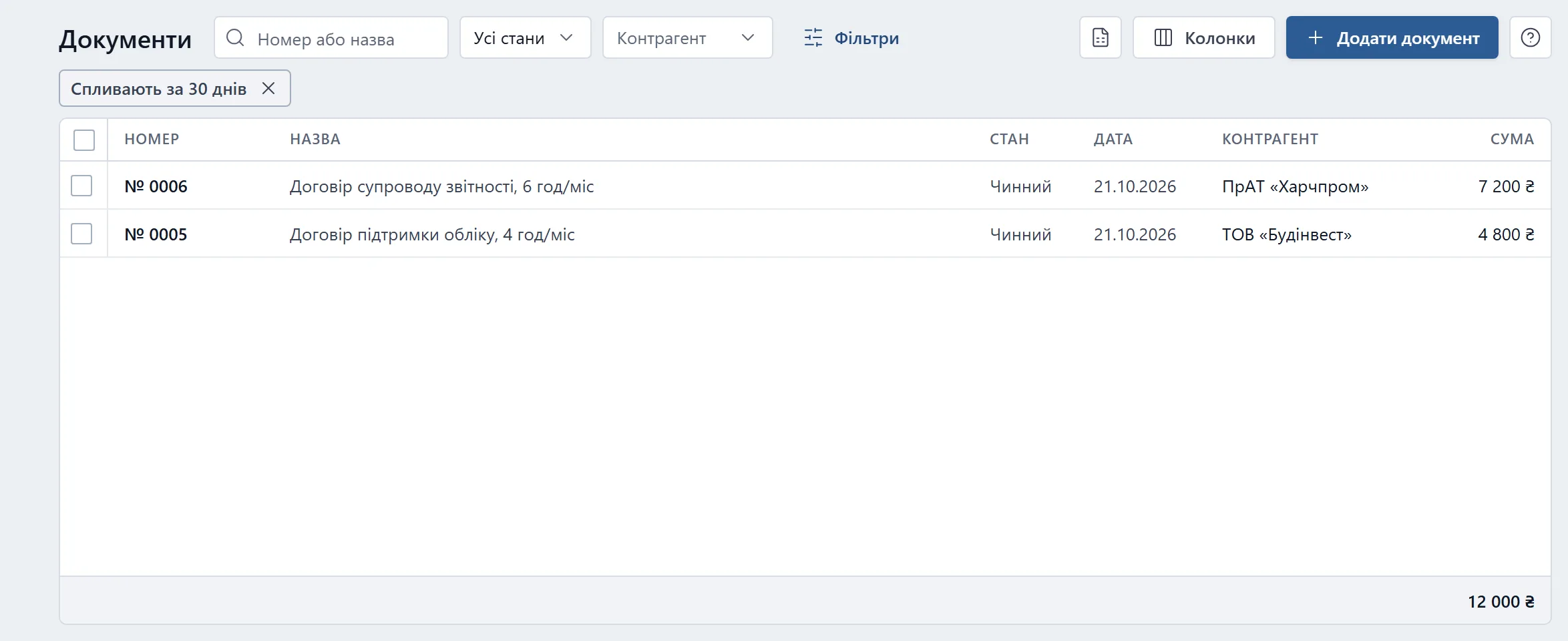
- Натисніть «Фільтри» й оберіть «Спливають за 30 днів».
- Реєстр покаже виставлені договори-підписки, строк яких закінчується в найближчі 30 днів.
- Відбір стане позначкою під рядком фільтрів; щоб зняти його, натисніть хрестик на позначці.
ПорадаЗвідси зручно планувати продовження: відкрийте договір і поставте задачу клієнту заздалегідь.
ВажливоГотовий відбір діє разом з іншими фільтрами, поки відкрито екран.
Поля й елементи
Екран «Документи»
| Фільтр і пошук | Що це й на що впливає |
|---|---|
| Номер або назва | Шукає за номером і назвою, не за контрагентом. |
| Усі стани | Слово стану залежить від виду: завершений рахунок — «Оплачений», акт — «Підписаний», продаж — «Відвантажений». |
| Дата | За датою документа, а не створення запису: рахунок заднім числом знайдеться за своєю датою. |
| Колонка | Що це й на що впливає |
|---|---|
| Номер, Назва, Дата | Назва відрізняє два рахунки одного клієнта; «архів» біля номера — документ в архіві. |
| Контрагент, Угода, Відповідальний | Клік по імені відкриває його картку, по решті рядка — документ. |
| Сума | У валюті документа; «оплачено X з Y» — рахунок оплачено частково. |
| Кнопка | Що це й на що впливає |
|---|---|
| Колонки | Типово сховані «Угода», «Вид» і «Відповідальний». |
| Додати документ | Тут обирають вид і контрагента, позиції — уже в документі. З угоди документ створюють у її картці. |
| Розділ | Що це й на що впливає |
|---|---|
| Підсумок | По всій вибірці, а не сторінці, окремо по валютах; «сума — за N із M» — частина документів ще без суми. |
| Смуга вибраних: Стан, В архів, Друк, Скасувати | Стан пропускає документи, яким перехід недоступний, і каже скільки. Друк — до 100 за раз. Скасування незворотне: номер зайнятий, рух складу відкочується. |
Поля форми «Новий документ»
| Поле | Що це й на що впливає |
|---|---|
| Вид | КП, рахунок, акт, продаж або договір; номер Krokul дає сам за маскою виду. |
| Контрагент | Лише при створенні «з нуля»; новий можна створити тут же. З угоди береться з угоди. |
| Дата документа | Типово сьогодні за днем компанії; порожня теж стане сьогоднішньою. |
| Діє до | У КП, договорі й рахунку; рахунок без неї бере відстрочку з умов клієнта. |
| Позиції з угоди | Лише «З угоди»: зняті позиції лишаються в угоді; без позицій документ теж створюється. |
| Склад із шаблону | Лише для КП, коли шаблони вже є. Позиції й ціни візьмуться з шаблону, а не з угоди. |
| Кнопка | Що це й на що впливає |
|---|---|
| Створити й відкрити | У меню стрілки біля «Створити»: створює документ і відкриває картку для позицій і сум. |
Як це влаштовано
Колонки
Типово видно номер, назву, стан, дату, контрагента й суму. Вид, угоду, відповідального й продавця вмикають у меню «Колонки».
- сортувати можна за номером, назвою, видом, станом і датою;
- клік по контрагенту чи угоді відкриває їхню картку.
Стан документа
У кожного документа один із чотирьох станів, але вид називає його по-своєму:
Вид Чернетка Виставлений Завершений Скасований КП Чернетка На узгодженні Погоджена Відхилена Рахунок Чернетка Виставлений Оплачений Скасований Акт Чернетка Виставлений Підписаний Скасований Видаткова накладна Чернетка Виписана Відвантажена Скасована Повернення Чернетка Оформлене Прийняте Скасоване Договір Чернетка Чинний Завершений Розірваний Замовлення постачальнику Чернетка Надіслане Прийняте Скасоване Підсумок
Над таблицею — „N документів“ за всією вибіркою з усіма фільтрами. Під сумою — суми окремо по валютах; якщо частина сум порожня, видно „сума — за N із M“. Частково оплачений рахунок має під сумою „оплачено X з Y“.
Відмова підсумку
Якщо підсумок не прочитався, над реєстром стоїть смуга з кнопкою «Повторити» — а не „0 документів“.
Вибір рядків
Чекбокс у шапці вибирає всі рядки сторінки. Вибір гасне, щойно змінились фільтр, порядок чи сторінка.
Сторінки
25 документів на сторінку.
Дата
Фільтр «Дата» відбирає за датою документа, а не за днем створення: рахунок заднім числом знаходиться за своєю датою.
Лише відтік
З екрана «Підписки й MRR» реєстр відкривається з плашкою „Лише відтік“ — договори, які клієнти не продовжили. Хрестик на плашці знімає відбір.
Скасування
Номер скасованого документа лишається зайнятим, рух складу відкочується, позиції не редагуються. Скасовані й архівні документи показані блідим текстом.
Хто що бачить і може
Адміністратор і менеджер бачать усі документи. Агент — свої й без відповідального (з угоди — лише якщо угода йому видна).
- спостерігач лише переглядає: без «Додати документ» і прапорців вибору;
- архів, повернення з архіву й скасування — адміністратор і менеджер.
Питання й відповіді
Чи можна створити рахунок без угоди?
Так. Натисніть «Додати документ», оберіть вид, контрагента й дату — позиції додасте в картці документа.
Чому я не бачу документа, який створив колега?
Агент бачить лише свої документи й документи без відповідального. Також перевірте фільтри й архів: архівні видно лише з «Фільтри» → «Показати архівні».
Як надрукувати всі рахунки за місяць?
Оберіть у фільтрі «Вид» рахунок, у «Дата» — місяць. Позначте рядки й натисніть «Друк» — до 100 за раз.
Чи можна відновити скасований документ?
Ні, скасування незворотне. Відкрийте документ і зробіть копію.
Чому в підсумку кілька сум, а не одна?
Документи в різних валютах. Krokul не зводить валюти в одне число й показує суму для кожної.
Чому у фільтрі «Вид» немає договору?
Вид вимкнено у «Склад меню» вашої компанії. Адміністратор вмикає його в блоці «Види документів».
Чи допомогла стаття?
Дякуємо — так ми знаємо, яку статтю доробити.
Спробуйте в Krokul
Документи відкривається в застосунку за один клік після входу.