Чернетка — правиться вільно; номер у неї вже є, а копія й документ на основі отримують його при першому записі.
Виставлений — документ заморожено: позиції, курс і ціни не правляться.
Нова версія — наступна редакція виставленого документа.
На основі — новий документ іншого виду з тими самими позиціями.
Чернетка
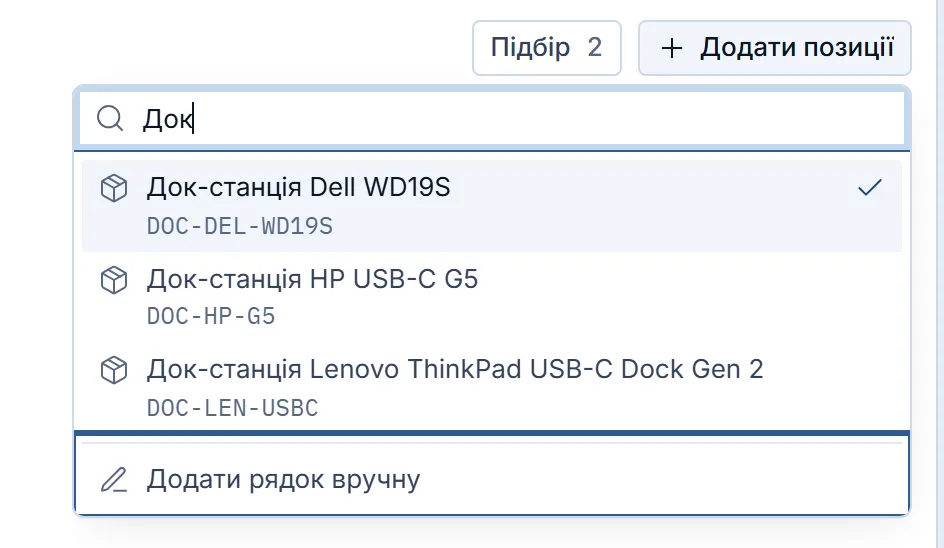
Додати позиції
Складаємо позиції з каталогу або вручну.
- На вкладці «Позиції» натисніть «Додати позиції».
- Знайдіть товар чи послугу й клацніть — рядок додасться, список лишиться відкритим.
- Позиції, якої немає в каталозі, додайте пунктом «Додати рядок вручну».
- Кількість, ціну й знижку правте прямо в комірках: клацніть і набирайте.
- Натисніть «Записати».
ПорадаНабраний у пошуку текст стає назвою рядка, доданого вручну. Esc закриває список.
Чернетка
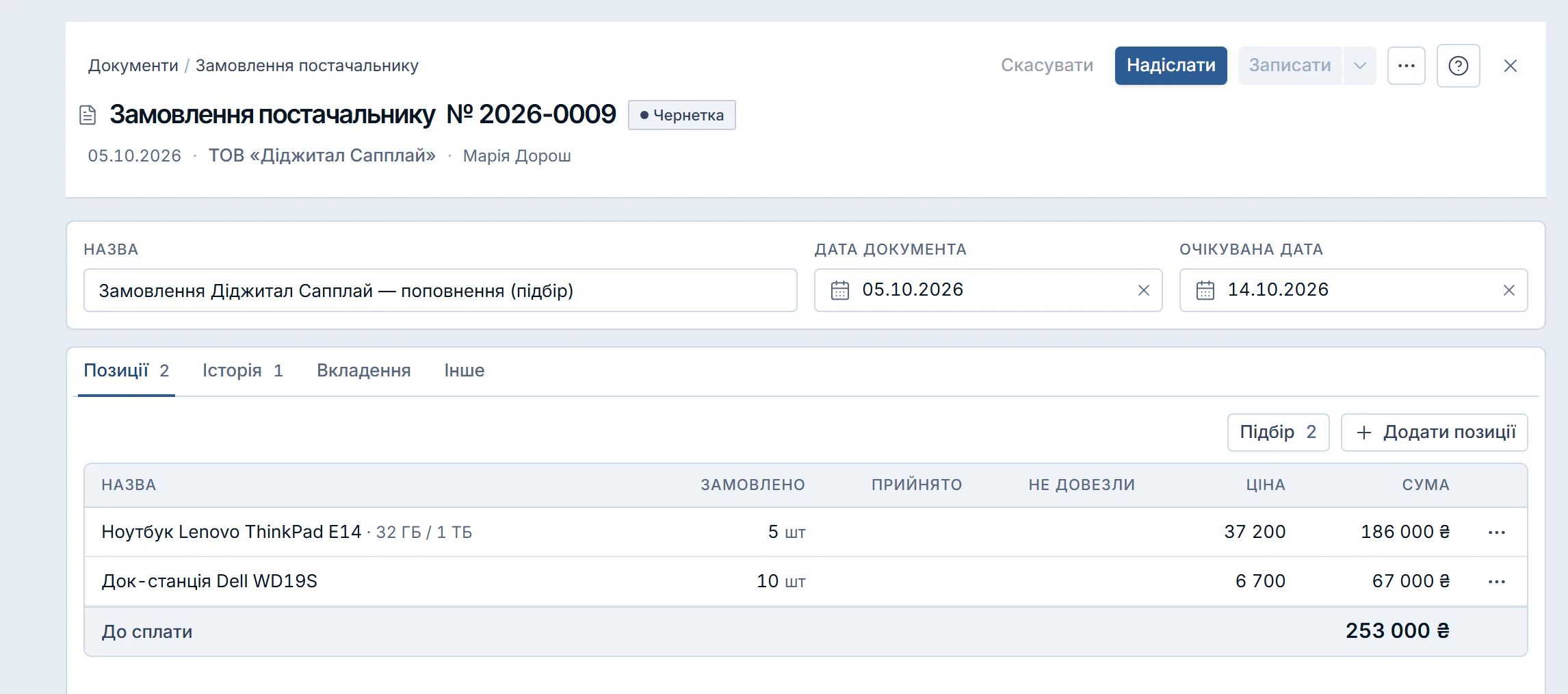
Підібрати позиції
Повноекранне вікно з каталогом, залишками й клавіатурою — те саме, що в угоді.
- На вкладці «Позиції» натисніть «Підбір» — поруч стоїть кількість позицій.
- Додавайте товари з каталогу, пошуком, сканером або кнопкою «Вставити список».
- Нижня таблиця «Позиції документа» — це те, що запишеться в документ.
- Натисніть «Записати» або Ctrl+Enter. «Закрити» повертає в картку.
ПорадаЦіна нового рядка — за видом: КП, рахунок, акт, договір і продаж беруть ціну клієнта, повернення — ціну з продажу, замовлення постачальнику — закупівельну.
ВажливоПравити у вікні можна лише чернетку. Виставлений, скасований чи архівний документ відкривається для перегляду; виняток — договір.
Повернення
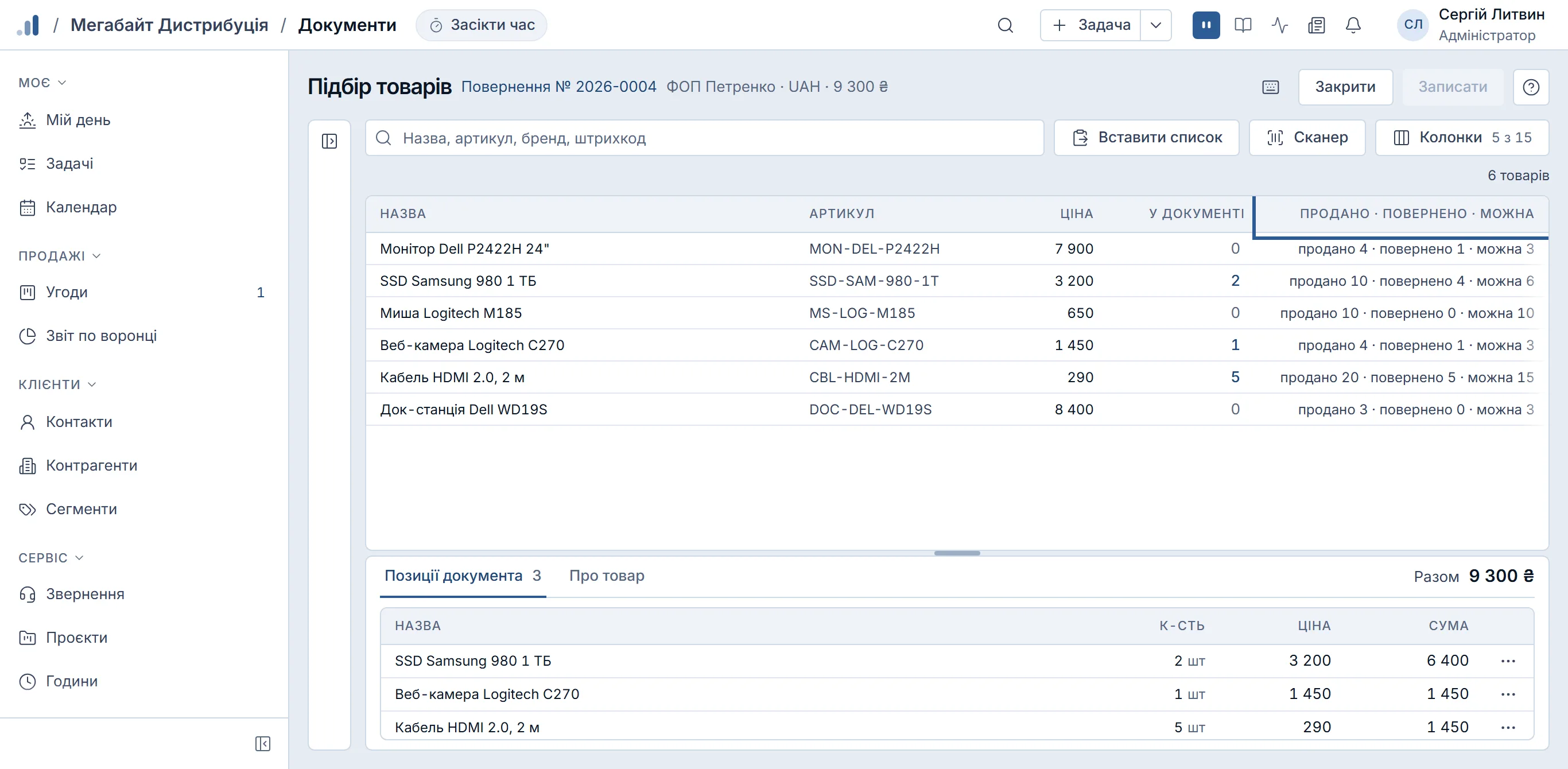
Підібрати повернення
Повернути можна лише те, що продано за документом-підставою.
- У чернетці повернення натисніть «Підбір».
- У каталозі лише товари продажу-підстави з колонкою «Продано · повернено · можна».
- Додайте кількість — не більше, ніж «можна».
- Натисніть «Записати».
ВажливоПовернення, створене не з продажу, підбору не має: оформіть його з картки продажу.
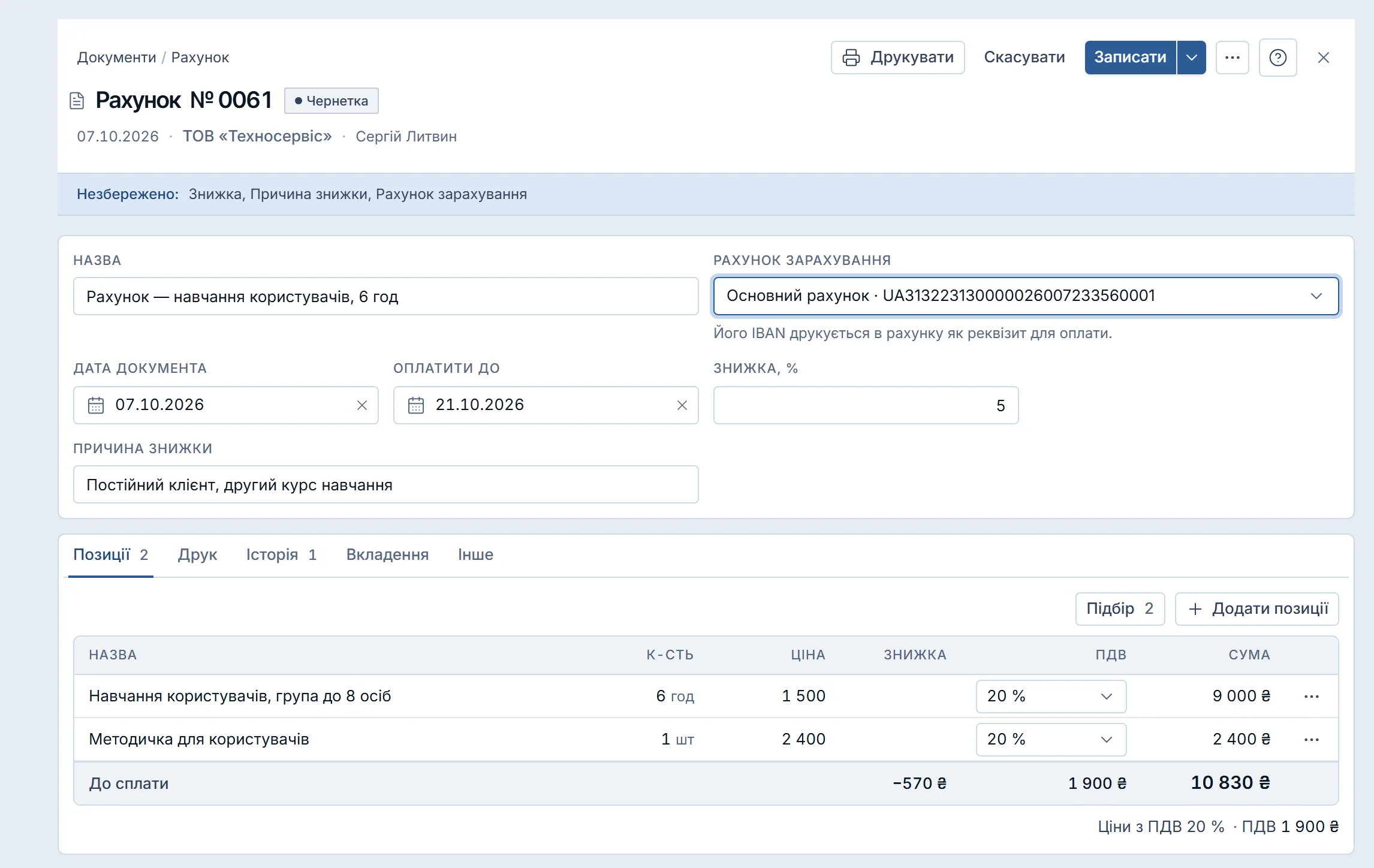
Поставити знижку
Знижка на весь документ, а не на рядок.
- У чернетці заповніть знижку у відсотках і причину знижки.
- Натисніть «Записати».
ПорадаСума знижки стане в рядку підсумку, «До сплати» перерахується. Знижку обмежує ліміт вашої ролі з «Ціноутворення».
Виставити документ
Документ змінює стан, його позиції заморожуються.
- Перевірте позиції й натисніть «Записати», якщо є правки.
- Натисніть головну кнопку в шапці — її назва залежить від виду:
- «Виставити» — рахунок, акт;
- «Надіслати» — КП, замовлення постачальнику;
- «Провести» — продаж, повернення;
- «Укласти» — договір.
ПорадаПісля виставлення на вкладці «Позиції» зʼявиться напис „Позиції заморожені“.
Чернетка
Подати документ на погодження
Документ виду, для якого є маршрут погодження, не виставляється й не йде у Вчасно, доки його не погодять.
- Відкрийте чернетку — під шапкою стоїть блок «Погодження» з позначкою „Не подано“.
- За потреби впишіть у поле „Пояснення для погоджувача (необовʼязково)“, що саме треба перевірити.
- Натисніть «На погодження». Позначка зміниться на „На погодженні“, у блоці зʼявляться кроки маршруту, а погоджувачі першого кроку отримають сповіщення.
- Коли блок покаже „Погоджено“, виставте документ як звичайно.
ПорадаДрукувати чернетку можна й до погодження — погоджувач часто читає саме друк. Маршрут для видів документа задає адміністратор в «Ціноутворенні»: вкладка «Налаштування», блок «Маршрути погодження», розділ «Документи» → «Маршрут документа».
ВажливоЗмінили суму після погодження — блок покаже „Сума змінилась“, і документ треба подати на погодження знову.
Погодити або відхилити документ
Рішення приймає погоджувач поточного кроку маршруту.
- Клацніть сповіщення «… просить погодити документ» — відкриється картка документа.
- Перегляньте позиції або бланк на вкладці «Друк».
- У блоці «Погодження» натисніть «Погодити».
- Щоб відмовити, натисніть «Відмовити», впишіть причину відмови й натисніть «Відмовити з причиною».
ПорадаАвтор прохання отримує сповіщення про рішення, а стрічка угоди показує кожен крок і причину відмови. Відхилену чернетку виправляють і подають знову.
ВажливоСвій запит не погоджують, а крок погоджує лише той, чия черга: наступний крок відкривається, коли пройдено попередній.
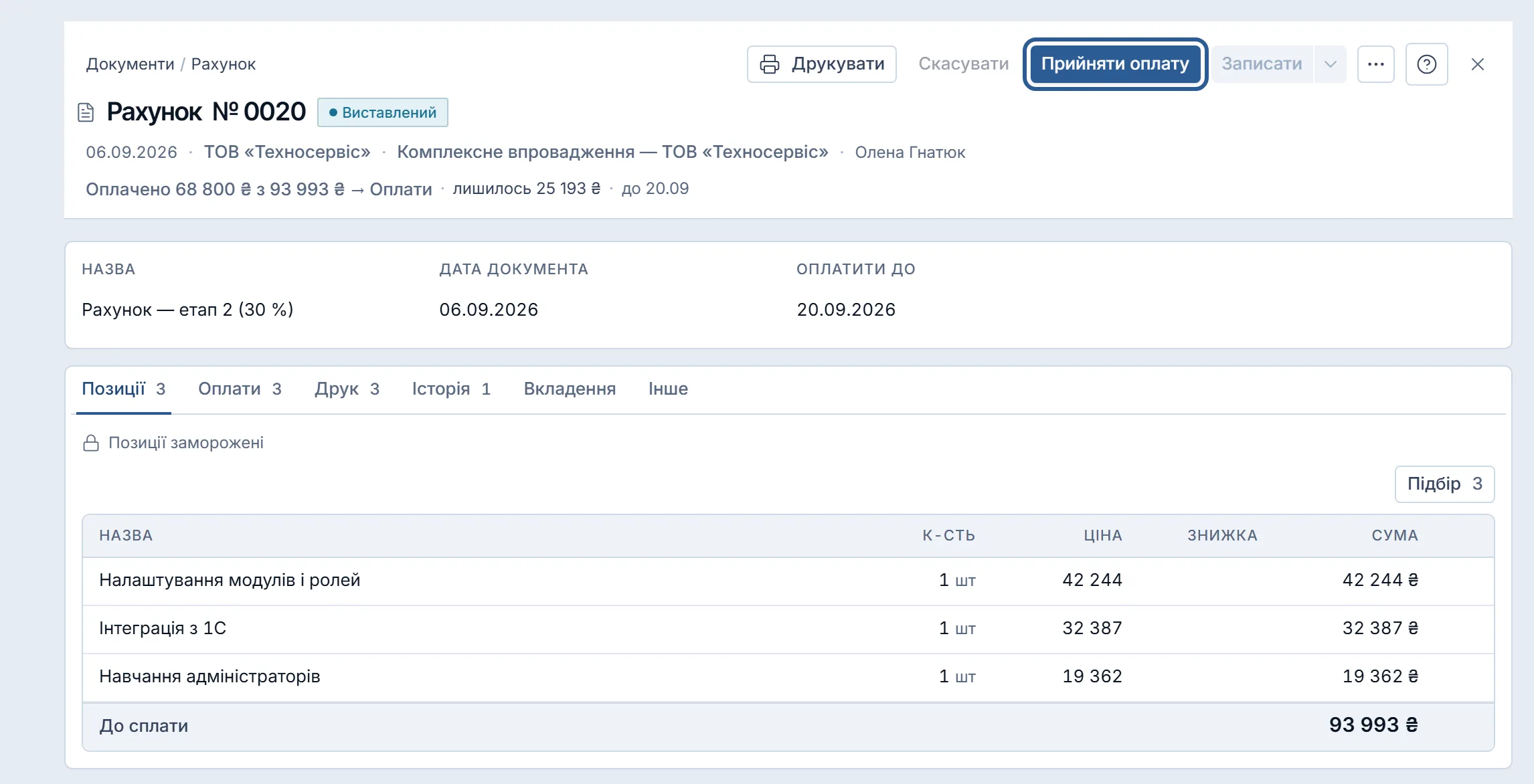
Рахунок
Прийняти оплату
Оплата за виставленим рахунком угоди.
- Відкрийте виставлений рахунок, привʼязаний до угоди.
- Натисніть «Прийняти оплату» — угода, рахунок і залишок уже підставлені.
- Збережіть оплату.
- Коли оплати покрили суму, натисніть «Позначити оплаченим».
ПорадаУ шапці оновиться рядок „Оплачено … · лишилось …“, оплата стане на вкладці «Оплати». Якщо сума збігається з планом, форма запропонує закрити план.
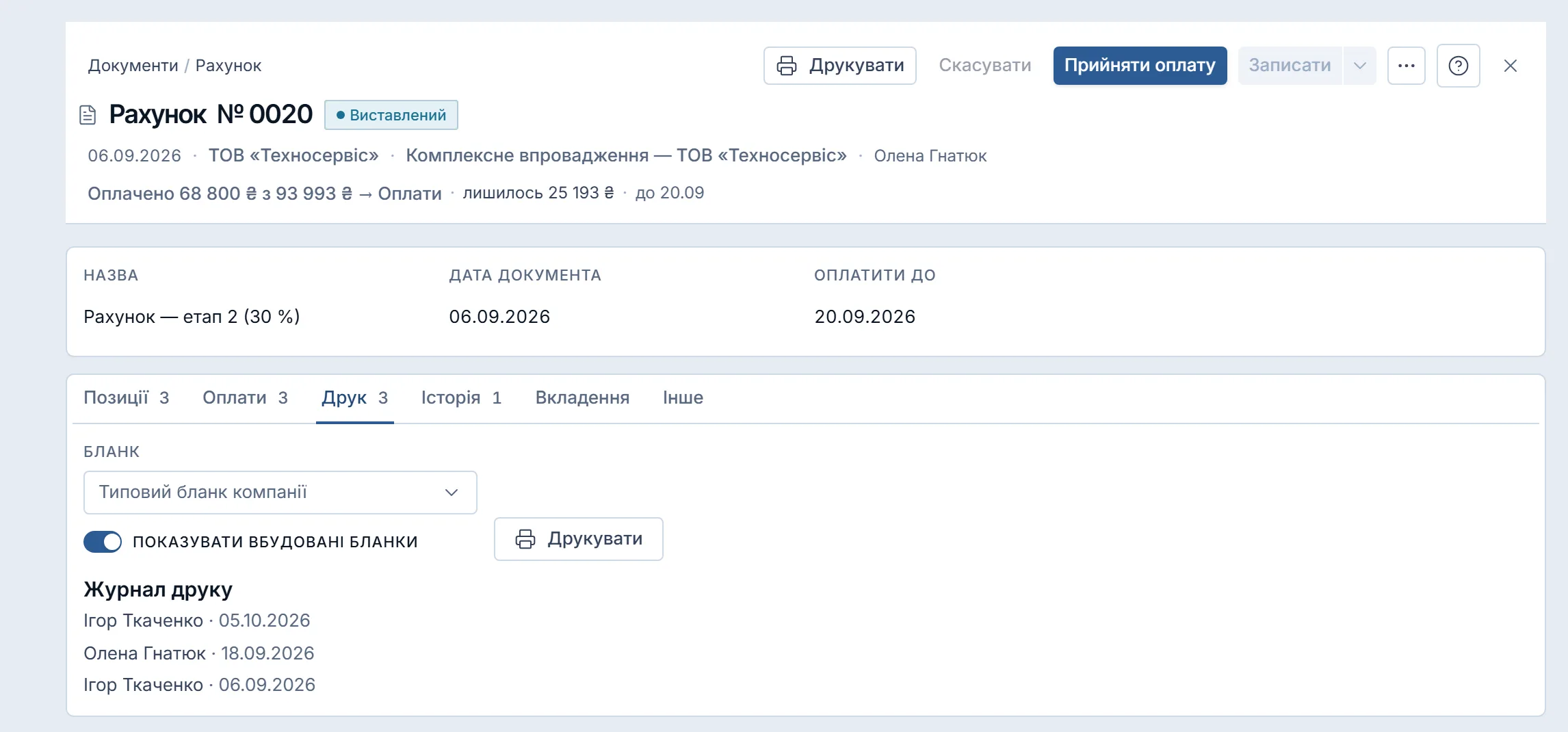
Надрукувати документ
Друк фірмовим бланком; номер і стан не змінюються.
- Натисніть «Друкувати» в шапці.
- Щоб друкувати іншим бланком, відкрийте вкладку «Друк» і оберіть бланк.
- Натисніть «Друкувати».
ПорадаКожен друк записується в «Журнал друку»: хто й коли. Друк чернетки нічого в документі не змінює.
Зробити на основі
Наступний документ угоди з тими самими клієнтом і позиціями.
- Натисніть «⋯» → «Зробити на основі».
- Оберіть вид нового документа:
- з КП — рахунок або договір;
- з рахунку — акт або продаж;
- з акта — рахунок.
- Відкриється нова чернетка без номера й дати.
ВажливоПродаж на основі рахунку перевіряє кредитний ліміт клієнта і залишок угоди, як і звичайний продаж.
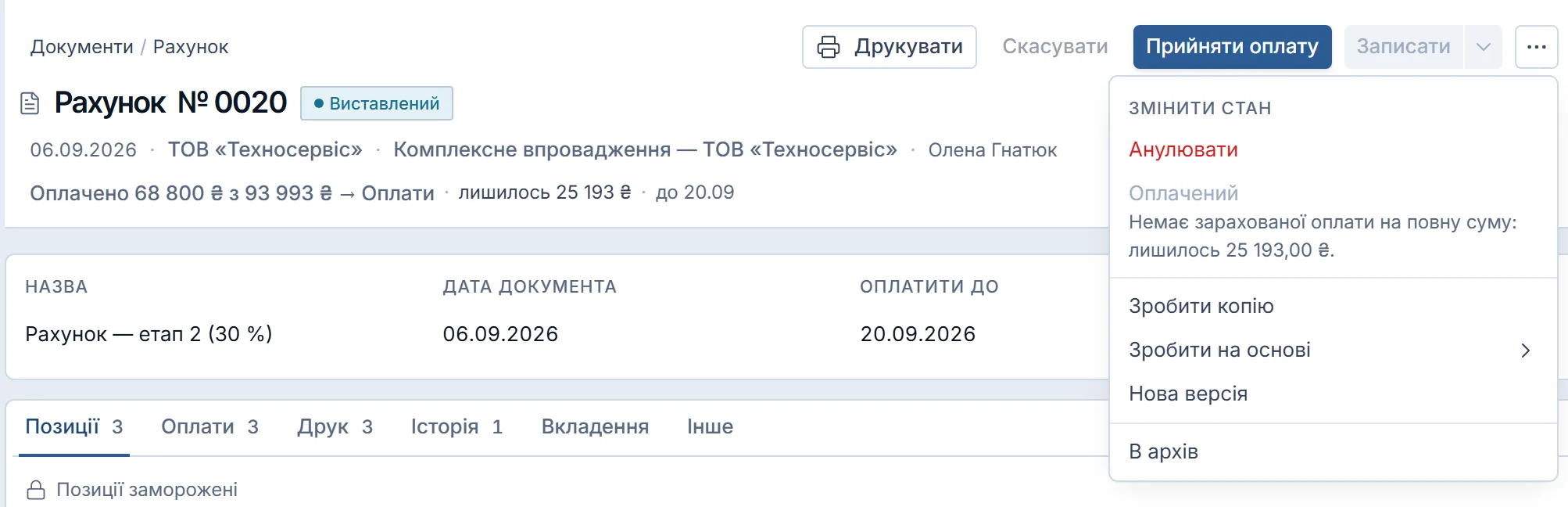
Змінити виставлений документ
Правки виставленого — лише новою версією.
- Натисніть «⋯» → «Нова версія».
- Відкриється чернетка з тими самими позиціями й бейджем „версія N“.
- Внесіть правки й виставте нову версію.
ПорадаТа сама кнопка є на вкладці «Історія». Попередня редакція піде в архів.
Видаткова
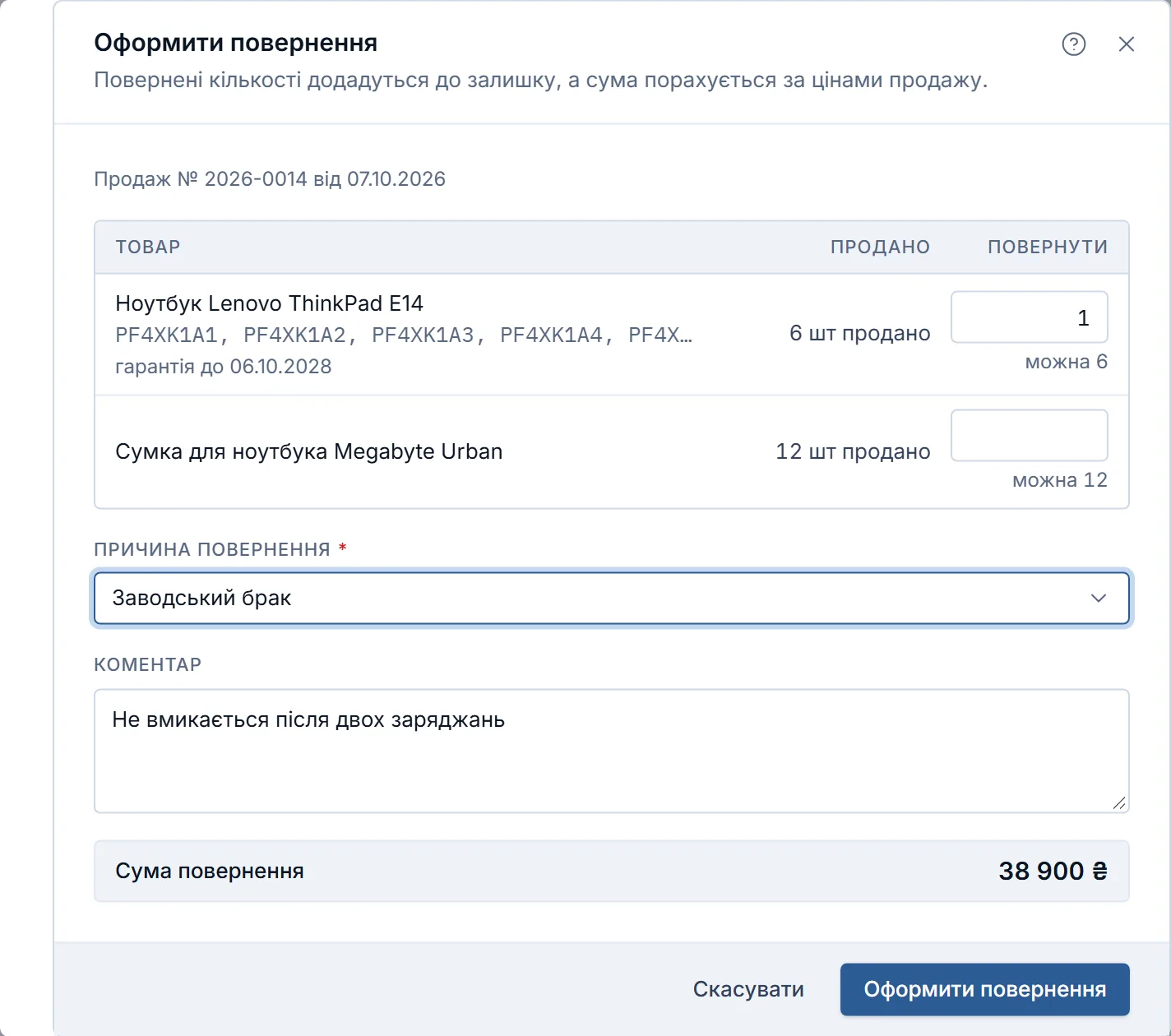
Оформити повернення
Повернення товару від клієнта з виписаної видаткової накладної.
- Відкрийте виписану видаткову накладну і натисніть «⋯» → «Оформити повернення».
- У колонці «Повернути» вкажіть кількість для кожного товару.
- Оберіть причину повернення й за потреби додайте коментар.
- Перевірте суму повернення й натисніть «Оформити повернення».
ПорадаБіля кожного товару видно, скільки продано, скільки вже повернуто, серійні номери й „гарантія до“. Більше залишку не ввести.
ВажливоПовернення створюється чернеткою. Товар повернеться на склад, коли ви його проведете.
Замовлення постачальнику
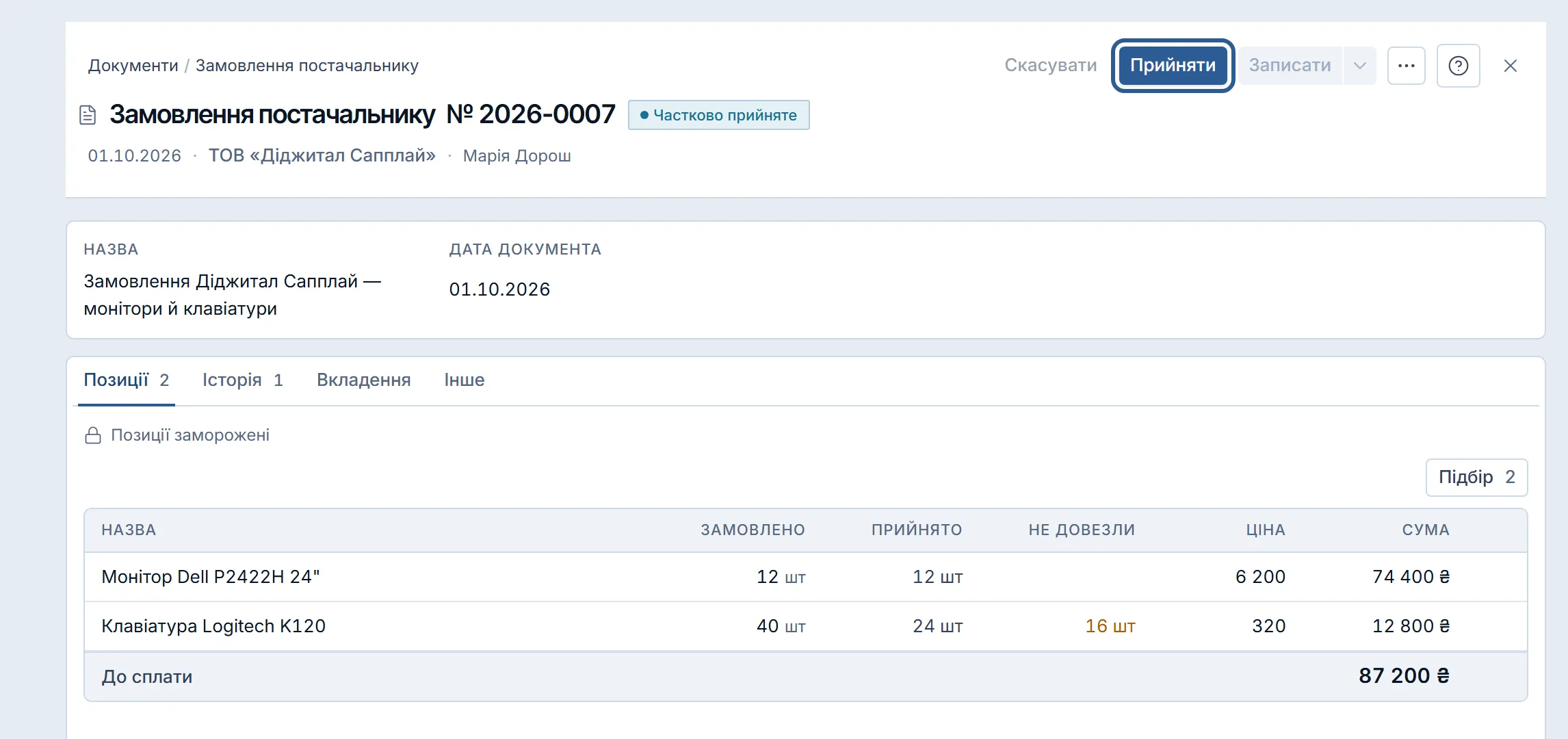
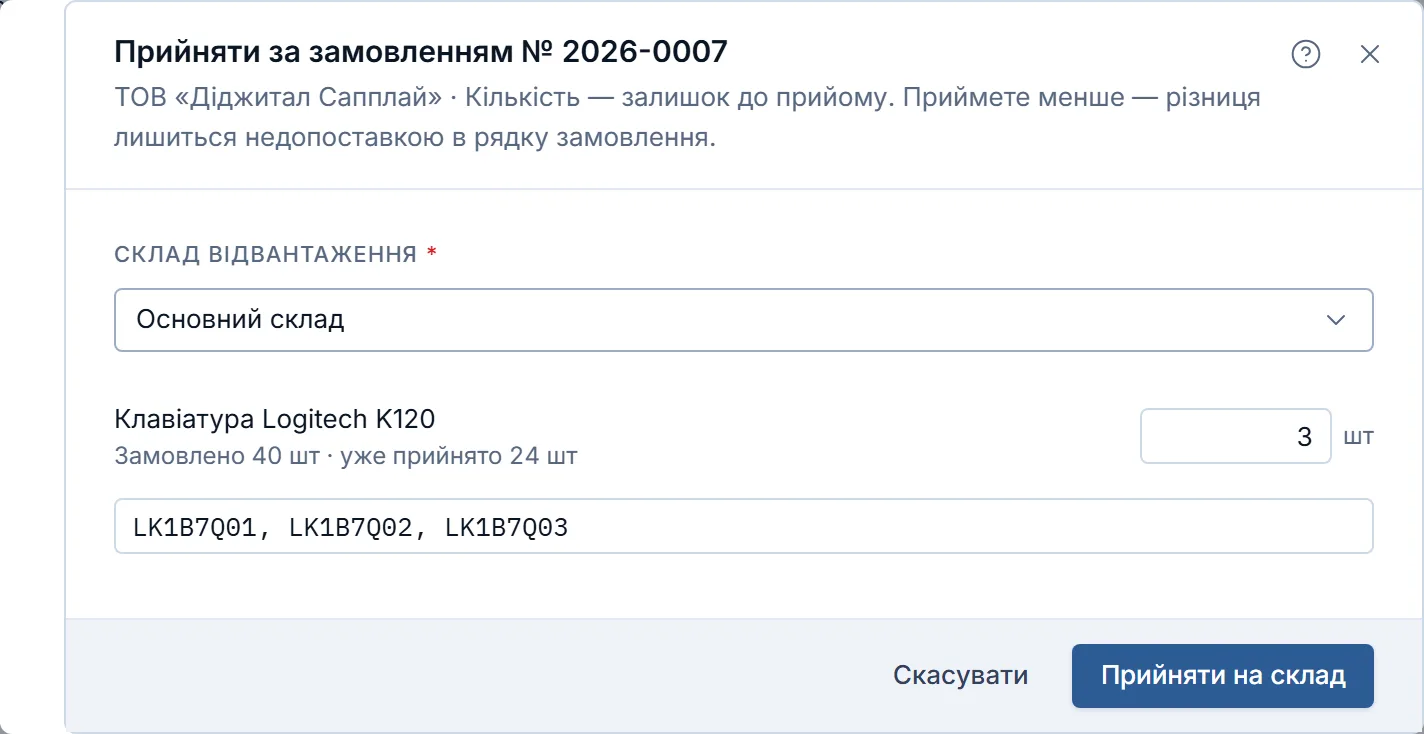
Прийняти замовлення
Оприбуткувати товар, який привіз постачальник.
- Відкрийте надіслане замовлення й натисніть «Прийняти».
- Кількість у рядках — уже залишок до прийому. Привезли менше — впишіть факт.
- Якщо складів кілька, оберіть склад.
- Натисніть «Прийняти на склад».
ПорадаРядки заповнять „Прийнято“ й „Не довезли“, бейдж стане „Частково прийняте“. Коли прийнято все — замовлення стане „Прийняте“.
ВажливоБільше залишку рядка не прийняти: Krokul назве, скільки ще можна. Надлишок оформіть окремим приходом.
Анулювати документ
Анулювання незворотне: номер лишається зайнятим.
- Натисніть «⋯» і в розділі змін стану оберіть «Анулювати».
- Підтвердьте кнопкою «Анулювати».
- для КП пункт зветься «Відхилити», для договору — «Розірвати», для замовлення постачальнику — «Скасувати замовлення».
ВажливоЗамовлення, з якого вже прийнято товар, не скасовується. Закрийте його пунктом «Закрити» — недовезене лишиться недопоставкою.
КП
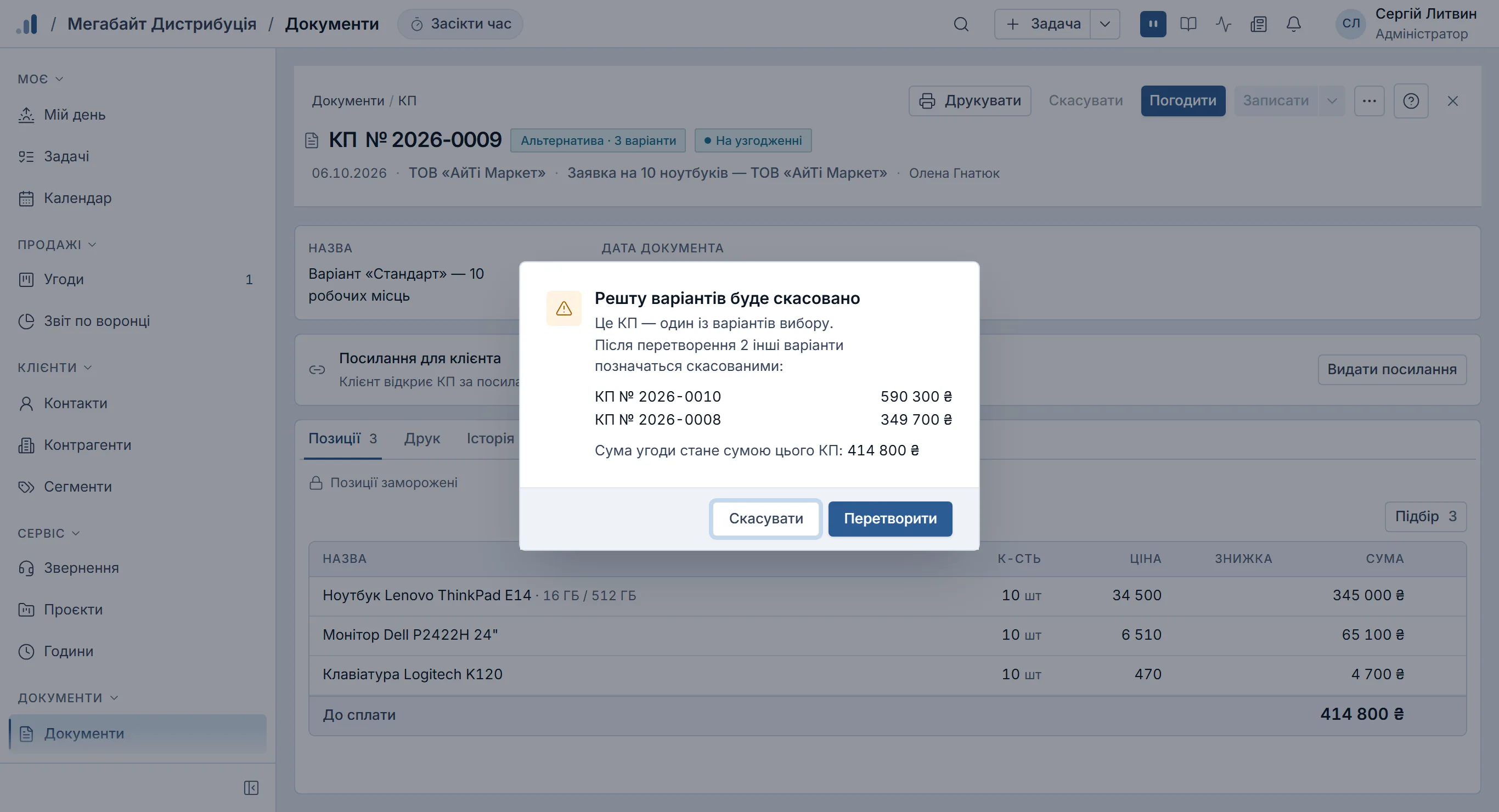
Обрати варіант КП
Клієнт обрав один з кількох варіантів пропозиції.
- Відкрийте обране КП — у шапці бейдж „Альтернатива · N варіанти“.
- Натисніть «⋯» → «Зробити на основі» → вид документа.
- Перевірте перелік інших КП і нову суму угоди.
- Натисніть «Перетворити».
ПорадаОбране КП стане „Погодженою“, інші — „Відхиленими“, сума угоди — сумою обраного КП.
ВажливоТак само діє «Погодити» в шапці: решту групи буде скасовано, хоч вікна-попередження там немає.
КП
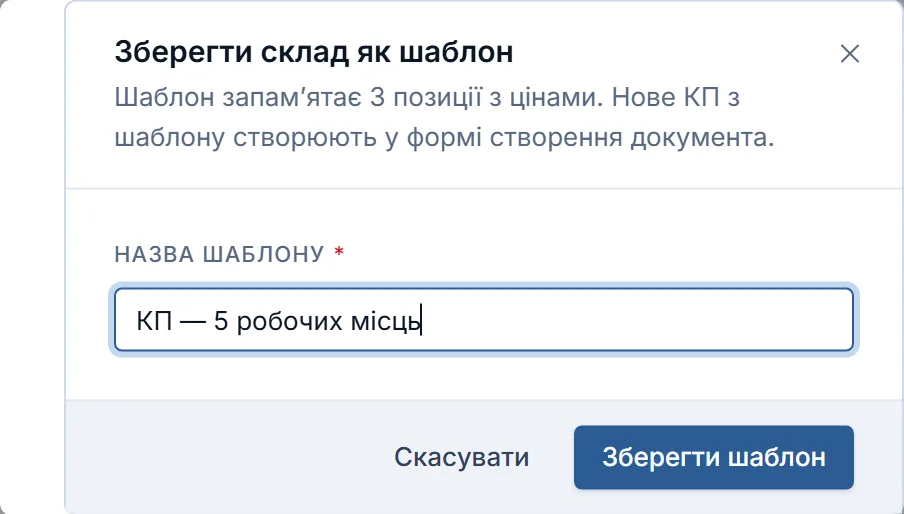
Зберегти шаблон КП
Склад КП для наступних пропозицій.
- Відкрийте КП з позиціями й натисніть «⋯» → «Зберегти як шаблон».
- Введіть назву шаблону.
- Натисніть «Зберегти шаблон».
ПорадаНове КП із шаблону створюють у вікні «Новий документ», поле «Склад із шаблону».
КП
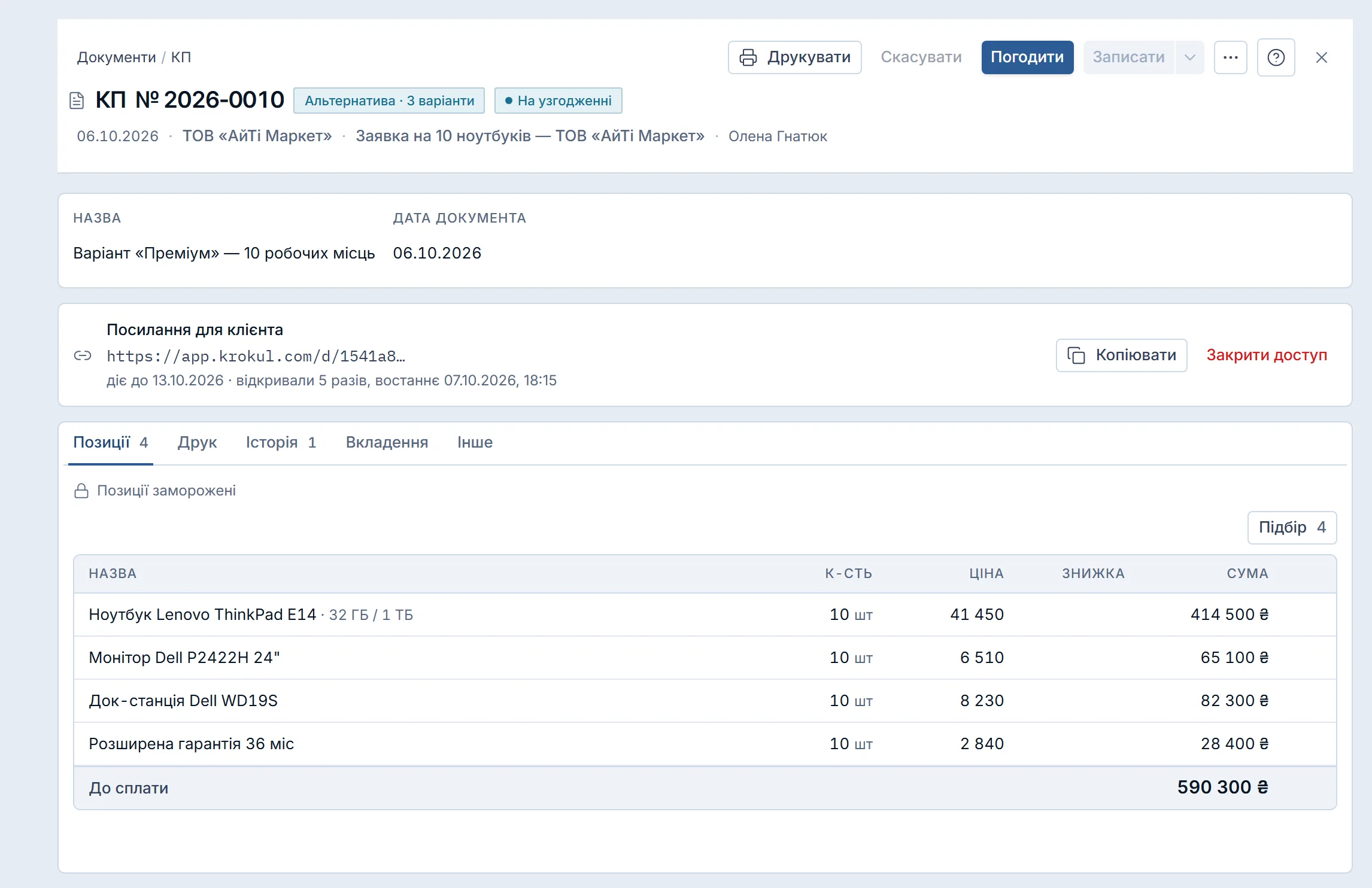
Надіслати КП посиланням
Клієнт відкриває КП без входу — тим самим бланком, що й друк.
- Надішліть КП кнопкою «Надіслати» — посилання видається лише на КП „На узгодженні“.
- У блоці «Посилання для клієнта» натисніть «Видати посилання».
- Натисніть «Копіювати» й надішліть адресу клієнту.
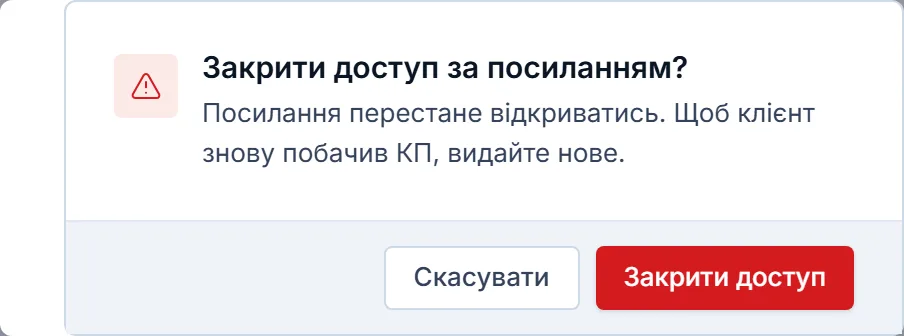
- Щоб закрити посилання, натисніть «Закрити доступ» і підтвердьте.
ПорадаПосилання живе 7 днів. У блоці видно, скільки разів відкривали; перше відкриття потрапляє в стрічку угоди.
ВажливоНова видача закриває попередню адресу. Чернетці й погодженій КП посилання не видається.
КП
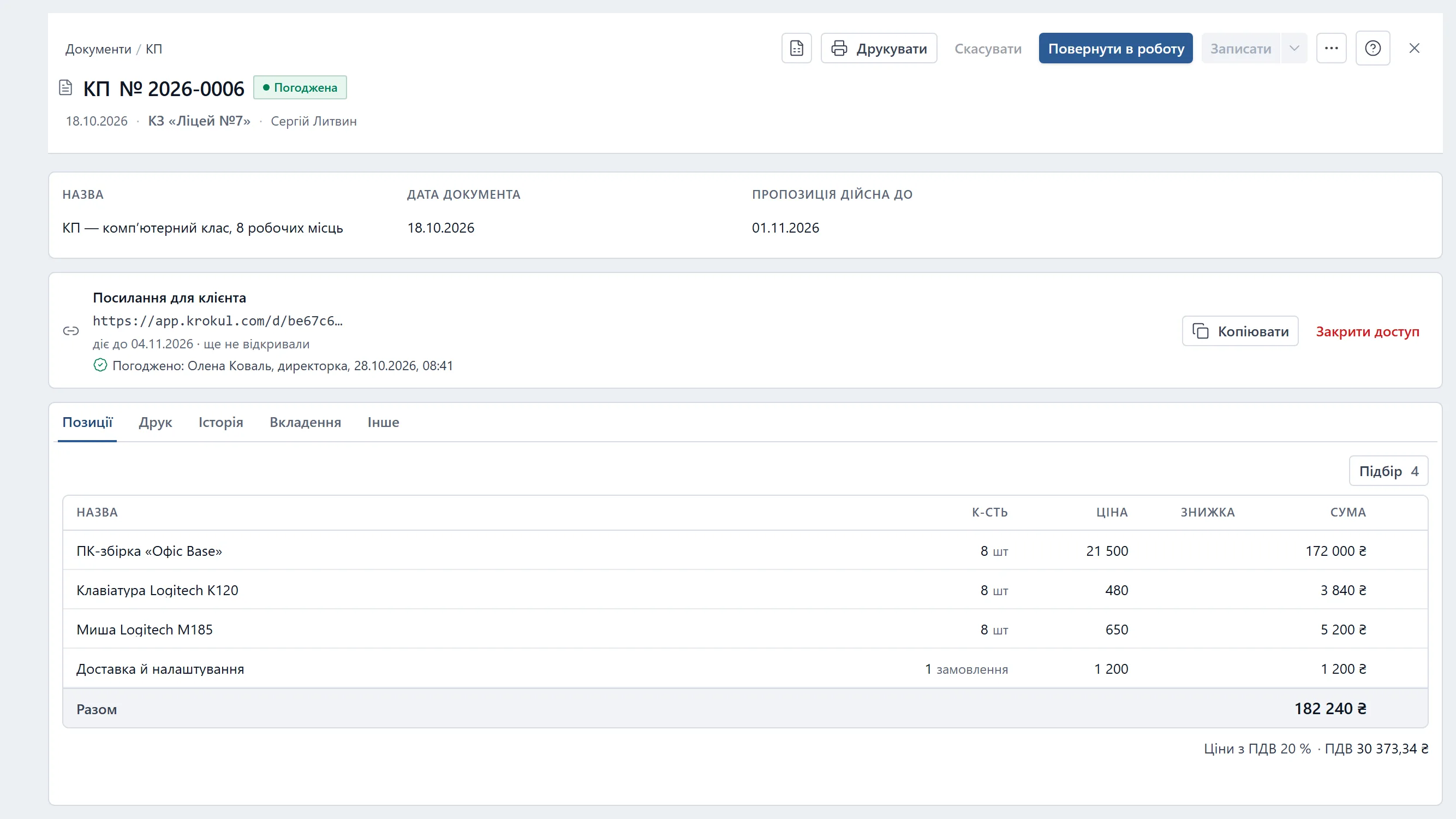
Отримати згоду клієнта за посиланням
Клієнт погоджує КП чи підтверджує отримання акта просто на сторінці посилання.
- Видайте посилання на КП „На узгодженні“ або на виставлений акт і надішліть адресу клієнту.
- Під бланком клієнт вписує імʼя та посаду й натискає «Погодити пропозицію» — в акта «Підтвердити отримання».
- У блоці «Посилання для клієнта» зʼявляється „Погоджено: імʼя, дата й час“; КП стає „Погоджена“, а менеджер КП отримує задачу «Виставити рахунок».
ВажливоЦе згода, а не підпис: юридично документи підписують в електронному документообігу. Акт після підтвердження лишається „Виставлений“.
ПорадаКП, чий строк «Пропозиція дійсна до» минув, за посиланням не погоджується — клієнт бачить, до якого дня діяла пропозиція.
Обрати рахунок зарахування
Ваш банківський рахунок, чий IBAN друкується як реквізит для оплати.
- Відкрийте документ у чернетці.
- Оберіть рахунок у полі «Рахунок зарахування» в шапці документа.
- Натисніть «Записати».
ПорадаРахунки заводять у «Довідниках», як і для оплат. У замовленні постачальнику й поверненні поля немає.
ВажливоПісля виставлення рахунок зарахування не змінюється: його IBAN уже в клієнта.
Чернетка
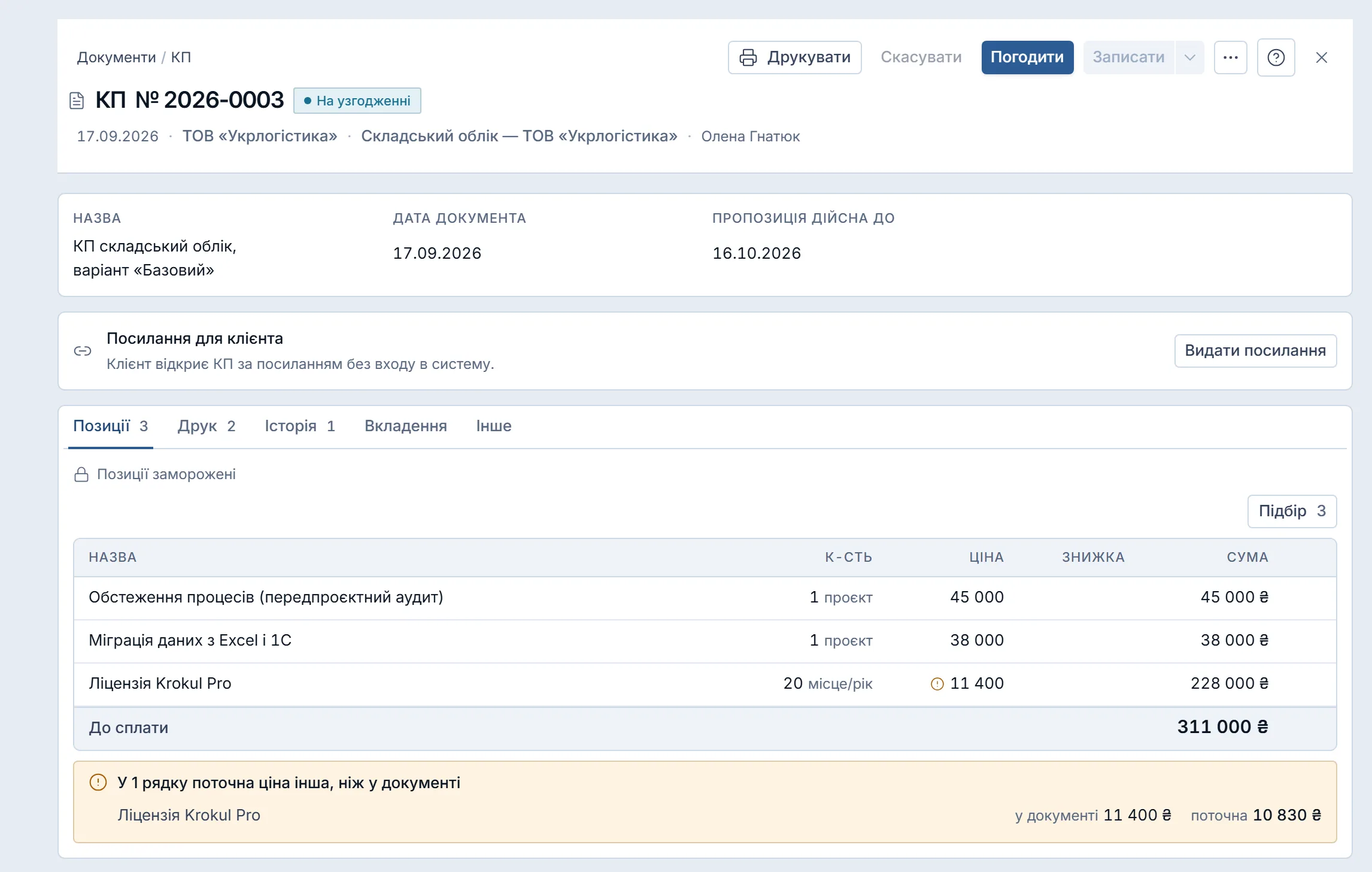
Оновити ціни
Ціна в прайсі змінилась після того, як рядок потрапив у документ.
- Під таблицею — смуга „У N рядках поточна ціна інша, ніж у документі“ (на кадрі — виставлене КП: кнопок оновлення там немає, смуга лише показує обидві ціни).
- Біля рядка натисніть «Оновити до поточної».
- Щоб оновити всі, натисніть «Оновити всі до поточної».
- Натисніть «Записати».
ПорадаУ виставленому документі смуга лише показує обидві ціни — оновити можна в новій версії.
Продаж
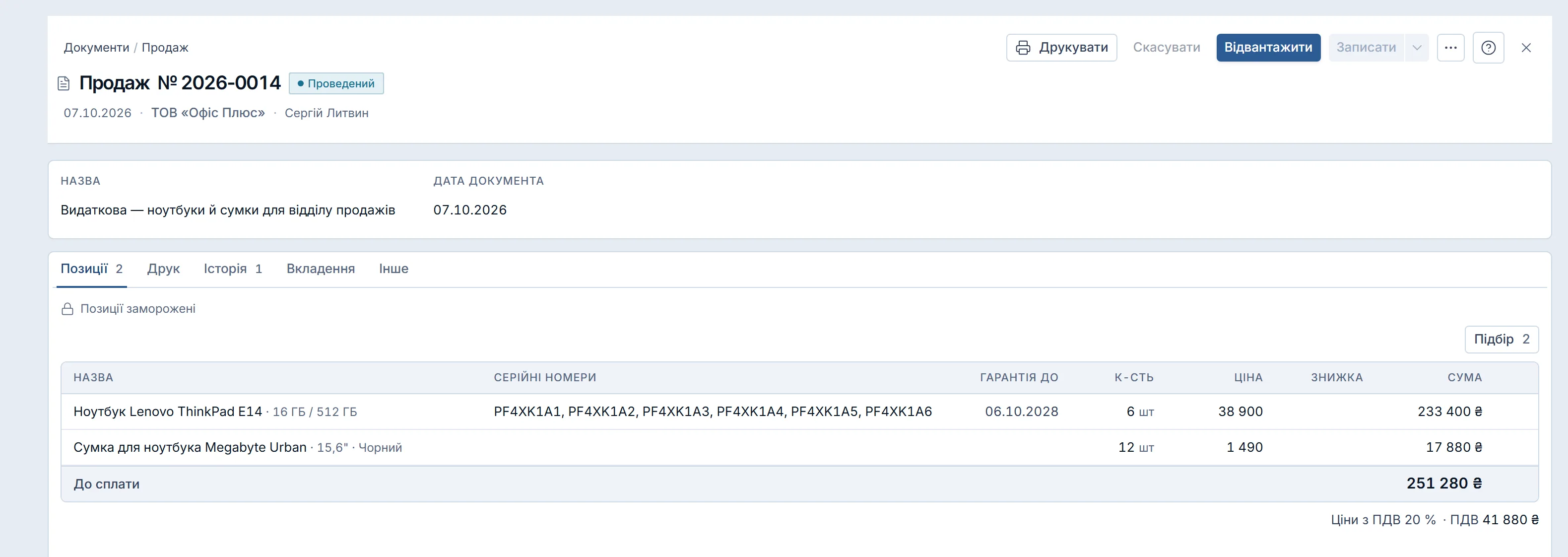
Записати серійні номери
Номери проданих примірників і гарантія.
- Відкрийте продаж або повернення — у позиціях є колонка «Серійні номери».
- Клацніть комірку й введіть номери через кому.
- У чернетці натисніть «Записати»; у виписаному документі номери записуються одразу.
ПорадаУ продажі поруч стоїть „Гарантія до“ — Krokul рахує її з дати документа й гарантії товару.
Надіслати на підпис у Вчасно
Рахунок, акт чи договір іде контрагенту на електронний підпис через Вчасно.ЕДО.
- Підключіть Вчасно у «Маркетплейсі»: картка «Вчасно», токен API з кабінету Вчасно. Доки цього не зроблено, блок на вкладці «Друк» показує „Вчасно не підключено“.
- На вкладці «Друк» зробіть PDF документа: «Друк» → «Зберегти як PDF».
- У блоці „Підпис у Вчасно“ натисніть «Надіслати у Вчасно».
- Додайте PDF (до 15 МБ) і оберіть, хто підписує першим: ви чи контрагент.
- Перевірте пошту отримувача: порожнє поле бере пошти контрагента й контакту з картки документа.
- Натисніть «Надіслати».
ПорадаКонтрагента Krokul шукає у Вчасно за ЄДРПОУ з його картки й одразу пише, чи він там працює. Без ЄДРПОУ в картці знайти його не вийде.
ВажливоЯкщо першим підписуєте ви, документ лягає у ваш кабінет Вчасно: підпишіть його КЕП там і надішліть контрагенту звідти. Krokul за вас не підписує.
Стежити за підписом у Вчасно
Стан підпису видно в тій самій картці, окремо заходити у Вчасно не треба.
- На вкладці «Друк» знайдіть блок „Підпис у Вчасно“: відправки згруповано за станом — „Чекає вашого підпису у Вчасно“, „Чекає контрагента“, „Підписано“, „Відхилено“, „Анульовано“.
- Щоб оновити стан негайно, натисніть «Оновити статус».
- Щоб перейти до документа у Вчасно, натисніть «Відкрити у Вчасно».
- Якщо контрагент відхилив документ, виправте його й натисніть «Надіслати знову».
ПорадаСам Krokul перевіряє стан раз на пів години, бо Вчасно подій не надсилає. Коли всі сторони підписали, у стрічці угоди зʼявляється запис, а в картці документа — позначка про підпис. Про відмову контрагента відповідальний отримує задачу.
ВажливоДоки документ у Вчасно живий або вже підписаний, надіслати його вдруге не можна — спершу його має відхилити контрагент чи його анулюють.
Договір
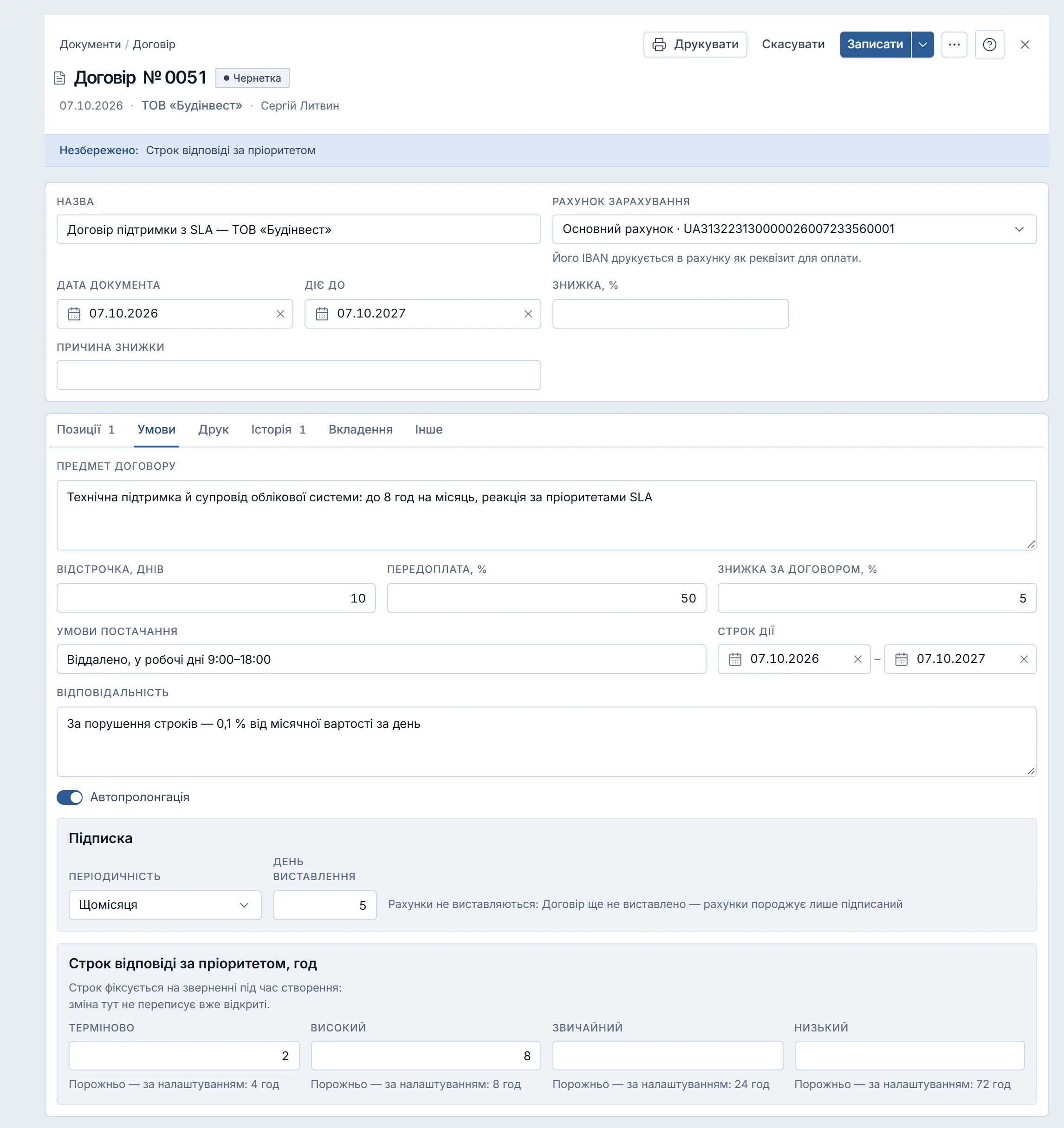
Задати строк відповіді
Строк відповіді на звернення клієнта за пріоритетом.
- Відкрийте договір-підписку в чернетці, вкладка «Умови».
- У блоці „Строк відповіді за пріоритетом, год“ введіть години для потрібних пріоритетів.
- Натисніть «Записати».
ПорадаПорожнє поле — як у картці контрагента, а там порожньо — за налаштуванням компанії; саме його показує підказка під полем (на кадрі — 4, 8, 24 і 72 год за пріоритетами), а коли й воно не задане — 24 год.
ВажливоСтрок фіксується на зверненні при створенні: зміна не переписує вже відкриті.
Договір
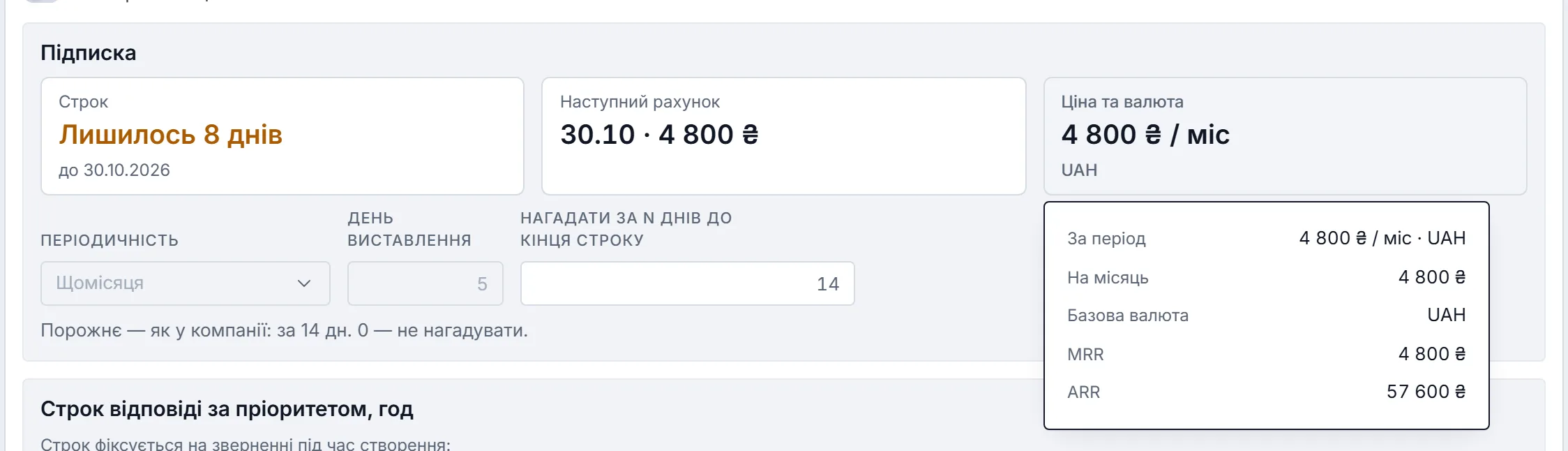
Подивитися, що чекає договір
Скільки лишилось строку, коли наступний рахунок і скільки договір приносить на місяць.
- Відкрийте договір-підписку, вкладка «Умови», блок «Підписка».
- Угорі блоку — три плитки: «Строк», «Наступний рахунок», «Ціна та валюта».
- Натисніть плитку «Ціна та валюта» — відкриється склад: сума за період, на місяць, базова валюта, курс договору, MRR і ARR.
ПорадаПлитка «Строк» жовтіє, коли до кінця лишилось не більше днів, ніж поріг нагадування, і червоніє, коли строк минув. Якщо клієнт не продовжує (позначено відтік), плитка каже, з якої дати договір завершиться, і причину.
Договір
Змінити, за скільки днів нагадати про кінець строку
Річному договору потрібне раннє нагадування, місячному — коротке.
- У блоці «Підписка» знайдіть поле «Нагадати за N днів до кінця строку» — воно є в договорі зі строком дії.
- Впишіть число днів від 0 до 180 і вийдіть з поля — Krokul запише його одразу, без «Записати».
- Щоб повернути поріг компанії, зітріть число.
ПорадаПоле можна змінити і у виставленому договорі. 0 — нагадування про кінець строку не буде.
Договір
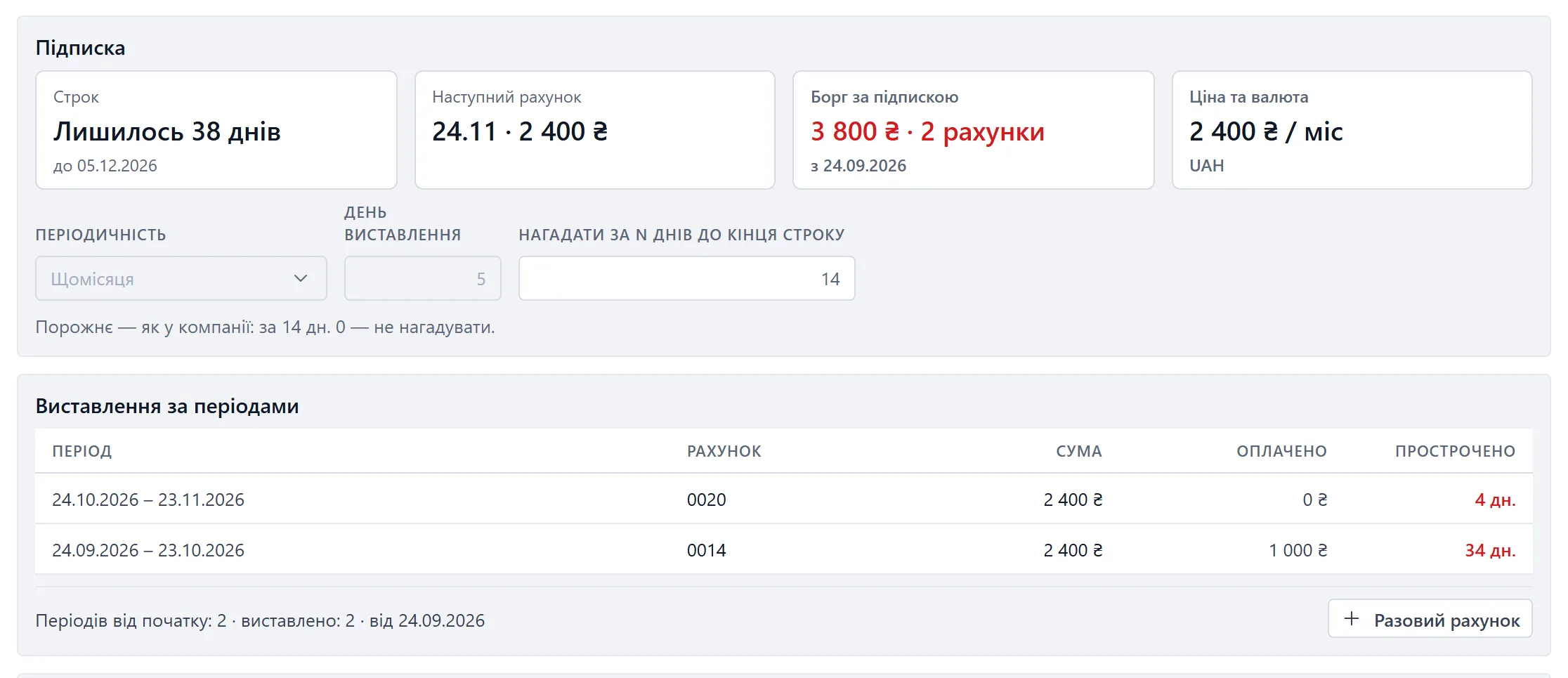
Перевірити рахунки за періодами
Історія виставлення підписки й борг за нею — в одному блоці.
- Відкрийте договір-підписку, вкладка «Умови», блок «Виставлення за періодами».
- У таблиці — рахунок кожного періоду з сумою, оплаченим і простроченням у днях.
- Рядок «Періодів від початку: … · виставлено: …» показує, чи кожен період має рахунок.
- Для пропущеного періоду натисніть «Разовий рахунок» — відкриється новий рахунок за цим договором.
- Плитка «Борг за підпискою» в блоці «Підписка» каже суму й кількість неоплачених рахунків; натисніть її — відкриється найстаріший із них.
ПорадаРазові рахунки за договором стоять окремо, у «Позаперіодних рахунках», і лічильник періодів не роздувають.
ВажливоПропущені періоди Krokul сам не наздоганяє — виставте їх разовим рахунком, якщо треба.
Договір
Побачити, що зробить нова редакція договору
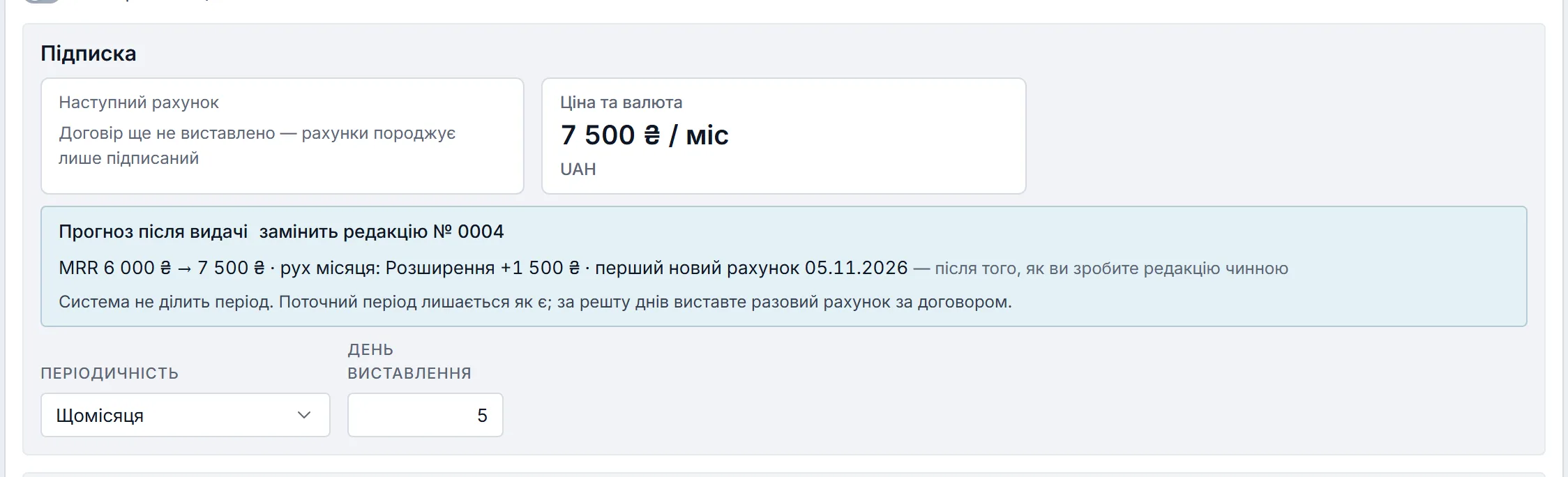
Як зміниться MRR і коли прийде перший рахунок за новою ціною — ще до того, як редакцію виставлено.
- Відкрийте чернетку нової редакції договору-підписки, вкладка «Умови», блок «Підписка».
- Рядок «Прогноз після видачі» каже MRR зараз і після, рух місяця (розширення чи скорочення) і дату першого рахунку нової редакції.
- Щоб звірити з чинною редакцією, натисніть «замінить редакцію № …» — відкриється попередній договір.
ПорадаЦе прогноз: усе в рядку настане лише після того, як ви зробите редакцію чинною. Доти попередня редакція діє й виставляє рахунки.
ВажливоKrokul не ділить період. Поточний період лишається як є; за решту днів виставте разовий рахунок за договором.
Договір
Зробити акт з етапів договору
Акт або рахунок лише на вибрані етапи — решта лишається на потім.
- У картці договору натисніть «Ще» → «Акт з етапів…» (або «Рахунок з етапів…»).
- Позначте етапи — поруч видно, скільки вже виконано чи виставлено й скільки лишилось.
- Натисніть «Зробити акт» — відкриється новий документ, привʼязаний до договору.
ПорадаЕтап, виконаний повністю, вибрати не можна — удруге його не актують.
Поля й елементи
Екран «Картка документа»
| Поле | Що це й на що впливає |
|---|---|
| Назва | Власна назва — відрізняє документи одного клієнта. Поля шапки правляться лише в чернетці; далі — новою версією. |
| Оплатити до / Пропозиція дійсна до / Діє до | Строк: «Оплатити до» — рахунок, «Пропозиція дійсна до» — КП, «Діє до» — договір. В інших видів поля немає. |
| Знижка, % | На весь документ; перевіряється лімітом ручної знижки вашої ролі. |
| Відстрочка, днів | Днів на оплату після рахунка, 0–365. |
| Строк дії | Підписка рахується в регулярний дохід лише в межах цього строку. |
| Автопролонгація | Лише умова в тексті договору: строк продовжує людина кнопкою «Продовжити» в «Підписки й MRR». |
| Періодичність | Разово / Щомісяця / Щокварталу / Щороку. Разовий договір не входить у регулярний дохід і рахунків сам не виставляє. |
| День виставлення | Число місяця 1–28, коли виставляється рахунок за період. |
| Бланк | Порожньо — типовий бланк компанії. Самі форми заводять на екрані «Друковані форми». |
| Курс | Курс валюти документа до базової; є лише для не базової валюти. |
| Склад відвантаження | Звідси списується товар, коли видаткову накладну виписано. Складів кілька й не обрано — при виставленні попросить червоною смугою. |
| Коментар | Внутрішня примітка; правиться й у виставленого документа. |
| Нагадати за N днів до кінця строку | Ціле від 0 до 180, записується одразу, і у виставленому договорі. Порожнє — поріг компанії зі «Складу меню» (а там порожньо — 14 днів); 0 — не нагадувати. |
| Колонка | Що це й на що впливає |
|---|---|
| Назва (позиції) | У чернетці клік відкриває вибір номенклатури; «з угоди» — позицію перенесено з угоди. |
| К-сть, Знижка, Сума | Кількість і знижку рядка (%) правлять прямо в таблиці; нерозбірне число не записується. Сума рахується сама. |
| Ціна | Порожню ціну при записі підставить з умов клієнта, прайса або базової ціни товару. |
| ПДВ | Є, коли ставки різні або є ручний рядок. Ставка товару з каталогу — з картки товару, у ручному рядку обирається. |
| Кнопка | Що це й на що впливає |
|---|---|
| Друкувати | Друкує бланком із вкладки «Друк»; номер і стан не змінює, лише пише в «Журнал друку». |
| Виставити, Надіслати, Провести, Укласти | Наступний крок для виду документа. Немає, поки є незаписані правки, і в архівного; для оплаченого рахунка — «Позначити оплаченим». |
| Прийняти оплату | У виставленого рахунка з угодою, поки є залишок: форма оплати вже з угодою, рахунком і сумою. |
| Дії з документом | Меню «⋯» — лише з правом запису. Копія, версія, повернення й архів — у адміністратора й менеджера. |
| Анулювати | Для КП — «Відхилити», для договору — «Розірвати». Незворотно: номер лишається зайнятим, рух складу відкочується. |
| Зробити копію | Новий незалежний документ того ж виду з тими ж позиціями; номер і дату отримає при першому записі. |
| Зробити на основі | Чернетка іншого виду з тим самим контрагентом і позиціями: КП → рахунок чи договір, рахунок → акт, акт → рахунок. |
| Нова версія | Нова редакція-чернетка з бейджем «версія N», попередня йде в архів. Для скасованого недоступна. |
| Оформити повернення | Лише у видатковій накладній: кількість і причина по кожному товару → чернетка «Повернення»; на склад товар повернеться, коли повернення оформлять. |
| В архів / Повернути з архіву | Архівний документ схований з реєстру, не редагується й не має головної дії. |
| Породжених: N | Скільки копій і документів на основі вже зроблено; клік веде на «Історію». |
| Порівняти зміни / Записати поверх | Смуга «Документ змінив …»: колега записав документ, поки ви правили, а ваші правки ще не надіслані. Порівняйте або запишіть поверх. |
| Додати позиції | Список каталогу лишається відкритим для наступних; наявну позицію не дублює, а підсвічує. |
| Додати рядок вручну | Рядок поза каталогом; набраний у пошуку текст стає назвою. |
| Меню рядка: Підняти вище, Опустити нижче, Видалити позицію | Лише в чернетці; зміни записуються кнопкою «Записати». |
| У Google Docs / Відкрити документ / Нова редакція | Документ Google з того ж бланка, посилання — у вкладення угоди. Це знімок; «Нова редакція» створює окремий, старий із ручними правками лишається. |
| Вийти з групи альтернатив | КП знову окреме: його перетворення не чіпатиме інших варіантів. |
| Зберегти як шаблон | Запамʼятовує позиції КП із цінами під унікальною назвою; нове КП з нього — полем «Склад із шаблону». |
| Вкладка | Що це й на що впливає |
|---|---|
| Позиції | Правляться лише в чернетці; у виставленого — «Позиції заморожені». |
| Умови | Лише в договору: умови, що друкуються в договорі, і «Підписка». Правляться, поки договір чернетка. |
| Оплати | Лише в рахунка: зарахування за ним; клік відкриває оплату в реєстрі. |
| Друк | Бланк, друк, журнал і Google Docs; число — скільки разів друкували. |
| Історія | Версії й породжені документи; для договору — скільки з погодженого обсягу вже виставлено й виконано. |
| Вкладення | Посилання https:// на файли (підписаний примірник, платіжка). Krokul зберігає посилання, не файл, і прибрання файл не чіпає. |
| Розділ | Що це й на що впливає |
|---|---|
| Стан документа | Лише показує стан. Перехід — головна кнопка шапки або «⋯» → «Змінити стан», де недоступний перехід сірий із причиною (напр., скільки лишилось сплатити). |
| Оплачено … · лишилось … · до … | Стан оплати рахунка; «→ Оплати» відкриває його оплати. |
| Склад пішов у мінус — продаж записано | Товару було менше, ніж продано (позиції «було → стало»); оприбуткуйте надходження, щоб залишки зійшлися. |
| Документ скасовано | Номер лишається зайнятим, правок немає; щоб працювати далі, зробіть копію. |
| До сплати | Підсумок: до сплати, знижка й ПДВ під своїми колонками; при одній ставці — чи ПДВ у ціні, чи зверху. Скасованому «До сплати» не показується. |
| Підписка | Krokul сам виставляє рахунки за чинним договором; під полями — «Наступний рахунок: дата» або причина, чому ні. |
| Журнал друку | Хто й коли друкував, зокрема через API; друк чернетки номера не витрачає. |
| Версії, Породжені документи | Редакції, копії, документи на основі, а для договору — рахунки за ним; клік відкриває. |
| Альтернатива · N варіанти | КП — один із варіантів вибору. «Зробити на основі» з нього відхилить решту й перепише суму угоди. |
| Строк, Наступний рахунок, Ціна та валюта | Плитки договору-підписки: скільки лишилось строку (жовтим — у межах порогу нагадування, червоним — минув), дата й сума наступного рахунку, ціна за період. «Ціна та валюта» відкриває склад: на місяць, курс договору, MRR і ARR. |
| Погодження | Є лише у видів документа з маршрутом погодження («Ціноутворення» → «Маршрути погодження» → «Документи»). «На погодження» подає чернетку, погоджувач кроку — «Погодити» або «Відмовити» з причиною. Доки не «Погоджено», документ не виставляється й не йде у Вчасно; друк чернетки дозволено. |
Поля форми «Прийняти за замовленням»
| Поле | Що це й на що впливає |
|---|---|
| Склад | Куди лягає товар. Поле є лише тоді, коли активних складів більше одного; інакше — єдиний склад. |
| Колонка | Що це й на що впливає |
|---|---|
| Кількість у рядку | Заповнено залишком до прийому. Приймете менше — різниця лишиться недопоставкою в рядку замовлення; порожнє або 0 — рядок не приймається. |
| Кнопка | Що це й на що впливає |
|---|---|
| Прийняти на склад | Записує прихід на склад і позначає прийняте в замовленні. Прийнято все — замовлення стає прийнятим повністю, інакше решта лишається в дорозі. |
Поля форми «Оформити повернення»
| Поле | Що це й на що впливає |
|---|---|
| Повернути | Порожнє — позиція не повертається; більше, ніж лишилось, сервер не прийме. |
| Причина повернення | Обовʼязкова; перелік — у довідниках компанії. |
| Коментар | Що не підійшло; ляже в коментар повернення. |
| Колонка | Що це й на що впливає |
|---|---|
| Товар, Продано | Під числом — скільки вже повернуто, разом із чернетками повернень. |
| Розділ | Що це й на що впливає |
|---|---|
| Сума повернення | «Оформити повернення» створює чернетку документа «Повернення» до цього продажу. |
Поля форми «Зберегти склад як шаблон»
| Поле | Що це й на що впливає |
|---|---|
| Назва шаблону | Обовʼязкова. Шаблон запамʼятає позиції з цінами; нове КП з нього створюють у формі створення документа. |
Поля форми «Акт чи рахунок з етапів договору»
| Поле | Що це й на що впливає |
|---|---|
| Усі невиконані етапи | Відмічає одразу всі етапи, які ще не виконані чи не виставлені до кінця. |
| Колонка | Що це й на що впливає |
|---|---|
| Залишок | Скільки етапу ще не увійшло в акти чи рахунки; саме залишок ляже в новий документ. |
| Розділ | Що це й на що впливає |
|---|---|
| Етапи | Позиції-етапи договору з прогресом. Етап, виконаний до кінця, вибрати не можна. |
Поля форми «Надіслати у Вчасно»
| Поле | Що це й на що впливає |
|---|---|
| PDF документа | Обовʼязковий, до 15 МБ. Зробити його можна на вкладці «Друк»: «Друк» → «Зберегти як PDF». |
| Хто підписує першим | «Я» — документ ляже у ваш кабінет Вчасно, і підписуєте КЕП там: Krokul за вас не підписує. «Контрагент» — він отримає документ одразу й підпише першим. |
| Пошта отримувача | Порожньо — пошта контрагента й контакту з картки документа. Контрагента Вчасно знаходить за ЄДРПОУ з його картки. |
Поля форми «Скасувати документ»
| Поле | Що це й на що впливає |
|---|---|
| Причина | Необовʼязкова; вибір із переліку причин скасування, який заводять у «Довідниках». Видно в смузі скасованого документа. |
| Коментар | Необовʼязковий: що сталося. Стоїть у смузі скасованого документа поруч із причиною. |
| Кнопка | Що це й на що впливає |
|---|---|
| Скасувати документ | Документ лишається з номером і більше не редагується. Повернути його не можна — лише зробити копію. |
Як це влаштовано
Шапка
Вид і номер, бейдж стану, бейдж „версія N“, дата, контрагент, угода й відповідальний посиланнями. Під шапкою — „За договором №…“, „Породжених: N“ і „Оплачено X з Y → Оплати“.
Продавець
Якщо в «Реквізитах компанії» є організації-продавці, у шапці зʼявляється поле продавця. Змінити його можна лише в чернетці; копія, версія, документ на основі й повернення успадковують продавця.
- реквізити продавця друкуються на бланку;
- продавець-неплатник ПДВ — рядки без ПДВ, на бланку „Без ПДВ“.
Поля шапки
Назва, дата документа, строк, знижка у відсотках і причина знижки. Строк зветься „Пропозиція дійсна до“ (КП), „Оплатити до“ (рахунок), „Очікувана дата“ (замовлення постачальнику), „Діє до“ (решта).
Стани
Виставлений документ у чернетку не повертається: його вже заморожено, і клієнт міг його побачити. Завершений повертає дія «Повернути в роботу». Недоступні переходи в меню «⋯» сірі з причиною. Рахунок стає оплаченим, лише коли оплати покривають усю суму.
Скасування
Номер лишається зайнятим, рух складу відкочується, позиції не редагуються. Над карткою — смуга „Документ скасовано“ з кнопкою «Зробити копію».
Позиції
Колонки: назва, кількість, ціна, знижка, сума; колонка ПДВ — коли ставки різні або є рядок, доданий вручну. Ціна, якої ви не вписали, підставиться при записі з умов клієнта, прайса або товару.
- ставка ПДВ позиції з каталогу береться з товару; у рядку вручну її обирають самі;
- позиції з угоди мають мітку „з угоди“;
- меню рядка: «Підняти вище», «Опустити нижче», «Видалити позицію».
ПДВ
Одна ставка на всі рядки — під таблицею „Ціни з ПДВ N %“ або „Ціни без ПДВ, N % зверху“. Продавець-платник без типової ставки в налаштуваннях отримує 20 %.
Склад
Виписана видаткова накладна списує товар, оформлене повернення — повертає. Складів кілька — оберіть склад відвантаження на вкладці «Інше». Товару менше, ніж продано, — накладна виписується, а смуга „Склад пішов у мінус“ покаже „було → стало“.
Кредитний ліміт
Продаж понад кредитний ліміт клієнта не створюється й не проводиться, доки ліміт не погодить керівник. Це діє і для копії, нової версії й продажу на основі рахунку.
Погодження документа
Діє лише для видів, яким адміністратор задав маршрут, і лише від порогу суми кроку, якщо поріг є. Непогоджений документ не виставляється (ні кнопкою, ні гуртом із реєстру) і не надсилається у Вчасно; друк і перегляд чернетки дозволено. Стани блоку: „Не подано“, „На погодженні“, „Погоджено“, „Відмовлено“, „Сума змінилась“. Будь-яка відмова відхиляє прохання; на погодження подають лише чернетку. Нова редакція договору зі зміни тарифу й автоматичні рахунки підписки маршрутом не зупиняються.
Запис правок
Правки накопичуються до «Записати»; смуга „Незбережено:“ перелічує поля. Відмову Krokul показує смугою під кнопками. Якщо документ записав колега, смуга „Документ змінив …“ дасть кнопку «Записати поверх».
Вкладки
- «Позиції» — таблиця позицій;
- «Умови» — лише в договорі: предмет, відстрочка, передоплата, знижка, постачання, строк дії, відповідальність, «Автопролонгація», блок „Підписка“;
- «Оплати» — лише в рахунку з оплатами;
- «Друк» — бланк, журнал друку, «У Google Docs»;
- «Історія» — версії й породжені документи; у договорі — скільки обсягу „виставлено“ й „виконано“;
- «Вкладення» — посилання на файли (підписаний примірник, платіжка), не самі файли;
- «Інше» — курс, «Склав», склад відвантаження, коментар.
Підписка в договорі
Періодичність — щомісяця, щокварталу або щороку, день виставлення — від 1 до 28. Krokul сам виставляє рахунок за кожен період і показує „Наступний рахунок: дата“.
Автопролонгація
Договір-підписку з «Автопролонгацією» Krokul продовжує сам в останній день строку — на первинний строк. Перед кінцем строку відповідальний отримує нагадування; не продовжувати — позначте відтік у «Підписки й MRR».
Нагадування про кінець строку
За скільки днів нагадати, Krokul бере з поля договору; порожнє — з «Налаштування» → «Склад меню», рядок «Нагадувати про кінець строку договору за N днів»; порожнє й там — за 14 днів. Нагадування отримує відповідальний за договір, а якщо його немає в компанії — автор договору. Про той самий кінець строку Krokul нагадує один раз.
Копія і нова версія
«Зробити копію» — новий незалежний документ без номера й дати. «Нова версія» — наступна редакція того самого документа, попередня йде в архів. Виняток — договір-підписка: попередня редакція діє й виставляє рахунки, доки нову не виставлять; виставлення нової закриває строк попередньої днем до її «Діє з», а невидана на день початку редакція дає сповіщення відповідальному. Нову версію договору-підписки з картки не створити: Krokul просить дату початку дії — тариф змінюють у «Підписки й MRR».
Альтернативи КП
Від 2 до 10 нескасованих і непогоджених КП однієї угоди. Вибір робить «Зробити на основі» або «Погодити»: решта групи відхиляється, сума угоди стає сумою обраного КП. Вийти з групи — «⋯» → «Вийти з групи альтернатив».
Шаблони КП
Шаблон запамʼятовує до 200 позицій з цінами, знижками й ставками ПДВ. Назва в компанії унікальна, шаблони спільні для всіх.
Замовлення постачальнику
Замість клієнта — постачальник. Знижки й друку немає. Рядок без ціни бере закупівельну ціну з картки товару (поле „Собівартість“).
- стани: чернетка → надіслане → прийняте, окремо скасоване;
- „Не довезли“ зʼявляється після першого приймання;
- закрити вручну можна, коли хоч щось прийнято;
- найпростіше створювати з екрана «Що замовити» у «Товари й послуги».
Архів
«В архів» ховає документ з реєстру; над архівним — смуга „Документ в архіві.“ і кнопка «Повернути з архіву».
Хто що може
Спостерігач лише переглядає й друкує. Агент правує, виставляє й записує свої документи та документи без відповідального.
- адміністратор і менеджер: «Зробити копію», «Зробити на основі», «Нова версія», «Оформити повернення», «Зберегти як шаблон», «Вийти з групи альтернатив»;
- адміністратор і менеджер: архів, анулювання, «Прийняти» в замовленні постачальнику й «Підбір» замовлення.
Джерела
- Базова ставка ПДВ в Україні — 20 %: Податковий кодекс України, стаття 193, пункт 193.1.
- Електронний документ має таку саму юридичну силу, як паперовий оригінал: Закон України № 851-IV «Про електронні документи та електронний документообіг».
- Кваліфікований електронний підпис має таку саму юридичну силу, як власноручний: Закон України № 2155-VIII «Про електронну ідентифікацію та електронні довірчі послуги».
Питання й відповіді
Чому я не можу змінити позиції в рахунку?
Рахунок уже виставлено, і позиції заморожені. Зробіть «⋯» → «Нова версія» і виправте нову редакцію.
Чи можна повернути документ у чернетку?
Ні: виставлений документ заморожено. Зробіть копію або нову версію.
Чому в рахунку немає кнопки «Прийняти оплату»?
Кнопка «Прийняти оплату» є лише у виставленого рахунку з угодою, поки є що сплачувати. Оплату за рахунком без угоди вносять у реєстрі «Оплати».
Чому КП стало відхиленим, хоча його ніхто не відхиляв?
КП було варіантом у групі альтернатив, і інший варіант погодили або перетворили на рахунок чи договір. Решту групи Krokul відхиляє сам.
Чому продаж не проводиться через кредитний ліміт?
Борг клієнта з цим продажем перевищить кредитний ліміт. Попросіть керівника погодити ліміт в угоді — після погодження продаж проведеться.
Чому договір не виставляється й пише про погодження?
Для цього виду документа є маршрут погодження. Натисніть «На погодження» в блоці «Погодження» і дочекайтесь „Погоджено“; причину, чому виставити зараз не можна, показує той самий блок.
Як виписати документ від іншої юрособи?
Заведіть її в «Реквізити компанії» як організацію-продавця і оберіть у полі продавця в чернетці. Виставлений документ продавця не змінює — зробіть копію.
Чому «Надіслати у Вчасно» сіра й пише «Вчасно не підключено»?
У компанії немає токена Вчасно з налаштованими ключами. Підключіть картку «Вчасно» в «Маркетплейсі» й впишіть токен API з кабінету Вчасно (потрібен тариф з доступом до API).
Чи підписує Krokul документ за мене?
Ні. Підписує тільки КЕП власника у Вчасно: або ви у своєму кабінеті Вчасно, або контрагент, якщо першим підписує він.
Чи допомогла стаття?
Дякуємо — так ми знаємо, яку статтю доробити.
Спробуйте в Krokul
Картка документа відкривається в застосунку за один клік після входу.