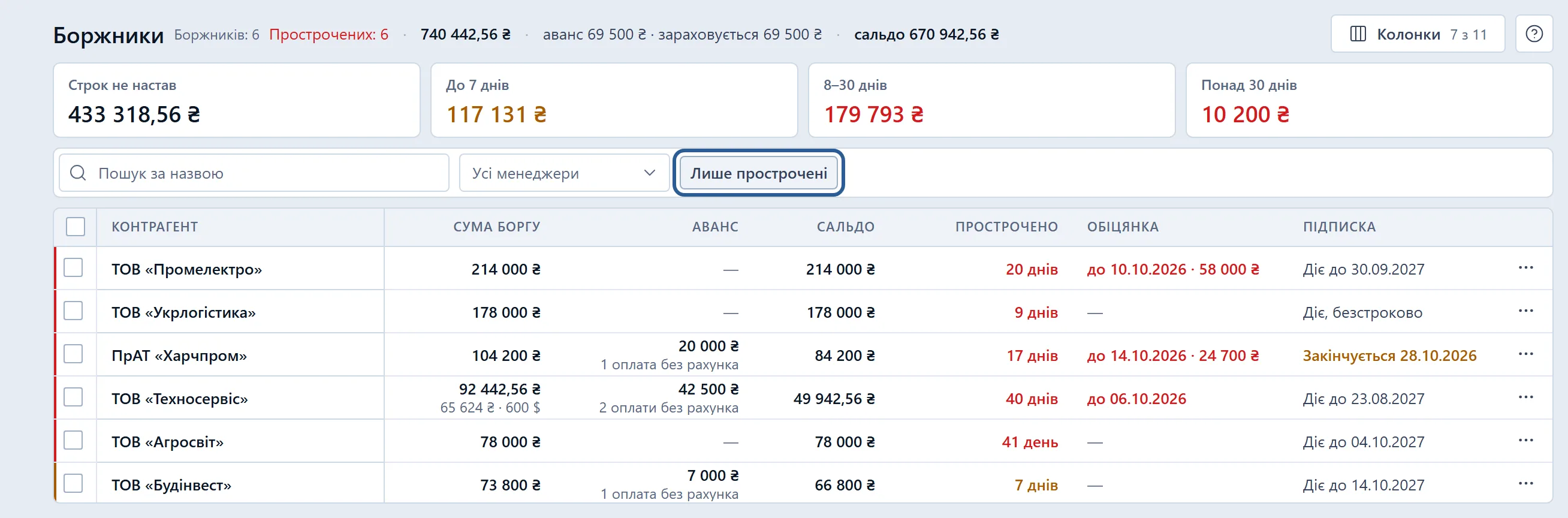
Борг — виставлені неоплачені рахунки мінус зараховані на них оплати.
Аванс — гроші клієнта, які ще не лягли на рахунок.
Сальдо — борг мінус аванс.
Обіцянка — дата й сума, які назвав клієнт.
Побачити прострочені борги
Ранковий список тих, хто пропустив строк оплати.
- Відкрийте «Боржники» — типово увімкнено «Лише прострочені».
- Щоб бачити й борги, строк яких не настав, вимкніть «Лише прострочені».
- Клацніть заголовок колонки, щоб пересортувати.
ПорадаСписок відсортовано за сумою боргу від більшої. Сортувати можна за контрагентом, сумою боргу, найдавнішим строком і простроченням.
Фільтр
Відібрати за строком
Лише борги одного кошика прострочення.
- Натисніть плитку строку над таблицею.
- Над таблицею зʼявиться чип „Строк: …“.
- Щоб зняти відбір, натисніть хрестик на чипі або «Скинути фільтри».
- «Строк не настав», «До 7 днів», «8–30 днів», «Понад 30 днів».
Записати обіцянку оплати
Клієнт назвав дату — нагадування прийде саме.
- У меню рядка оберіть «Обіцянка оплати…».
- Оберіть обіцяну дату — типово найближча пʼятниця.
- За потреби введіть суму й нотатку.
- Натисніть «Записати обіцянку».
ПорадаПорожня сума — обіцяно весь борг. Дата в минулому не приймається.
ВажливоВідповідальний за контрагента отримає задачу „Нагадати про оплату — …“ на цю дату.
Поставити задачу менеджеру
Нагадування відповідальному про борг.
- Для одного боржника: у меню рядка оберіть «Задача менеджеру».
- Для кількох: позначте рядки й натисніть «Задача менеджеру» над таблицею.
ПорадаЗадача „Нагадати про оплату — …“ стане на відповідального за контрагента. Якщо така задача вже відкрита, другу не заведе — повідомлення скаже, скільки пропущено.
Зарахувати аванс
Вільні гроші клієнта — на його рахунки.
- Знайдіть рядок із сумою в колонці «Аванс».
- У меню рядка оберіть «Зарахувати аванс» або позначте кількох і натисніть ту саму кнопку над таблицею.
ПорадаГроші лягають на найдавніші відкриті рахунки, борг і сальдо оновлюються.
Відкрити рахунки боржника
Черга відкритих рахунків контрагента.
- У меню рядка оберіть «Рахунки».
- Відкриється картка контрагента на вкладці «Взаєморозрахунки».
ПорадаКлік по самому рядку відкриває картку контрагента.
Фільтр
Відкрити готовий відбір
Типові питання про борги — перемикачами в шапці.
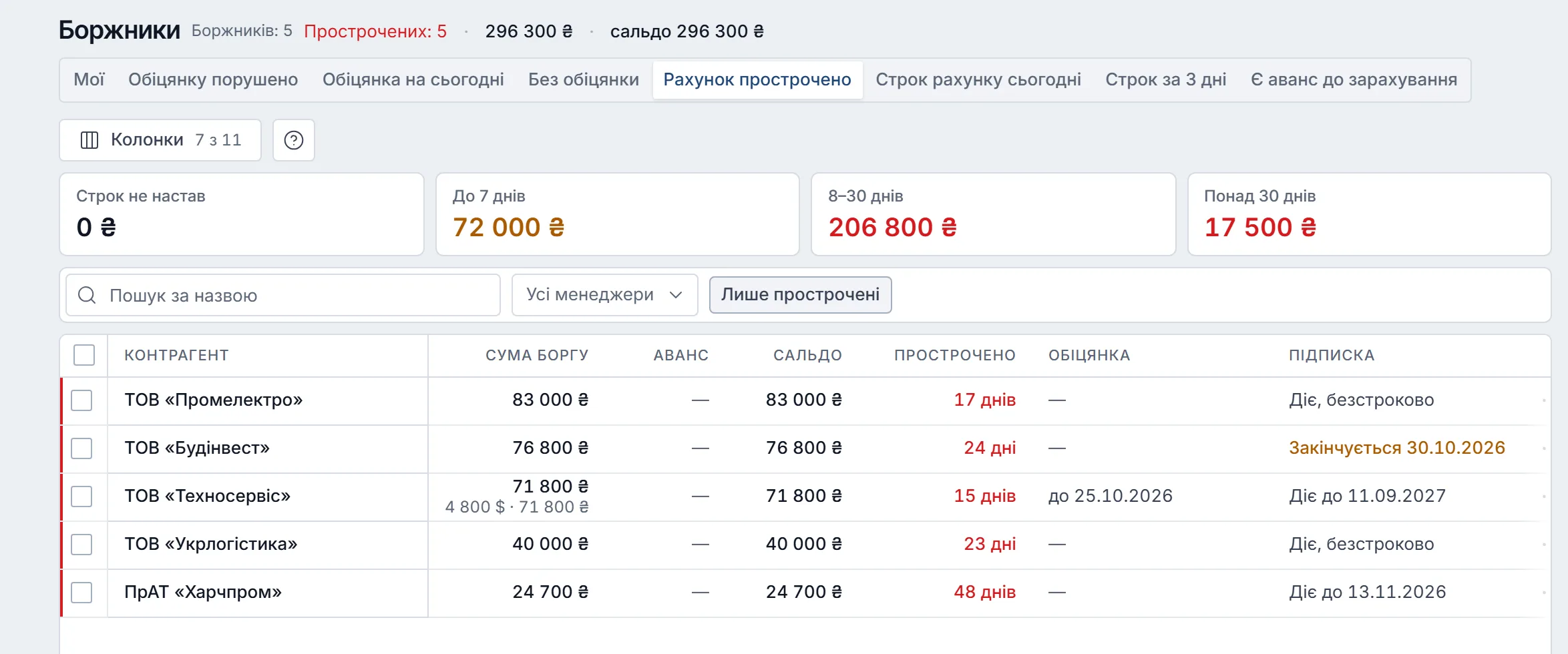
- У шапці реєстру поруч із назвою увімкніть потрібні відбори — перелік нижче. Кілька відборів діють разом.
- Щоб зняти відбір, натисніть його ще раз.
- «Мої» — боржники, яких ведете ви;
- «Обіцянку порушено», «Обіцянка на сьогодні», «Без обіцянки» — стан обіцянки оплати; увімкнений один гасить інші два;
- «Рахунок прострочено», «Строк рахунку сьогодні», «Строк за 3 дні» — строк рахунку; так само один із трьох;
- «Є аванс до зарахування» — клієнти, чий аванс можна зарахувати у відкриті рахунки.
ВажливоГотові відбори діють, поки відкрито екран.
Поля й елементи
Екран «Боржники»
| Фільтр і пошук | Що це й на що впливає |
|---|---|
| Лише прострочені | Вимкніть, щоб бачити й борги, строк яких ще не настав. |
| Колонка | Що це й на що впливає |
|---|---|
| Сума боргу | У базовій валюті, кілька валют — другим рядком. Той самий розрахунок, що закриває рахунки. |
| Аванс | Вільні гроші клієнта поза рахунками; другим рядком — скільки можна зарахувати. Відʼємний — повернули більше, ніж лежало. |
| Рахунків | Неоплачених і скільки з них прострочено. |
| Прострочено | Днів від найдавнішого строку; понад 7 — червоний рядок, до 7 — жовтий. |
| Обіцянка | Остання обіцянка оплати; з минулою датою позначена простроченою. |
| Кнопка | Що це й на що впливає |
|---|---|
| Колонки | Типово сховані «Менеджер», «Рахунків» і «Найдавніший строк». |
| Меню рядка: Рахунки, Обіцянка оплати…, Задача менеджеру, Зарахувати аванс | Рахунки — взаєморозрахунки в картці контрагента. Дії запису — лише з правом запису. |
| Задача менеджеру | Ставить відповідальному «Нагадати про оплату — клієнт»; зі смуги — по кожному вибраному, без підтвердження. |
| Зарахувати аванс | Розкладає аванс на відкриті рахунки; зарахує менше, коли заважає стеля боргу чи інша валюта. |
| Розділ | Що це й на що впливає |
|---|---|
| Підсумок під заголовком | Прострочено, весь борг, вільний аванс і сальдо (борг мінус аванс) по всій вибірці. |
| Плитки строків боргу | Не настав / до 7 / 8–30 / понад 30 днів, у базовій валюті. Клік — відбір і чип «Строк: …», повторний — знімає. |
Поля форми «Обіцянка оплати»
| Поле | Що це й на що впливає |
|---|---|
| Обіцяна дата | На цей день відповідальному за контрагента ставиться задача; типово найближча пʼятниця, минулу не прийме. |
| Сума | Порожньо — обіцяно весь борг; у базовій валюті. |
| Нотатка | До 1000 символів; іде в стрічку контрагента й в опис задачі. |
Як це влаштовано
Хто в списку
Контрагент із виставленим неоплаченим рахунком або з авансом. Чернетки й скасовані рахунки боргу не створюють.
Прострочення
Рахунок прострочений, коли минула дата „Оплатити до“ (для рахунків підписки — дата платежу за графіком). Межа дня — за часовим поясом компанії. Колонка „Прострочено“ рахує дні від найдавнішого строку до сьогодні.
Колонки
Типово видно контрагента, суму боргу, аванс, сальдо, прострочення, обіцянку й підписку. Менеджера, кількість рахунків, найдавніший строк і останню активність вмикають у меню «Колонки».
- контрагент закріплений ліворуч — при прокрутці вбік він не зникає;
- борг у кількох валютах має під сумою розклад по валютах.
Підписка
Колонка показує стан договору-підписки клієнта словами: діє до дати чи безстроково, закінчується, почнеться, скінчилась. Підписка, що закінчується, підсвічена; підказка каже, чи немає автопролонгації або вже позначено відтік.
Одна валюта
Суми боргу, строки й підсумки — у базовій валюті компанії за курсом кожного рахунку. Відʼємний аванс означає, що клієнтові повернули більше, ніж лежало вільним: зараховувати там нічого.
Підсумки над таблицею
Кількість боржників і прострочених, сума боргу, аванс, сальдо і „зараховується …“ — скільки авансів справді ляже на рахунки.
Обіцянка
Записується подією в стрічку контрагента. У колонці видно останню обіцянку; минула дата підсвічена як порушена.
Фільтри
Пошук за назвою, «Лише прострочені», менеджери (можна кількох) і плитки строків. На сторінці — 50 рядків.
Хто що може
- бачать усі ролі; агент — лише контрагентів свого портфеля;
- обіцянки, задачі й зарахування — адміністратор, менеджер і агент; спостерігач лише переглядає.
Питання й відповіді
Як подивитись дебіторську заборгованість у Krokul?
Відкрийте «Документи» → «Боржники» і вимкніть «Лише прострочені», щоб бачити всі борги, а не лише прострочені.
Чому клієнт у боржниках, хоча він заплатив?
Оплату не зараховано на рахунок — вона в колонці „Аванс“. Оберіть «Зарахувати аванс» у меню рядка.
Чому прострочений рахунок не видно в «Боржниках»?
Перевірте, що рахунок виставлений і в ньому заповнено „Оплатити до“. Без цієї дати рахунок — борг, але не прострочений.
Що робить «Обіцянка оплати»?
Записує дату й суму від клієнта і ставить відповідальному задачу на цю дату. Минула дата при непогашеному боргу позначається як порушена.
DSO на дашборді високий — де дивитись, хто тягне?
Клацніть число на плитці „DSO · днів до оплати“ на «Дашборді» — відкриються «Боржники» з усім відкритим боргом компанії.
Чи допомогла стаття?
Дякуємо — так ми знаємо, яку статтю доробити.
Спробуйте в Krokul
Боржники відкривається в застосунку за один клік після входу.