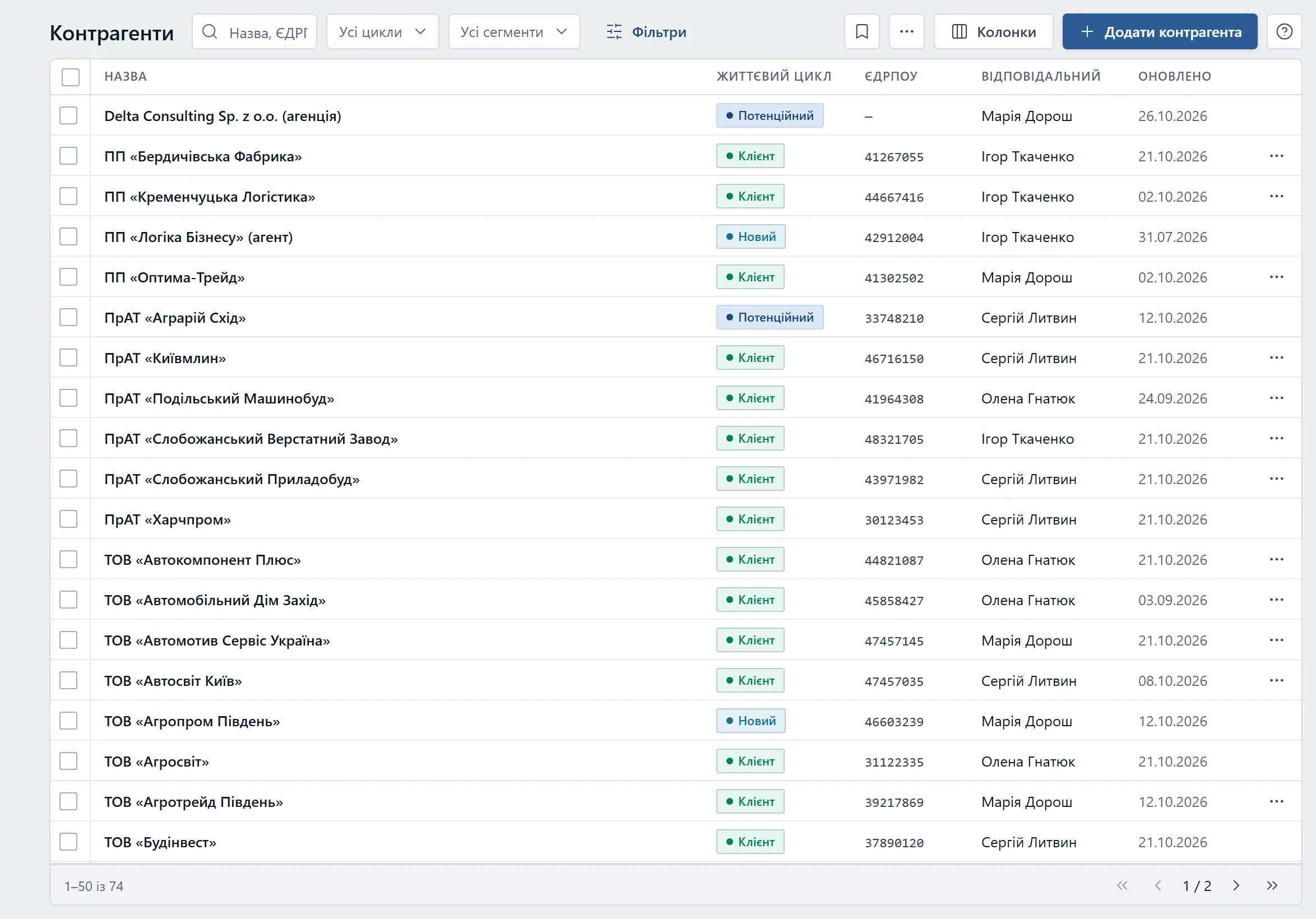
Контрагент — юрособа чи ФОП, на яку виставляють рахунок і з якою підписують договір.
Життєвий цикл — етап стосунків: «Новий», «Потенційний», «Клієнт», «Пішов».
Сальдо — борг за рахунками мінус аванс клієнта, у базовій валюті.
Холдинг — материнська компанія й філії деревом, до 6 рівнів.
Завести контрагента
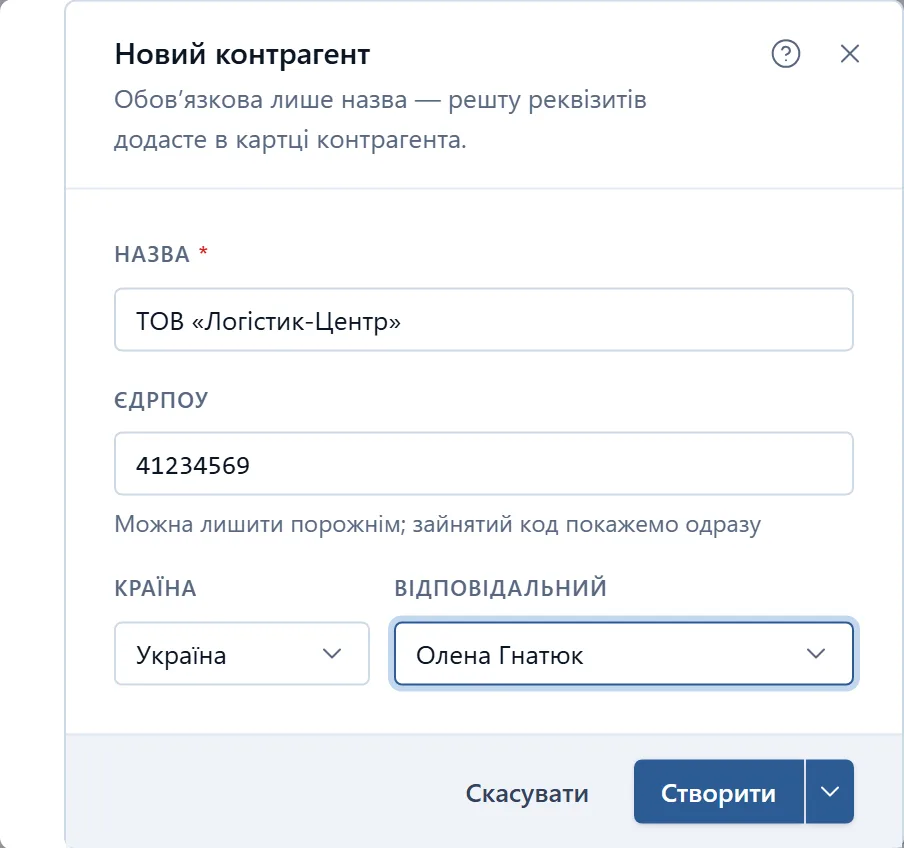
Новий клієнт-юрособа — одним діалогом.
- Натисніть «Додати контрагента».
- Введіть назву — це єдине обовʼязкове поле.
- За потреби вкажіть ЄДРПОУ, країну й відповідального.
- Натисніть «Створити».
ПорадаЩоб одразу перейти в картку, у меню біля кнопки оберіть «Створити й відкрити».
ВажливоЯкщо код уже має інший контрагент, під полем зʼявиться „Вже існує: «…»“ з кнопкою «Відкрити».
Фільтр
Знайти, хто замовк
Клієнти без жодної активності за вибраний строк.
- Натисніть «Фільтри» й відкрийте «Тиша: будь-яка».
- Оберіть поріг — від «Мовчать понад 7 днів» до «Мовчать понад 90 днів».
ПорадаАктивність — це угоди, контакти й стрічка контрагента. Заведених пізніше за межу фільтр не показує: вони ще не встигли замовкнути.
Фільтр
Знайти, хто давно не купував
Клієнти, що спілкуються, але не замовляють.
- Натисніть «Фільтри» й відкрийте «Купував будь-коли».
- Оберіть поріг «Не купував понад N днів».
- Під рядком фільтрів стане позначка з порогом, а підсумок під таблицею покаже, скільки таких клієнтів.
ПорадаПокупка — виграна угода або видаткова в стані «виставлено» чи «виконано». Клієнта, який ще не купував жодного разу, фільтр теж показує; заведених пізніше за межу — ні.
Масово
Позначити вибірку тегом кампанії
Тег на всіх контрагентів за поточними фільтрами — для розсилки чи обдзвону.
- Звузьте реєстр фільтрами — наприклад, «Не купував понад 90 днів».
- Натисніть «⋯» («Дії з вибіркою») і оберіть «Позначити вибірку тегом кампанії».
- Введіть «Назва тега», наприклад „Кампанія жовтень“.
- Натисніть «Позначити N компаній» — тег стане на всю вибірку, не лише на сторінку.
ПорадаВідповідь скаже, скільки позначено і скільки вже мали цей тег.
ВажливоДію бачать адміністратор і менеджер. З вибраним ABC-класом її немає: число під класом — оцінка зі сторінки, і тег ліг би не на ту вибірку.
Фільтр
Відфільтрувати й зберегти вигляд
Свій набір відборів, доступний усій компанії.
- Введіть у пошук назву, ЄДРПОУ, телефон чи пошту.
- Звузьте реєстр швидкими фільтрами поруч із пошуком і рештою — у «Фільтри».
- Відкрийте «Вигляди» й оберіть «Зберегти поточні фільтри як…».
- поруч із пошуком — «Усі цикли» і «Усі сегменти»;
- у «Фільтри» — «Усі команди», «Усі країни», «Тиша: будь-яка», «Купував будь-коли», клас, період «Оновлено» і перемикач «Показати архівні».
Масово
Змінити кільком одразу
Відповідальний, команда, теги чи задача — для позначених рядків.
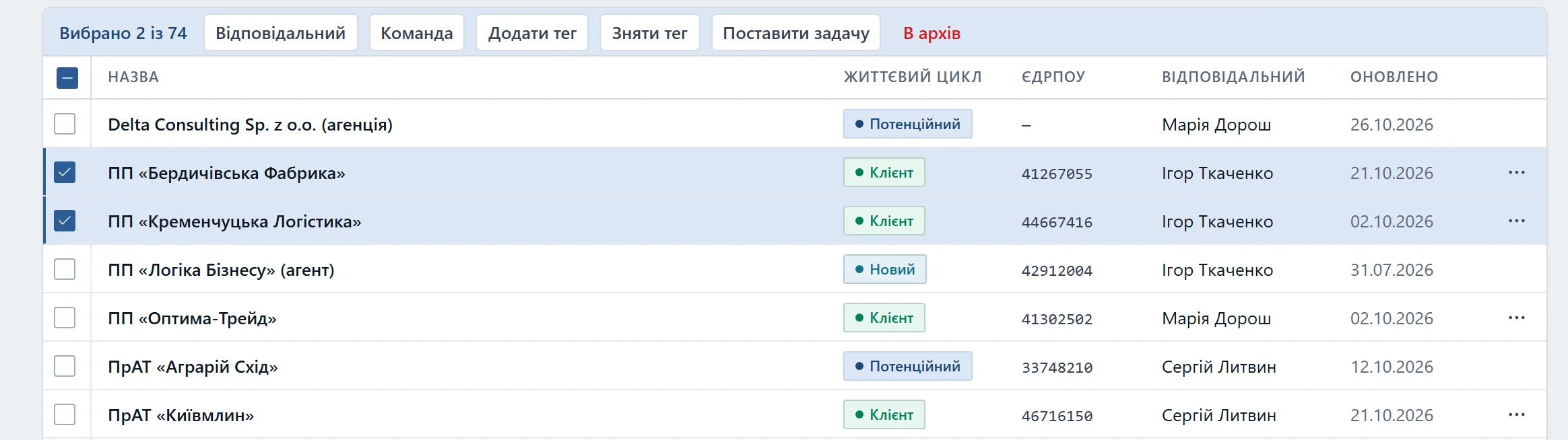
- Позначте рядки прапорцями.
- У смузі дій над таблицею оберіть дію.
- Задайте значення — відповідального, команду, тег чи задачу — і підтвердьте.
- «Відповідальний», «Команда»;
- «Додати тег», «Зняти тег»;
- «Поставити задачу» — окрема задача на кожного контрагента; виконавець — його відповідальний або названа людина;
- «В архів» — прибрати зі щоденної роботи.
ПорадаЧекбокс у шапці вибирає всі рядки на сторінці; вибір скидається, коли міняєте фільтр, порядок чи сторінку.
ВажливоАрхівувати можуть адміністратор і менеджер. Угоди й контакти лишаються на місці.
Картка
Заповнити реквізити
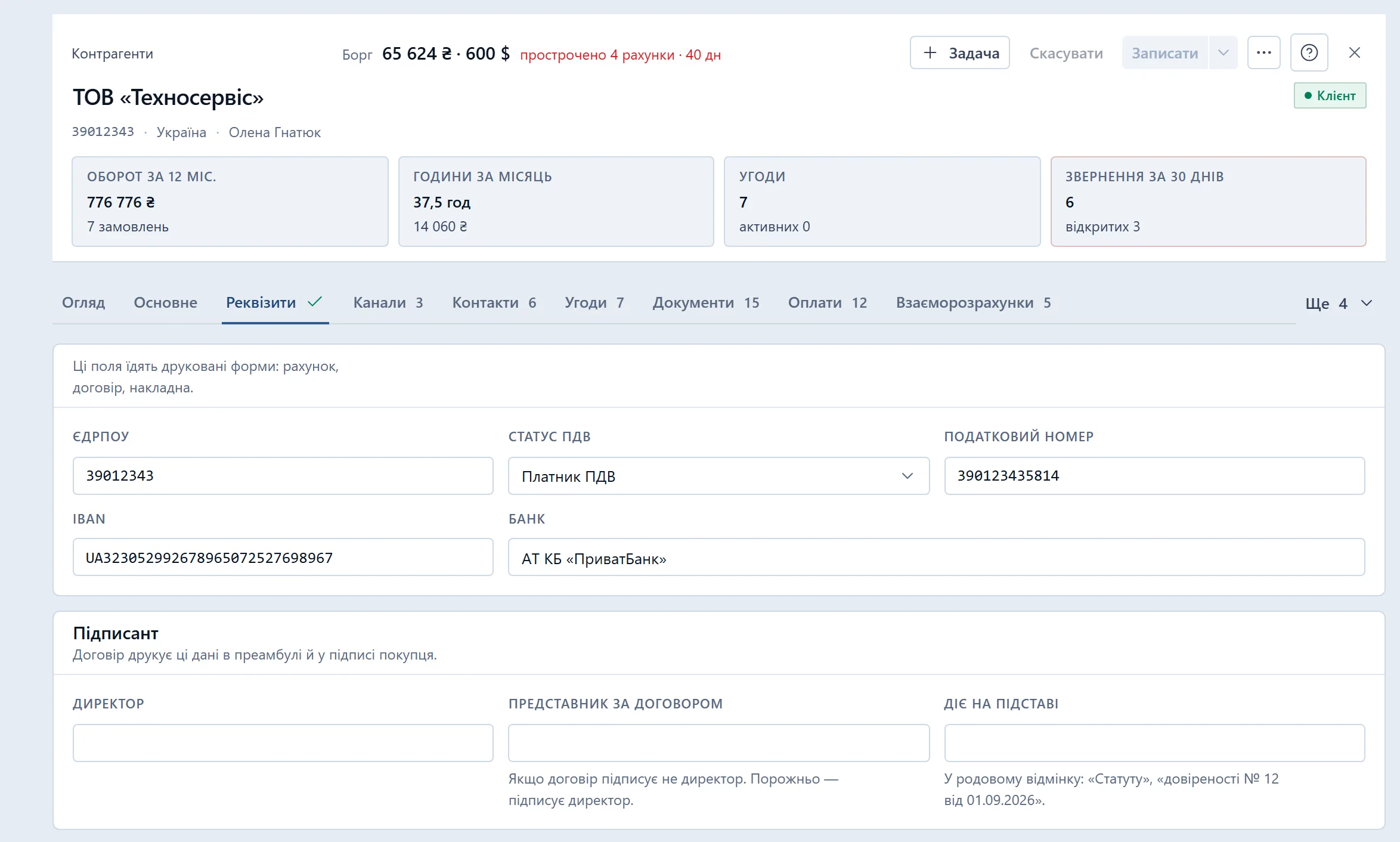
Дані, які потрапляють у рахунок, договір і накладну.
- У картці контрагента відкрийте вкладку «Реквізити».
- Заповніть ЄДРПОУ, статус ПДВ, податковий номер, IBAN і банк.
- Натисніть «Записати».
ПорадаЮридична назва, якщо вона відрізняється від робочої, задається на вкладці «Основне».
Гроші
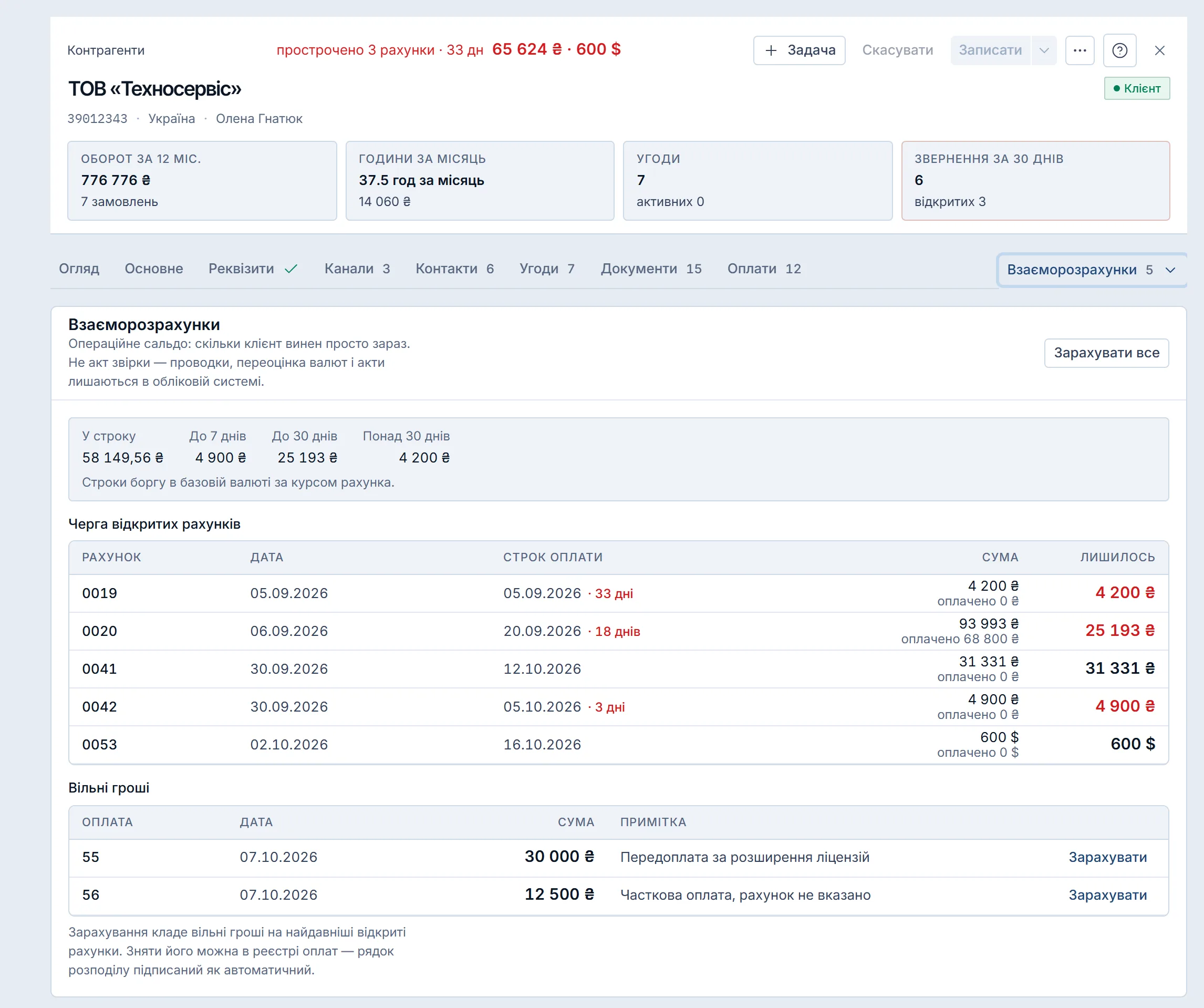
Подивитись борг і зарахувати аванс
Скільки клієнт винен і куди лягають його вільні гроші.
- Відкрийте вкладку «Взаєморозрахунки».
- Подивіться строки боргу й «Черга відкритих рахунків».
- Натисніть «Зарахувати» біля оплати або «Зарахувати все».
ПорадаВільні гроші лягають на найдавніші відкриті рахунки. Зняти зарахування можна в реєстрі оплат.
Гроші
Надіслати клієнту сальдо посиланням
Клієнт без входу бачить свої відкриті рахунки, оплачене й прострочене — і може оплатити.
- На вкладці «Взаєморозрахунки» знайдіть блок «Посилання на сальдо для клієнта».
- Натисніть «Видати посилання» — зʼявиться адреса й строк «діє до …».
- Скопіюйте адресу й надішліть клієнту листом чи в месенджері.
- Щоб закрити доступ, натисніть «Закрити доступ» і підтвердьте.
ПорадаБіля адреси видно, чи клієнт уже відкривав сторінку. Повторна видача закриває попередню адресу.
ВажливоЦе операційне сальдо — відкриті рахунки й оплати на сьогодні. Для звірки клієнт просить акт звірки.

Гроші
Виправити борг після повернення
Клієнт повернув товар, а рахунок лишився на повну суму.
- На вкладці «Огляд» під плиткою «Борг» стоїть смуга „Рахунок не виправлено після повернення — борг завищено на …“.
- У рядку угоди натисніть «Виправити рахунок» — відкриється рахунок угоди.
- Зробіть нову редакцію рахунку без поверненого й виставте її.
ПорадаПоки рахунок не виправлено, борг рахується за рахунками й лишається завищеним: смуга каже, на скільки.
Картка
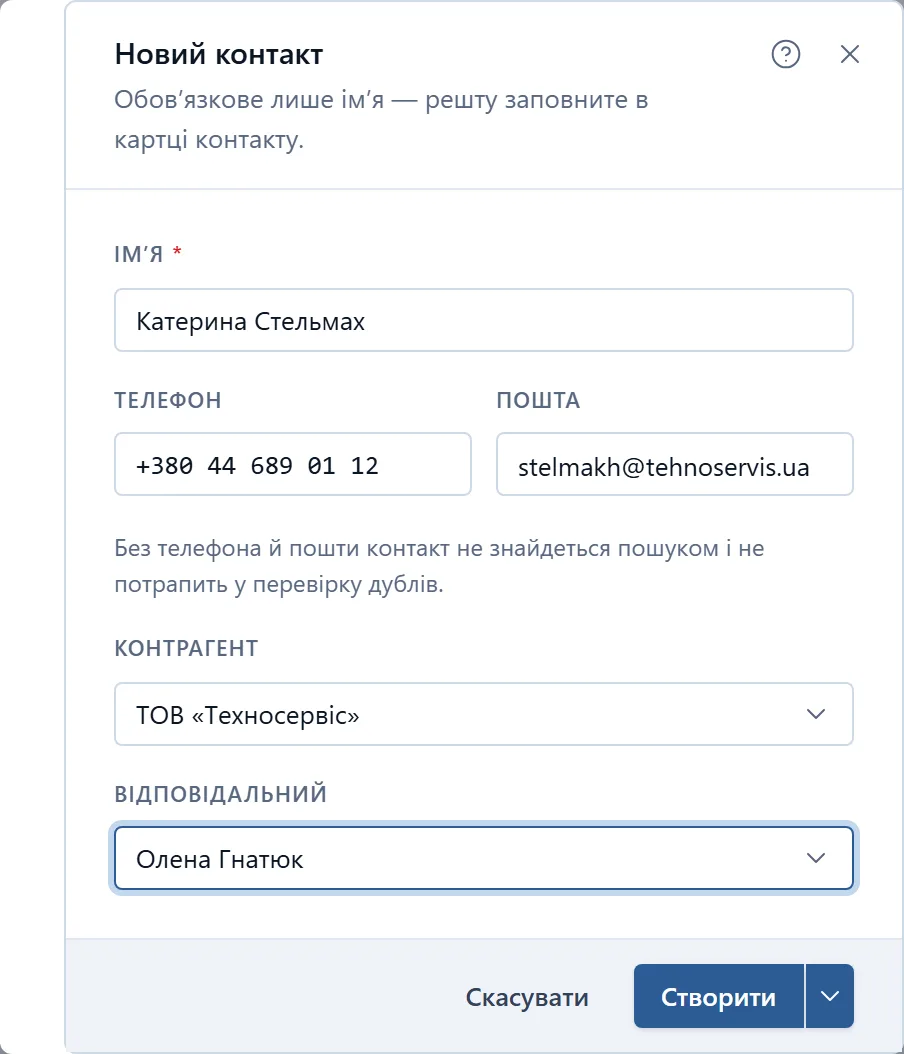
Додати контактну особу
Людина, яка працює в цього контрагента.
- Відкрийте вкладку «Контакти» й натисніть «Контакт».
- Введіть імʼя й канали — контрагент уже підставлений.
- Натисніть «Створити».
Картка
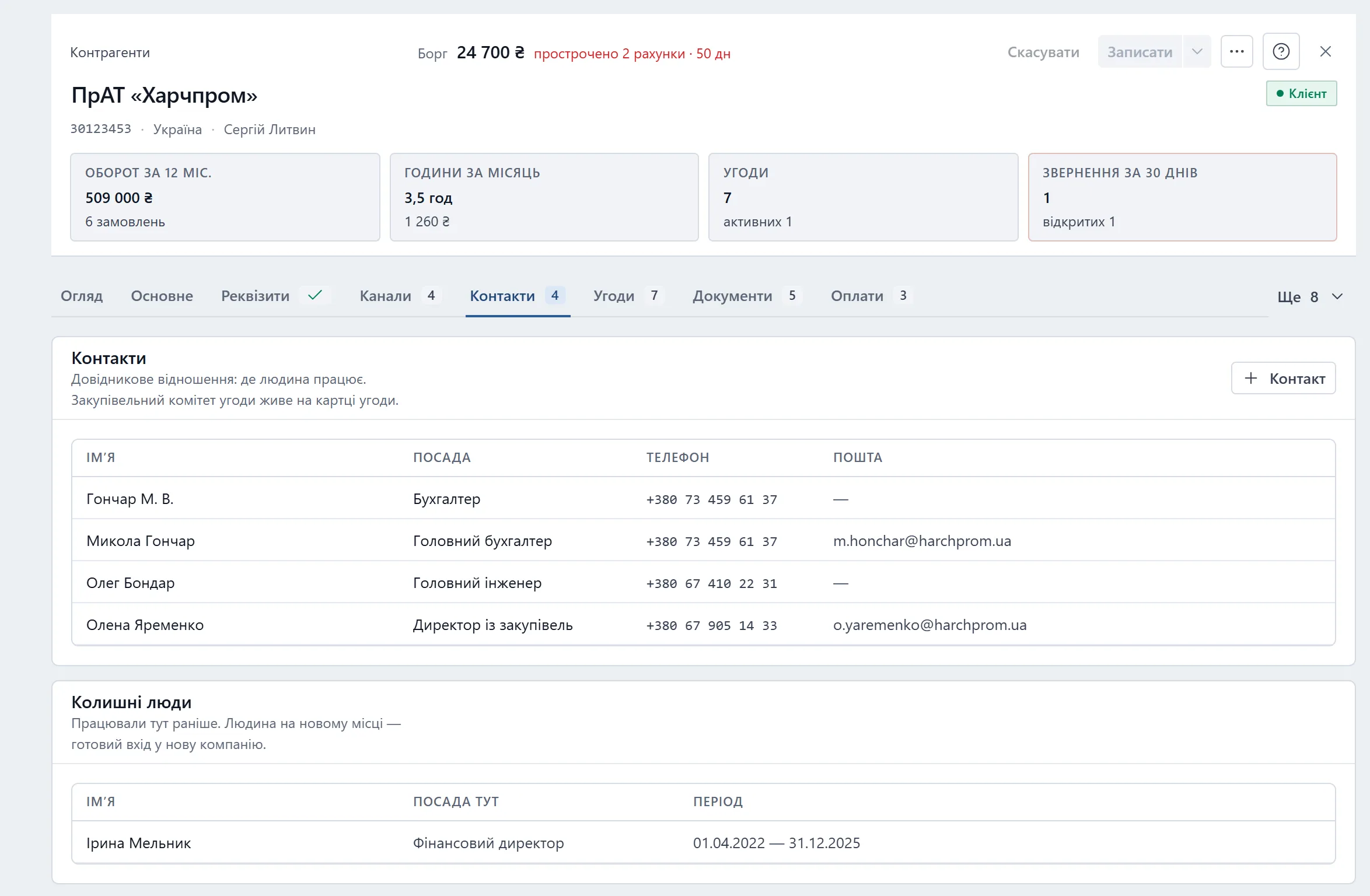
Подивитись колишніх людей
Хто працював у контрагента раніше.
- Відкрийте вкладку «Контакти».
- Під таблицею поточних людей знайдіть блок «Колишні люди» — імʼя, посаду на цьому місці й період.
ПорадаБлок зʼявляється, коли в контакту закрито місце роботи в цій компанії. Людина на новому місці лишається в Krokul: її картку відкриває імʼя.
Картка
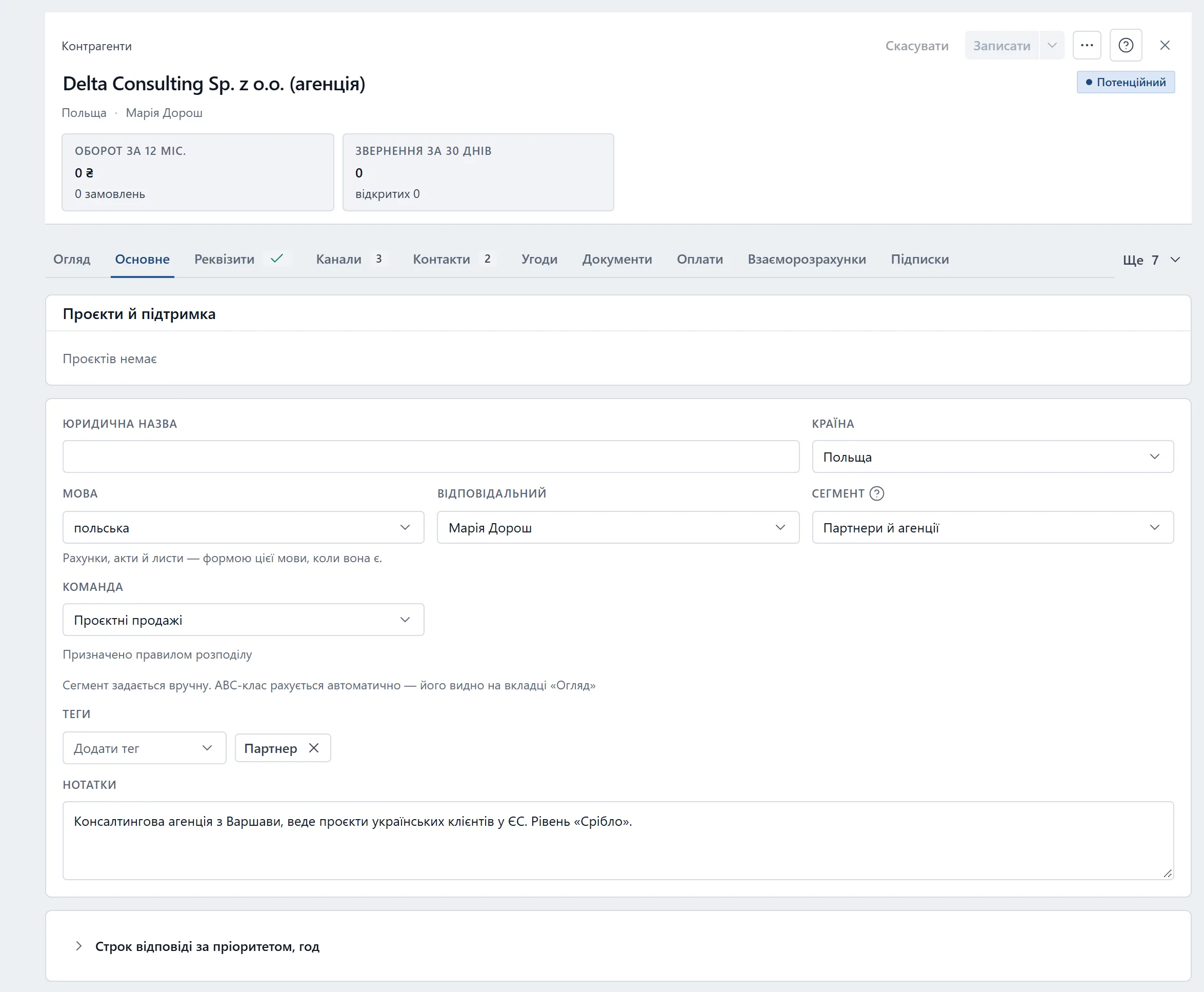
Вказати мову контрагента
Рахунки, акти й листи підуть мовою клієнта.
- На вкладці «Основне» відкрийте поле «Мова».
- Знайдіть мову за назвою й оберіть її.
- Натисніть «Записати».
ПорадаДокумент контрагента з такою мовою друкується формою цієї мови, коли вона є, — без вибору бланка руками. Мову форми задають у «Друкованих формах».
Картка
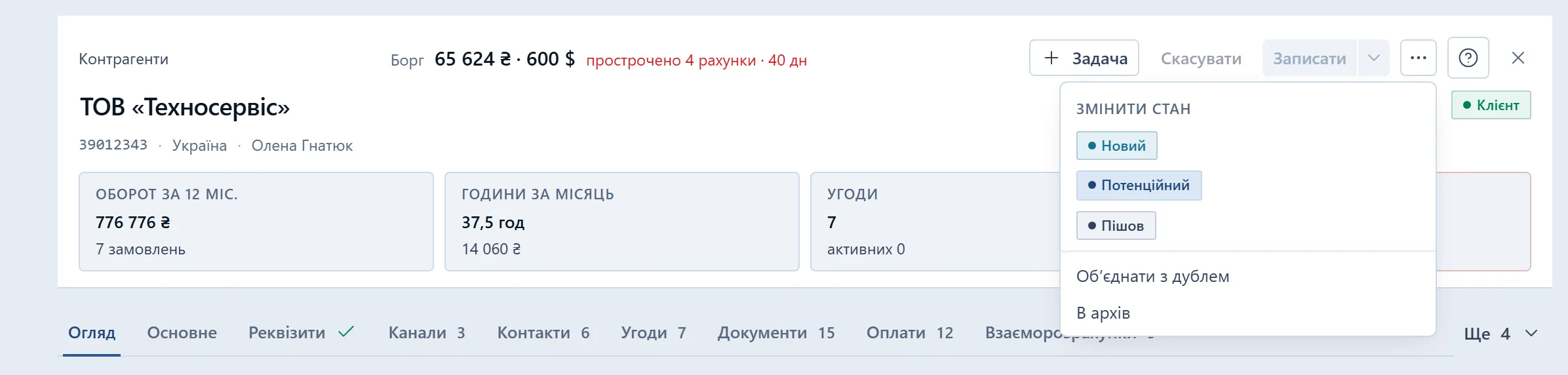
Змінити життєвий цикл
Ручна зміна етапу стосунків.
- У шапці картки натисніть «⋯» — меню дій із контрагентом.
- У секції «Змінити стан» оберіть новий етап.
- Натисніть «Записати».
Порада«Клієнт» Krokul ставить сам, коли угоду з контрагентом виграють.
Продаж
Повторити замовлення
Нова угода з позиціями останньої покупки за сьогоднішніми цінами.
- На вкладці «Огляд» у блоці останнього замовлення натисніть «Повторити».
- У вікні «Повторити замовлення» зніміть зайві рядки.
- Натисніть «Повторити замовлення» — Krokul створить угоду й відкриє її.
ПорадаБіля ціни, що змінилась, стоїть „було …“; товар без залишку позначено „немає вільних на складі“.
Холдинг
Зібрати холдинг
Філії під материнською компанією.
- Відкрийте картку материнської компанії, вкладка «Холдинг».
- Натисніть «Додати філію» — відкриється новий контрагент із цим холдингом.
- Заповніть назву й натисніть «Створити».
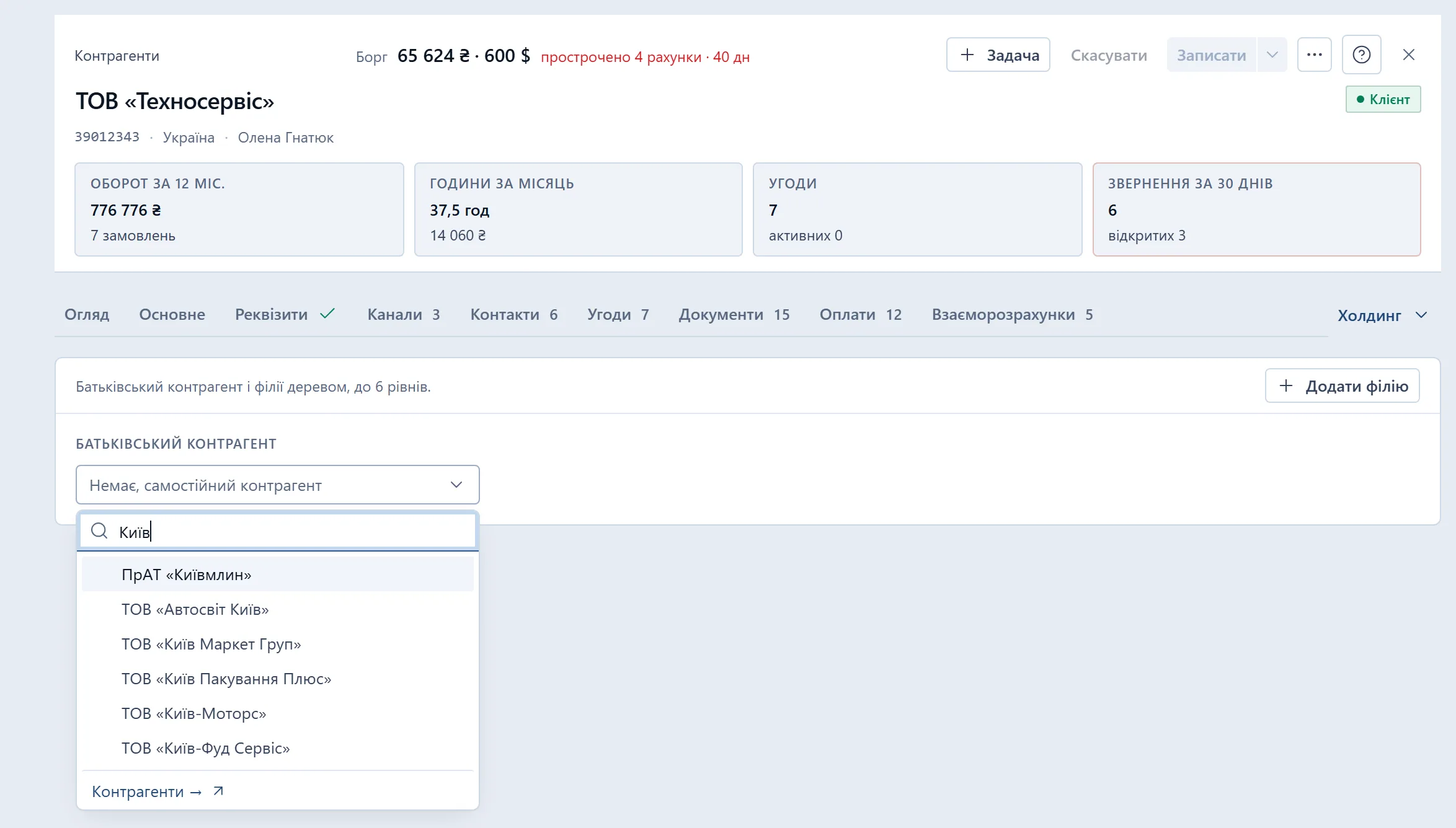
ПорадаНаявну компанію привʼязують навпаки: у її картці знайдіть пошуком батьківського контрагента в однойменному полі й натисніть «Записати».
Холдинг
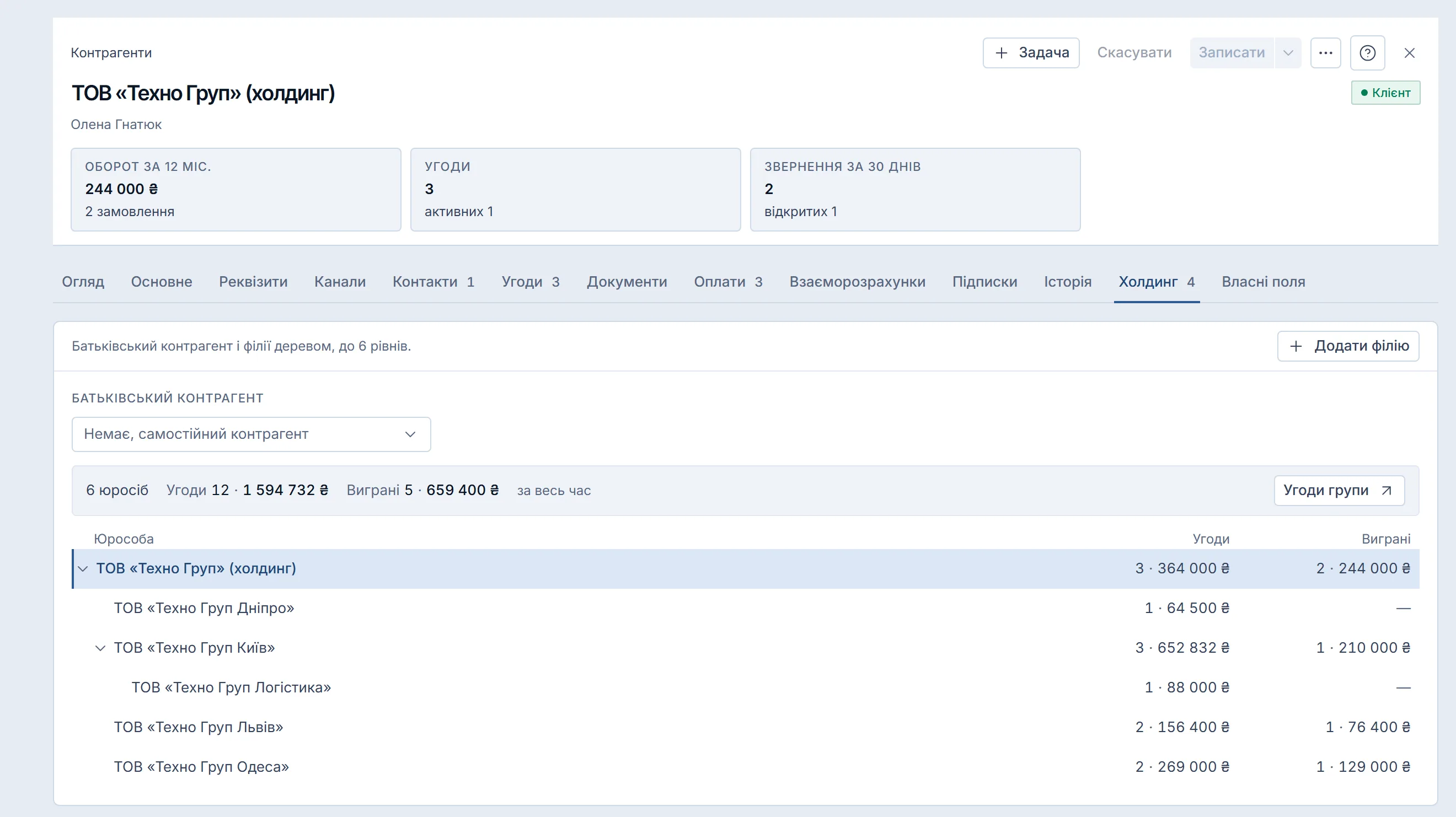
Подивитись угоди групи
Скільки угод і виграшів у всього холдингу.
- Відкрийте вкладку «Холдинг» у картці будь-якої компанії групи.
- Біля кожної юрособи видно угоди й виграні, а над деревом — підсумок групи.
- Натисніть «Угоди групи» — реєстр угод відкриється з чипом „Група: …“.
Партнери
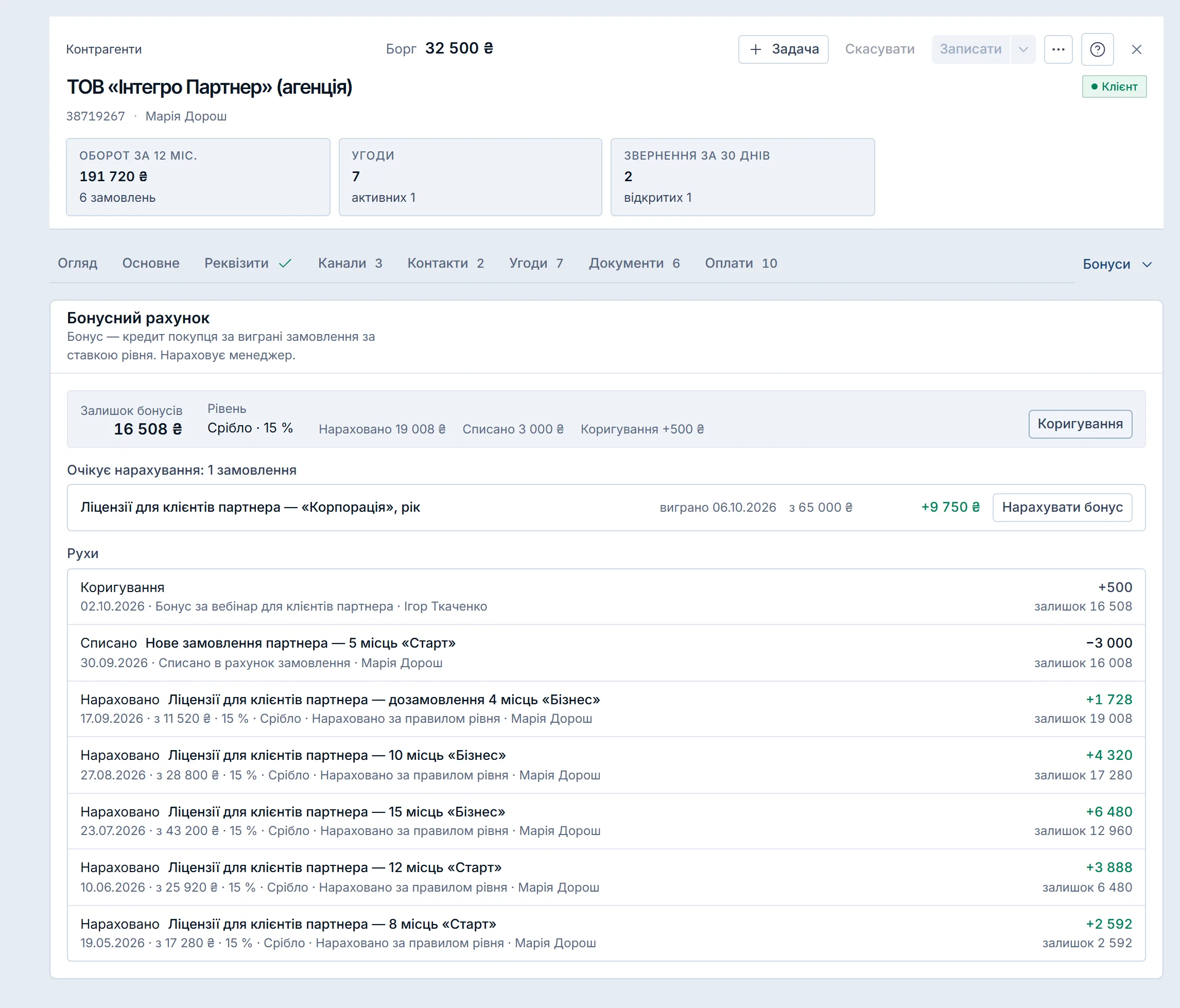
Нарахувати бонус дилеру
Бонус за виграні замовлення дилера-партнера.
- Відкрийте картку дилера, вкладка «Бонуси» — коли вкладки не вміщаються, вона в меню «Ще».
- У переліку „Очікує нарахування“ знайдіть угоду — поруч видно суму бонусу.
- Натисніть «Нарахувати бонус».
ПорадаСума — ставка рівня дилера від суми угоди в базовій валюті. Те саме є в картці угоди, вкладка «Паспорт».
Важливо«Коригування» — лише для адміністратора: сума з причиною, залишок не стане відʼємним.
Партнери
Подивитися виписку частки партнера
Що нараховано партнеру за місяць і скільки лишилось виплатити.
- Відкрийте картку партнера, вкладка «Партнер» — коли вкладки не вміщаються, вона в меню «Ще».
- У блоці «Виписка частки» оберіть місяць.
- Перегляньте рухи за клієнтами й підсумки: «Нараховано», «Сторно», «Разом», «Виплачено», «До виплати».
ПорадаКнопка «Друк» відкриває виписку окремою сторінкою — її зручно надіслати партнеру разом з актом.
Партнери
Записати виплату партнеру
Факт виплати частки за місяць.
- На вкладці «Партнер» оберіть місяць у блоці «Виписка частки».
- Натисніть «Записати виплату».
- Вкажіть суму й дату виплати, за потреби — примітку, і натисніть «Записати».
ПорадаЗа місяць записують одну виплату. «Змінити виплату» замінює записану новими значеннями.
ВажливоЗаписує виплату лише адміністратор; менеджер бачить виписку без кнопки.
Партнери
Налаштувати чергу заявок партнера
Які заявки клієнтів пропонувати цьому партнеру.
- На вкладці «Партнер» знайдіть блок «Черга заявок».
- Впишіть регіони й галузі через кому — порожньо означає «будь-які».
- Натисніть «Зберегти».
ПорадаСвоїй компанії в програмі позначте «Компанія засновника»: вона бере заявку лише тоді, коли стороннього партнера під неї немає.
Партнери
Привʼязати партнера до клієнта
Хто веде клієнта й отримує частку з його оплат.
- Відкрийте картку клієнта, вкладка «Партнер» — блок «Партнер клієнта».
- Натисніть «Привʼязати партнера» й оберіть партнера пошуком.
- За потреби допишіть коментар і натисніть «Привʼязати».
- «Змінити партнера» — закриває чинну привʼязку й відкриває нову; причина обовʼязкова;
- «Відвʼязати» — партнер перестає вести клієнта; причина обовʼязкова.
ВажливоПривʼязку, зміну й відвʼязку робить лише адміністратор.
Картка
Архівувати чи повернути
Прибрати з пошуку, не втративши історії.
- У меню «Дії з контрагентом» оберіть «В архів».
- Щоб повернути, оберіть «Повернути з архіву».
ВажливоЯкщо код тим часом отримав інший контрагент, зʼявиться смуга „Код зайнятий“ із виходами «Обʼєднати», «Звільнити код» або «Лишити в архіві».
Фільтр
Відкрити готовий відбір
Клієнти, яким пора замовити знову, — одним перемикачем.
- Натисніть «Фільтри» й оберіть «Пора повторити замовлення».
- Реєстр покаже клієнтів, у яких настає або щойно минув звичний день наступного замовлення.
- Відбір стане позначкою під рядком фільтрів; щоб зняти його, натисніть хрестик на позначці.
ПорадаРитм Krokul рахує з виграних угод клієнта за рік: потрібні щонайменше три замовлення з рівними проміжками. Клієнт з відкритою угодою у відбір не потрапляє — замовлення вже йде.
ВажливоГотовий відбір діє разом з іншими фільтрами і зберігається у вигляд разом із ними: відкриєте вигляд — відбір увімкнеться знову.
ПорадаПеремикач «Мої» лишає контрагентів, де відповідальний — ви, а інших людей обирають у «Фільтри» полем «Усі відповідальні».
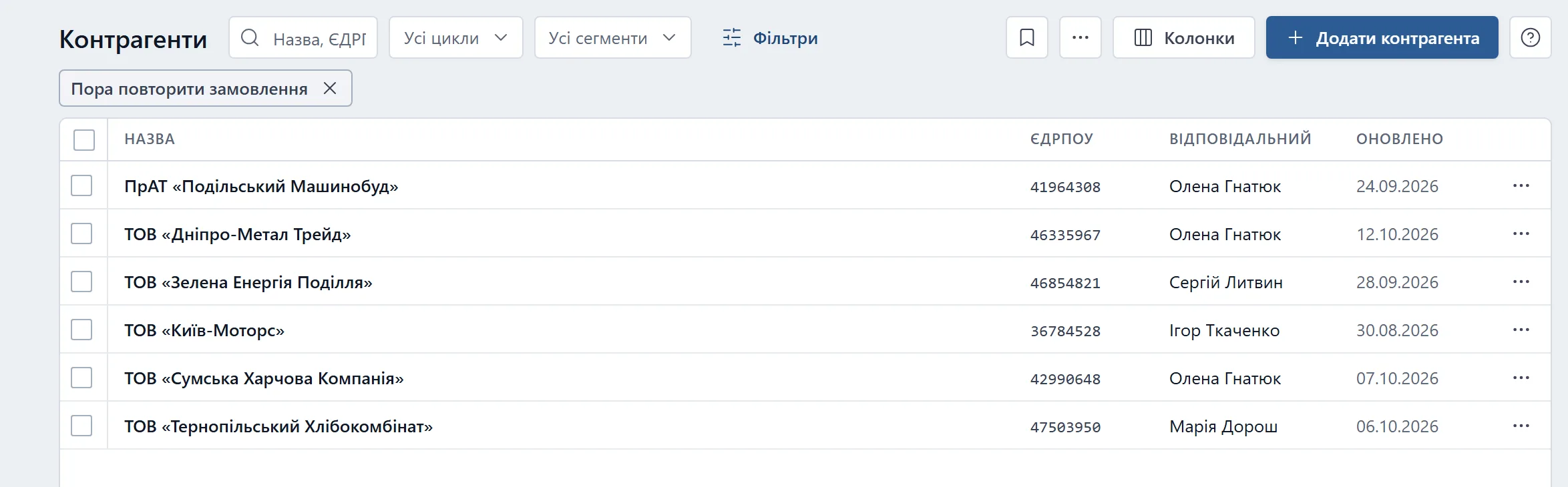
Поля й елементи
Екран «Контрагенти»
| Поле | Що це й на що впливає |
|---|---|
| Назва (у картці) | Правиться в заголовку; дві живі компанії з однаковою назвою завести не можна. |
| Юридична назва | Іде в друковані форми, якщо відрізняється від робочої назви. |
| Країна | Для України чи порожньої країни ЄДРПОУ перевіряється за контрольною сумою. |
| Відповідальний (у картці) | Агент бачить контрагентів, де він відповідальний. |
| Сегмент | Ручна мітка з довідника «Сегменти»; ABC-клас від неї не залежить. |
| Команда | Поруч видно, як призначено: правилом розподілу чи руками. |
| ЄДРПОУ (у картці) | Дубль коду відхиляється з кнопкою «Відкрити» наявного; українські коди перевіряються за контрольною сумою. |
| Фільтр і пошук | Що це й на що впливає |
|---|---|
| Назва, ЄДРПОУ, телефон, пошта | Назва, юридична назва, ЄДРПОУ; телефон чи пошта — коли в запиті «@» або від чотирьох цифр. |
| Усі цикли, Усі сегменти, Усі команди, Усі країни | Кілька значень у фільтрі — «або», між фільтрами — «і». Сегменти складають на екрані «Сегменти», команди — у «Користувачах». |
| Тиша: будь-яка | Без активності в угодах, контактах і стрічці довше за 7–90 днів; заведених пізніше межі не показує. |
| Показати архівні | Без нього архівних у реєстрі немає; повернути з архіву можна з картки. |
| Колонка | Що це й на що впливає |
|---|---|
| Назва | «Архів» — контрагент в архіві, «Обʼєднано» — запис злито з дублем. |
| Життєвий цикл | Новий / Потенційний / Клієнт / Пішов; виграш угоди сам переводить «Новий» і «Потенційний» у «Клієнт». |
| ЄДРПОУ, Відповідальний, Оновлено | Реєстр типово відсортований за «Оновлено». |
| Кнопка | Що це й на що впливає |
|---|---|
| Вигляди | Зберігає фільтри під назвою для всієї компанії, до 20 виглядів; рядки кожен бачить за своїми правами. |
| Експорт у CSV | Вивантажує рядки поточного відбору, не більше 5000. |
| Колонки | Тут повертають сховані за замовчуванням «Юридична назва», «Угоди», «Сегмент» і «ABC-клас». |
| Додати контрагента | Обовʼязкова лише назва; кнопку бачать ролі з правом запису. |
| Дії з вибраними: Відповідальний, Команда, Додати / Зняти тег, Поставити задачу, В архів | Смуга над таблицею, коли позначено рядки. Задача ставиться по кожному; архівують адміністратор і менеджер, угоди й контакти лишаються. |
| Змінити стан, Обʼєднати з дублем | Пункти меню «⋯». Стан записується кнопкою «Записати»; «Обʼєднати» веде на «Дублі», де угоди, контакти й документи дубля переходять до переможця. |
| В архів / Повернути з архіву | Архівний не приходить у пошуку й підстановках, але лишається в документах. Якщо при поверненні його ЄДРПОУ зайнято, Krokul запропонує обʼєднати, звільнити код або лишити в архіві. |
| Зарахувати / Зарахувати все | Кладе оплату (чи всі) на найдавніші відкриті рахунки; зняти зарахування можна в реєстрі оплат. |
| Вкладка | Що це й на що впливає |
|---|---|
| Реквізити: Статус ПДВ, Податковий номер, IBAN, Банк | Ідуть у друковані форми — рахунок, договір, накладну. Рахунок поки один на контрагента. |
| Канали: Телефони, Пошти, Адреси | Телефони беруть участь у пошуку дублів, на основну пошту йдуть документи з кабінету. «Основний» — один на список. |
| Контакти | Люди контрагента; закупівельний комітет угоди живе на картці угоди. |
| Угоди, Документи, Оплати | Перші 50 записів із підсумком; «Усі» відкриває повний реєстр, звужений цим контрагентом. |
| Взаєморозрахунки | Борг — залишок по рахунках, аванс — вільні гроші, сальдо — борг мінус аванс. Це операційне сальдо, не акт звірки. |
| Підписки | Договори з періодом оплати, MRR і строком дії; у відтоку — дата відтоку. |
| Історія | Зміни полів з автором, коментарі, дзвінки й листи. Свій запис можна змінити чи видалити, чужий — ні. |
| Холдинг, Батьківський контрагент | Дерево філій до 6 рівнів; порожній батьківський — самостійний. На стелі рівнів філію не завести. |
| Кабінет, Показувати ціни в кабінеті | Для адміністратора й контрагента з партнерствами: запрошення й ціни в кабінеті — вимкнено, каталог без цін. |
| Власні поля | Додаткові поля компанії; «Налаштувати поля» бачить адміністратор. |
| Розділ | Що це й на що впливає |
|---|---|
| Борг (у шапці) | Зʼявляється, лише коли клієнт винен: червоний підпис зі скількома рахунками прострочено й на скільки днів. |
| Вкладки картки | «Угоди», «Документи», «Оплати», «Взаєморозрахунки», «Підписки», «Історія» — коли є дані; «Кабінет» — лише з партнерствами. |
| Борг | По валютах окремо; «Аванс» — незараховані гроші клієнта, «Сальдо» — борг мінус аванс. |
| Умови | Понад кредитний ліміт продаж не блокується, але видаткову без погодження Krokul не створить. «Змінити» — у «Ціноутворення» → «Умови клієнтів». |
| Оборот за 12 міс. | Оборот, замовлення, середній чек; для підписок — MRR. «Маржу» бачать лише ролі з доступом до собівартості. |
| Години за місяць | Години на клієнта з вартістю, доходом і маржею; понад пул договору — скільки ще виставити. |
| Угод, Контактів, Останнє замовлення, ABC-клас, Звернення за 30 днів | ABC-клас Krokul рахує з обороту сам. Посилання відкривають реєстри, звужені цим контрагентом. |
| Стан контрагента | Чинна підписка з тарифом і строком, звернення й остання скарга. |
| Останнє замовлення, Повторити | Остання виграна угода з товарами. «Повторити» створює нову угоду з цими позиціями за поточними цінами клієнта. |
| Проєкти й підтримка | Проєкт народжується з угоди, тому кнопки створення тут немає. |
| У строку, До 7 днів, До 30 днів, Понад 30 днів | Строки боргу в базовій валюті за курсом рахунка. |
| Черга відкритих рахунків | Неоплачені від найдавнішого — саме в цьому порядку на них лягають вільні гроші. |
| Вільні гроші | Незараховані оплати. Оплата в іншій валюті, ніж рахунок, його не гасить. |
Поля форми «Повторити замовлення»
| Колонка | Що це й на що впливає |
|---|---|
| Товар, Кількість, Ціна зараз | Позначені рядки підуть у нову угоду; «Ціна зараз» — за чинними умовами клієнта, «було …» — якщо змінилась. |
| Розділ | Що це й на що впливає |
|---|---|
| Вибрано позицій | Нова угода створюється з позначених рядків і одразу відкривається. |
Поля форми «Новий контрагент»
| Поле | Що це й на що впливає |
|---|---|
| Назва | Обовʼязкова; дубль назви серед робочих контрагентів не створиться — відмова назве відповідального. |
| ЄДРПОУ | Необовʼязковий; наявний код відхиляється з кнопкою «Відкрити»; для України — контрольна сума. |
| Країна | Для України чи порожньої країни ЄДРПОУ перевіряється; для іноземних можна вписати реєстраційний номер. |
| Відповідальний | Якщо створює агент, відповідальним стає він сам. |
| Кнопка | Що це й на що впливає |
|---|---|
| Створити й відкрити | У меню стрілки біля «Створити»: створює контрагента й відкриває картку, щоб дописати реквізити. |
Поля форми бонусів дилера
| Поле | Що це й на що впливає |
|---|---|
| Сума | Списання — не більше залишку й суми замовлення. У коригуванні додатна сума нараховує, відʼємна списує. |
| Примітка / причина | У коригуванні обовʼязкова; текст побачить дилер у своєму кабінеті. |
Поля вікна «Тег кампанії на вибірку»
| Поле | Що це й на що впливає |
|---|---|
| Назва тега | До 100 знаків. Тег із такою назвою вже є — ставиться він, немає — заводиться новий. |
| Кнопка | Що це й на що впливає |
|---|---|
| Позначити N компаній | Додає тег до наявних тегів компаній; хто вже мав цей тег — рахується окремо в підсумку. |
| Розділ | Що це й на що впливає |
|---|---|
| Вибірка | Усі компанії за поточними фільтрами реєстру, не лише видима сторінка; до 5000 за раз. |
| Хто може | Адміністратор і менеджер; з активним класом ABC дії немає. |
Поля форми «Виплата партнеру»
| Поле | Що це й на що впливає |
|---|---|
| Сума | Обовʼязкова; валюта стоїть у підписі поля. Виплата лягає у виписку частки партнера. |
| Дата виплати | День, коли партнеру сплачено. |
| Примітка | Необовʼязкова: номер платіжки чи період, за який виплата. |
Поля форми привʼязки партнера до клієнта
| Поле | Що це й на що впливає |
|---|---|
| Партнер | Обовʼязковий під час привʼязки й зміни; учасник партнерської програми, що вестиме клієнта й отримуватиме частку з його оплат. |
| Коментар чи причина | Під час привʼязки — коментар, необовʼязковий. Під час зміни й відвʼязки — причина, обовʼязкова. |
Як це влаштовано
Колонки реєстру
Типово видно 5 із 9 колонок, решту вмикають у меню «Колонки». Архівні рядки мають бейдж «Архів», злиті — «Обʼєднано».
- «Назва», «Життєвий цикл», «ЄДРПОУ», «Відповідальний», «Оновлено» — видно одразу;
- «Юридична назва», «Сегмент», «ABC-клас», «Угоди» — сховані.
Пошук і «усього»
Пошук знаходить за назвою, юридичною назвою, кодом, телефоном і поштою. Число під таблицею („1–50 із N“) рахує всю вибірку, а не сторінку.
Експорт
«⋯» («Дії з вибіркою») → «Експорт у CSV» вивантажує поточний відбір — до 5 000 рядків. Більше Krokul не обріже мовчки, а попросить звузити фільтр.
Перевірки при записі
Назва не порожня; дві живі компанії з однаковою назвою завести не можна. Дубль ЄДРПОУ відхиляється завжди. Для України (чи коли країну не вказано) код звіряється за контрольною сумою.
Шапка картки
Угорі шапки — борг, якщо він є: прострочені рахунки позначено червоним із кількістю днів. Під назвою — плитки обороту, годин, угод і звернень.
Вкладки картки
Вкладки, що не вміщаються, ховаються в «Ще».
- «Огляд» — плитки «Борг», «Умови» й «Оборот за 12 міс.» (під оборотом — «Продажі нетто»), години за місяць, угоди, контакти, останнє замовлення, ABC-клас і звернення за 30 днів;
- «Основне» — стан контрагента, юридична назва, країна, мова, відповідальний, сегмент, команда, теги, нотатки й строки відповіді за пріоритетом;
- «Реквізити», «Канали», «Контакти»;
- «Угоди», «Документи», «Оплати» — перші 50 рядків і «Усі» в реєстр, уже звужений цим контрагентом;
- «Взаєморозрахунки», «Підписки», «Історія» з фільтрами «Усе», «Коментарі», «Дзвінки», «Листи», «Зміни»;
- «Холдинг», «Бонуси», «Партнер», «Кабінет», «Власні поля».
Продажі нетто
Під «Оборот за 12 міс.» — «Продажі нетто» за той самий час: видаткові й акти мінус повернення, тобто скільки клієнт справді забрав. Це друге число поруч з оборотом, а не заміна йому.
Борг після повернення
Борг рахується за рахунками. Якщо після повернення рахунок угоди не переписали, борг завищено на суму поверненого, але не більше за неоплачений залишок рахунку — це й каже смуга під плиткою «Борг».
Сальдо
Борг — виставлені рахунки мінус зараховані оплати. Аванс — гроші клієнта, ще не зараховані. Це операційне сальдо, не акт звірки; оплата в чужій валюті рахунок не гасить і лишається вільною.
Кредитний ліміт
Задається в умовах клієнта на екрані «Ціноутворення»; кнопка «Змінити» на плитці «Умови» веде туди. Понад ліміт угоду створити можна, але видаткову з неї Krokul не створить без погодження менеджера чи адміністратора.
Умови холдингу
Філія без власних умов отримує умови найближчої материнської компанії. Кредитний ліміт не успадковується.
Останнє замовлення
Береться пізніша з двох подій: виграна угода з товарами або виписана видаткова. Повтор із видаткової лягає у воронку її угоди.
Строк відповіді за пріоритетом
Години на звернення цього клієнта окремо для кожного пріоритету. Порожнє поле — за налаштуваннями компанії; діє, коли в клієнта немає договору зі своїм строком.
Бонуси й «Кабінет»
«Бонуси» видно адміністратору й менеджеру лише в дилера-учасника партнерської програми. «Кабінет» — лише адміністратору й лише в контрагента з кабінетом клієнта.
Вкладка «Партнер»
Видно адміністратору й менеджеру. У картці учасника програми — три блоки: «Виписка частки», «Черга заявок» і, лише в компанії Krokul, «Власне користування». У картці будь-якого іншого контрагента — «Партнер клієнта»: чинний партнер, звідки взялась привʼязка (вручну, через кабінет партнера, за реєстрацією угоди, із черги заявок, доступом клієнта у свій простір) і попередні партнери з причиною, чому привʼязку закрито.
Виписка частки
Частка нараховується з кожної оплати привʼязаного клієнта; повернення чи видалення оплати дає сторно. «До виплати» — разом за місяць мінус записана виплата. Нараховане ще не виплачене: гроші партнеру ви переказуєте самі, а в Krokul записуєте факт.
Черга заявок
Заявку клієнта отримує перший партнер, що підходить: спершу точний регіон, далі партнер «будь-якого» регіону; партнер з іншого регіону заявки не отримує. Галузь — перевага, не межа. Між рівними вирішують рівень, утримання клієнтів і бали.
Власне користування
Перемикач є лише в компанії Krokul: простір партнера не платить за Krokul, поки він увімкнений. Партнер бачить це на екрані «Використання» смугою «Безкоштовно як партнеру Krokul».
Сегмент і ABC-клас
Сегмент призначають вручну, ABC-клас рахується з обороту сам.
Хто що може
- Адміністратор, менеджер і спостерігач бачать усіх контрагентів; спостерігач лише читає.
- Агент бачить своїх, своєї команди, тих, з ким у нього є угоди чи контакти, і нічийних. Заведений агентом контрагент стає його.
- Імʼя відповідального — посилання на картку користувача лише для адміністратора; іншим ролям це текст.
- Архівувати, повертати й зливати можуть адміністратор і менеджер.
Питання й відповіді
Як подивитись борг клієнта в Krokul?
Борг стоїть угорі шапки картки, коли він є, і на вкладці «Огляд». Строки й неоплачені рахунки — на вкладці «Взаєморозрахунки».
Чому не зберігається контрагент із таким самим ЄДРПОУ?
Один код може мати лише один живий контрагент. Відкрийте наявну картку кнопкою «Відкрити» або злийте дублі на екрані «Дублі».
Що робить кредитний ліміт?
Показує, скільки клієнт може бути винен, і порівнює це з сальдо. Продаж не блокується, але видаткову понад ліміт треба погодити.
Чим архів відрізняється від видалення?
Архівний контрагент зникає з пошуку й підстановок, але лишається в угодах і документах. Повертається він кнопкою «Повернути з архіву».
Чому бонус дилеру не нарахувався сам?
Нарахування — явна дія менеджера: виграш угоди можна відкотити, а бонус дилер бачить у кабінеті. Пропущена угода чекає в переліку „Очікує нарахування“.
Хто вів клієнта раніше?
Вкладка «Історія», фільтр «Зміни»: кожна зміна відповідального записана з іменами й датою.
Чи допомогла стаття?
Дякуємо — так ми знаємо, яку статтю доробити.
Спробуйте в Krokul
Контрагенти відкривається в застосунку за один клік після входу.