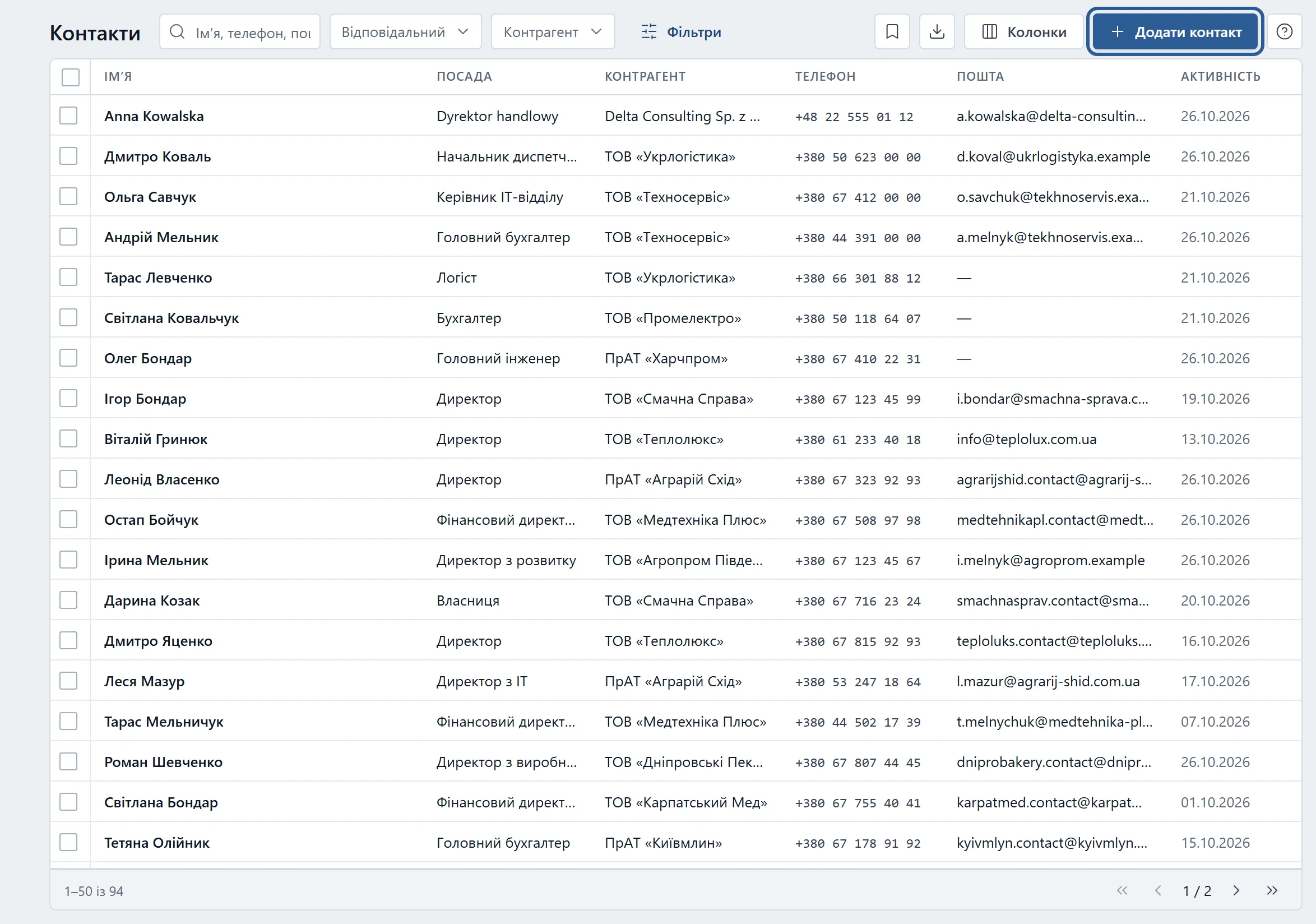
Контакт — людина: кому дзвонити й писати.
Контрагент — юрособа, де людина працює: кому виставити рахунок.
Основний канал — телефон чи пошта, що стоять у шапці картки й ідуть у документи.
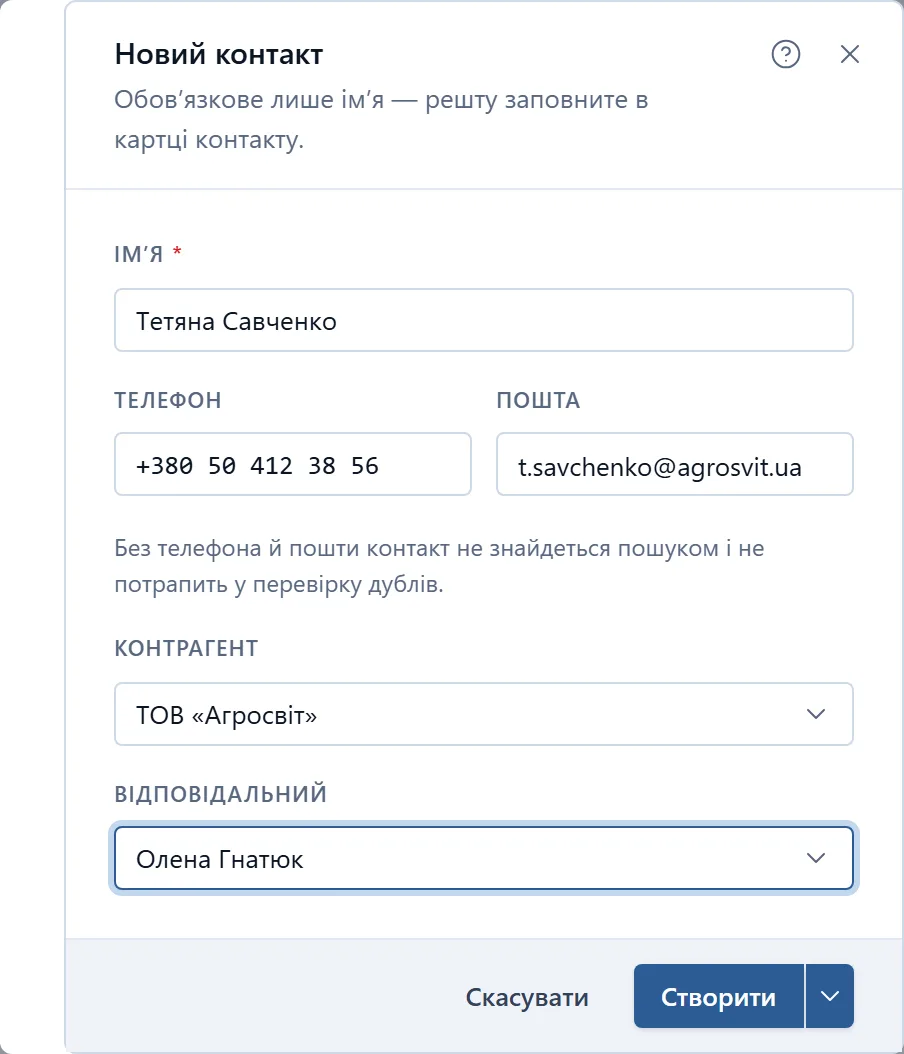
Додати контакт
Нова людина — одним діалогом.
- Натисніть «Додати контакт».
- Введіть імʼя — це єдине обовʼязкове поле.
- Вкажіть телефон і пошту.
- Оберіть контрагента й відповідального.
- Натисніть «Створити».
ПорадаЩоб одразу перейти в картку, у меню біля кнопки оберіть «Створити й відкрити». Той самий діалог є у верхній смузі: «Інші види» → «Контакт».
ВажливоБез телефона й пошти контакт не знайдеться пошуком і не потрапить у перевірку дублів.
Фільтр
Знайти контакт
Пошук і фільтри звужують реєстр одразу.
- Введіть у пошук частину імені, телефону чи пошти.
- Звузьте реєстр швидкими фільтрами «Відповідальний» і «Контрагент» поруч із пошуком; решта — у «Фільтри».
- Щоб повернути повний список, натисніть «Скинути фільтри».
- «Відповідальний», «Контрагент» — поруч із пошуком, кілька значень у кожному;
- у «Фільтри» — «Команда» і «Теги» (кілька значень), «Активність» — період останньої розмови з людиною, «Показати архівні» — додає архівні контакти, і готовий відбір «Лист без відповіді».
ПорадаУсередині фільтра діє «або», між фільтрами — «і».
Фільтр
Зберегти вигляд
Набір фільтрів, доступний усій компанії.
- Налаштуйте фільтри й відкрийте «Вигляди».
- Оберіть «Зберегти поточні фільтри як…».
- Введіть назву вигляду — до 40 знаків — і натисніть «Зберегти».
ПорадаВигляд зберігає лише умови відбору. Записи кожен бачить за своїми правами.
Масово
Змінити кільком одразу
Відповідальний, теги чи видалення — для позначених рядків.
- Позначте рядки прапорцями.
- У смузі дій над таблицею оберіть дію й задайте значення.
- Щоб прибрати записи, натисніть «Видалити» й підтвердьте.
- «Відповідальний»;
- «Додати тег», «Зняти тег»;
- «Видалити» — назавжди, лише контакти без угод, задач і документів.
ПорадаЧекбокс у шапці вибирає всі рядки на сторінці; вибір скидається, коли міняєте фільтр, порядок чи сторінку.
ВажливоКонтакти з угодами, задачами чи документами лишаються — їх переносять в архів з картки.
Експорт
Вивантажити контакти
Таблиця для Excel або файл для телефонної книги.
- Натисніть кнопку-іконку «Вивантажити відбір».
- Для таблиці оберіть «Експорт у CSV», для телефону — «Експорт у vCard».
- Відкрийте файл за посиланням у смузі під шапкою.
ПорадаCSV — поточний відбір до 5 000 рядків; більше Krokul попросить звузити фільтр.
ВажливоvCard ляже у ваш Google Drive — потрібен підключений Google із доступом до Диска. В один файл іде до 2 000 контактів.
Картка
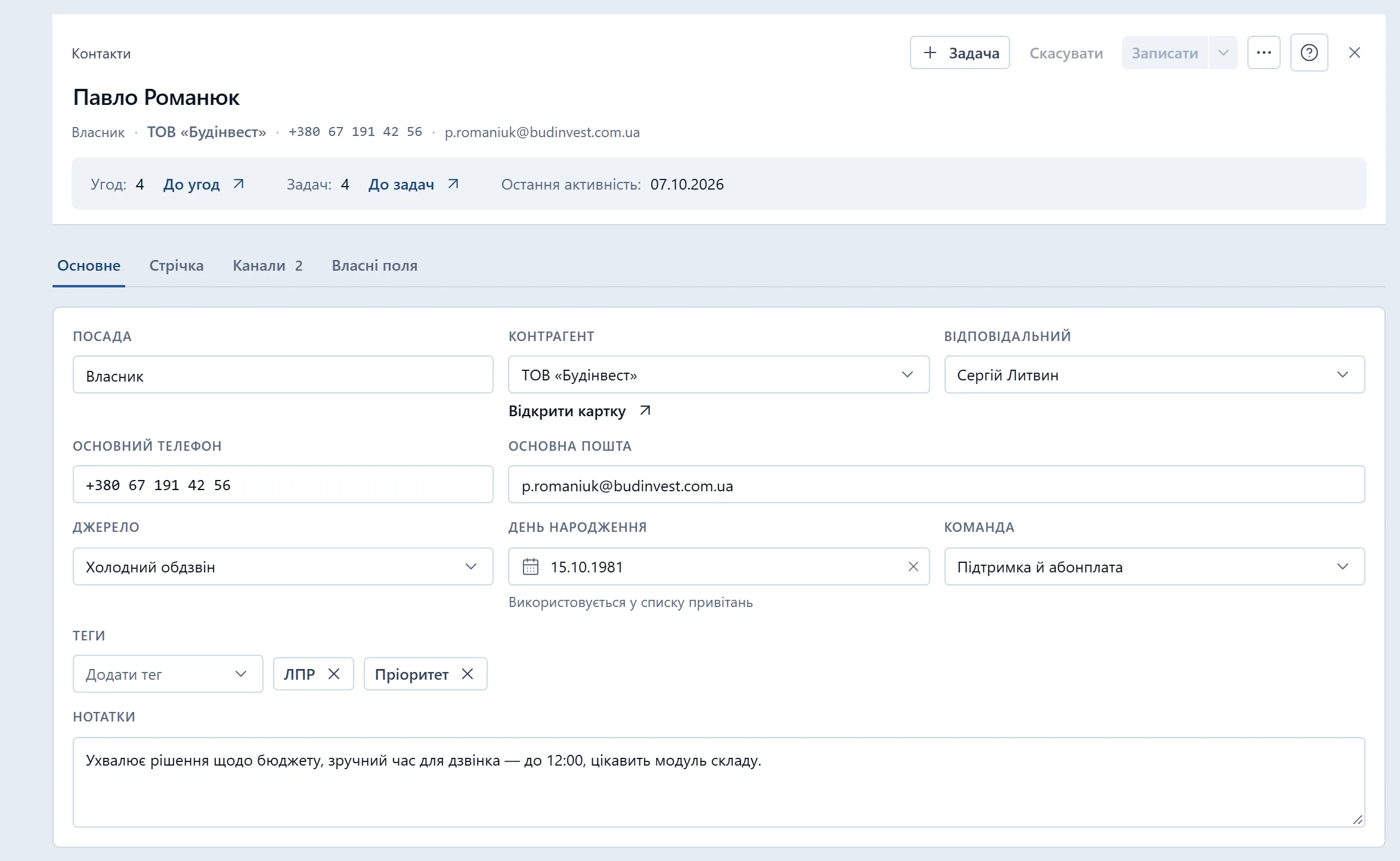
Змінити дані контакту
Правки в картці записуються однією кнопкою.
- Клацніть рядок у реєстрі.
- Змініть поля на вкладці «Основне» або на інших вкладках картки.
- Натисніть «Записати».
ПорадаПід шапкою смуга „Незбережено:“ перелічує змінені поля. «Записати й закрити» в меню кнопки поверне в реєстр.
Картка
Додати другий телефон
Кілька телефонів, пошт чи адрес однієї людини.
- Відкрийте вкладку «Канали».
- У потрібному блоці натисніть «Додати» й введіть значення.
- Натисніть «Основний» біля каналу, який має стояти в шапці.
- Натисніть «Записати».
Картка
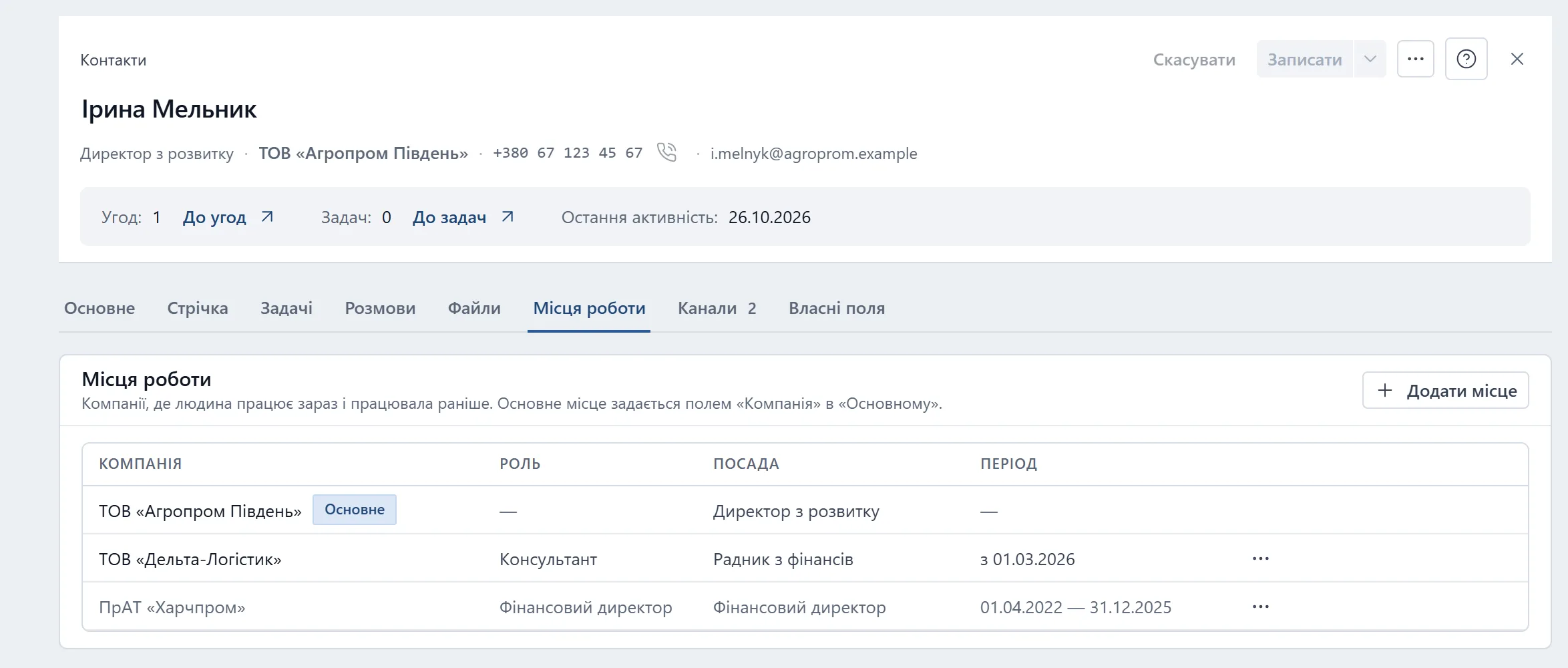
Додати місце роботи
Людина працює ще в одній компанії або змінила роботу.
- Відкрийте вкладку «Місця роботи».
- Натисніть «Додати місце», оберіть компанію й за потреби впишіть роль і посаду.
- Щоб місце стало колишнім, у меню «⋯» рядка оберіть «Закрити датою…» й вкажіть останню дату.
ПорадаОсновне місце задає поле «Компанія» на вкладці «Основне». Коли людина переходить в іншу компанію, змініть це поле: старе основне місце закриється датою, а компанія побачить людину серед колишніх.
Важливо«Прибрати» стирає звʼязок без сліду в історії місць. Для місця, яке людина залишила, оберіть «Закрити датою…».
Картка
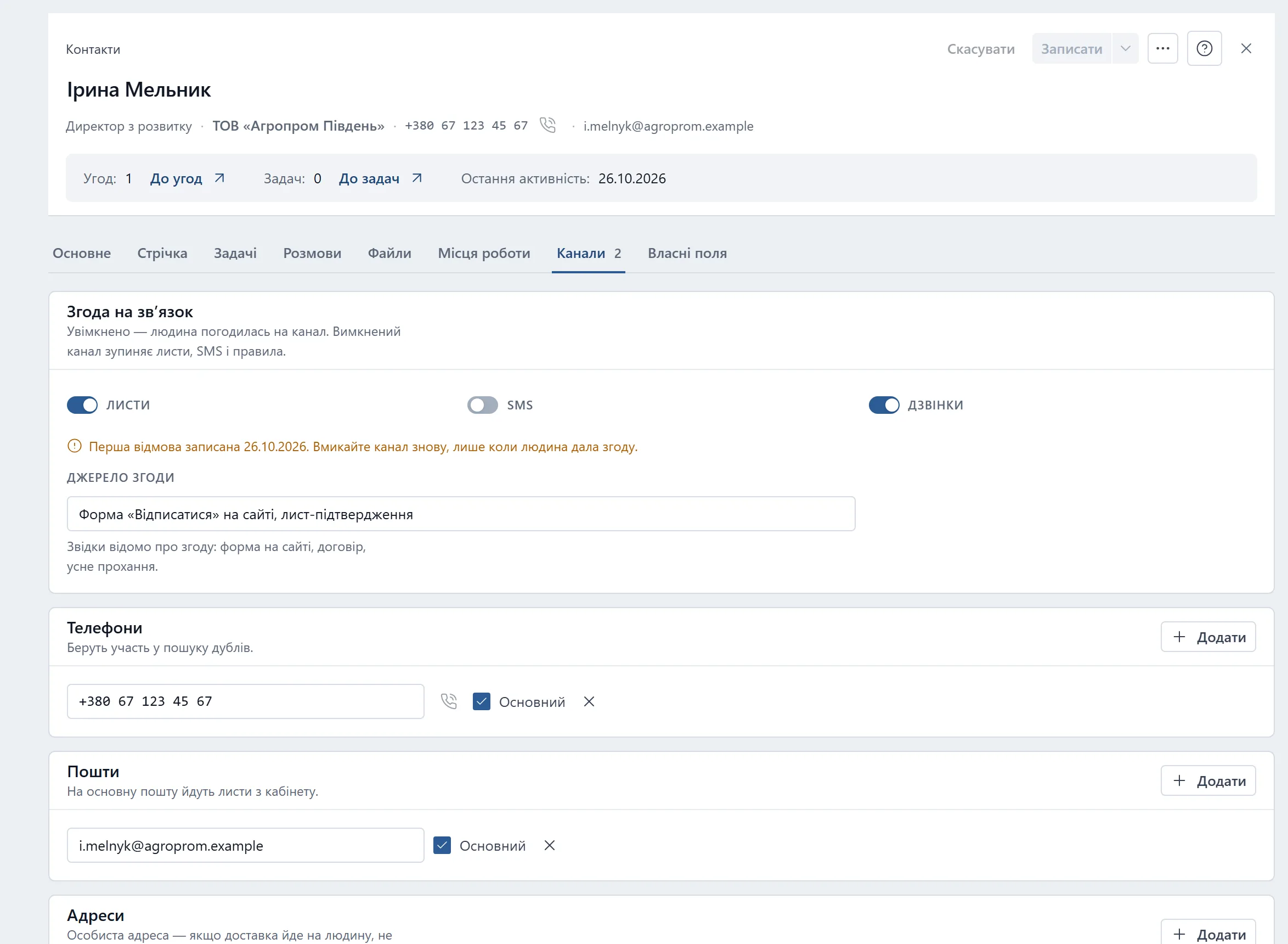
Вимкнути канал звʼязку
Людина попросила не писати чи не телефонувати.
- Відкрийте вкладку «Канали».
- У блоці «Згода на звʼязок» вимкніть «Листи», «SMS» чи «Дзвінки».
- У полі «Джерело згоди» запишіть, звідки відомо про рішення: форма на сайті, договір, усне прохання.
- Натисніть «Записати».
ВажливоВимкнений канал зупиняє листи, SMS і правила автоматизації. Адресу чи номер Krokul вносить у «Список відмов» у налаштуваннях, і запис лишається, навіть коли контакт видалять. Вмикайте канал знову, лише коли людина дала згоду.
Картка
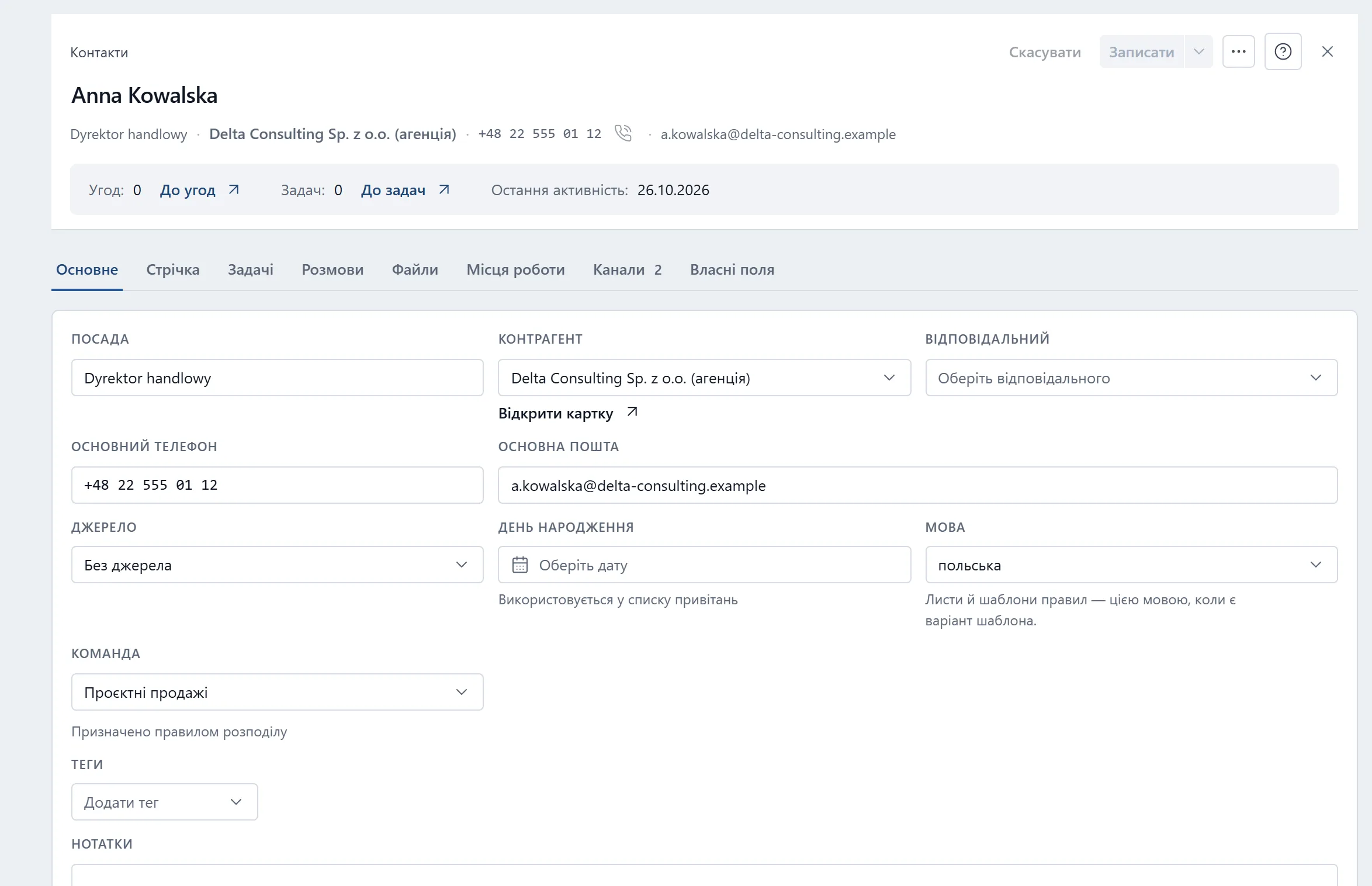
Вказати мову контакту
Листи й шаблони правил підуть мовою людини.
- На вкладці «Основне» відкрийте поле «Мова».
- Знайдіть мову за назвою й оберіть її.
- Натисніть «Записати».
ПорадаПравило автоматизації візьме шаблон з тією самою назвою цією мовою, коли такий варіант є.
Картка
Поставити задачу
Задача по людині з картки.
- У шапці картки натисніть «Задача».
- Заповніть назву, строк і виконавця — клієнт уже підставлений.
- Збережіть задачу.
Стрічка
Записати дзвінок чи коментар
Розмова лишається в історії контакту.
- Відкрийте вкладку «Стрічка».
- Оберіть вид запису — коментар, дзвінок чи лист.
- Введіть текст і натисніть «Додати запис».
ПорадаСвій запис можна змінити чи видалити, чужий — ні. Перемикач «Показувати:» лишає лише потрібний вид.
Стрічка
Розібрати дзвінок із записом
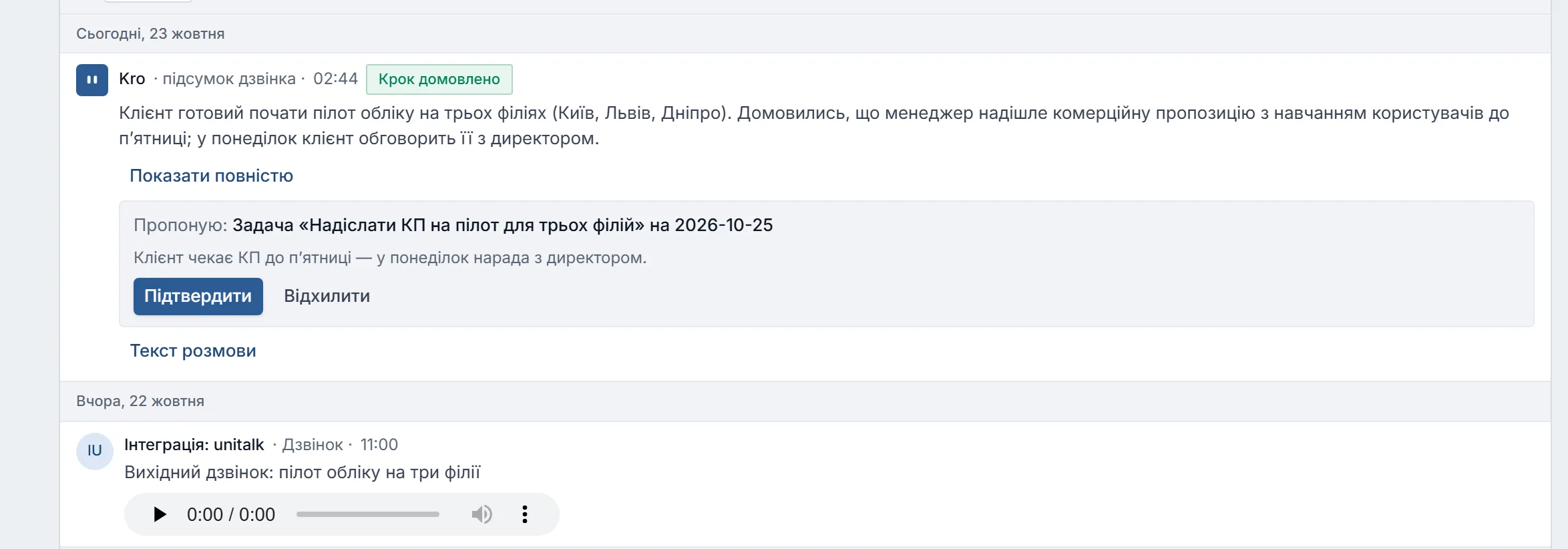
Kro прослухає розмову, напише підсумок і запропонує наступний крок.
- У стрічці знайдіть дзвінок, до якого телефонія приклала «Запис розмови», і натисніть «Розібрати дзвінок».
- Поки йде розбір, під дзвінком видно «Розпізнаю розмову…», потім «Пишу підсумок…».
- Підсумок стане окремим записом від Kro: про що домовились і позначка «Крок домовлено» чи «Крок не домовлено».
- Під «Пропоную:» — наступний крок: задача, перехід угоди на етап або лист клієнту. Натисніть «Підтвердити» (для листа — «Надіслати лист») або «Відхилити».
ПорадаЛист перед надсиланням видно цілком — «Кому:», «Тема:» і текст. «Текст розмови» розгортає розпізнаний текст під підсумком.
ВажливоKro нічого не робить без вашого підтвердження, і підтвердити ту саму пропозицію вдруге не можна. Хвилини розбору йдуть із ліміту тарифу — залишок видно в «Налаштування» → «Використання».
Картка
Перенести контакт в архів
Людина більше не в роботі, а історія з нею потрібна.
- У шапці картки натисніть «⋯» і оберіть «В архів».
- Контакт зникне з реєстру й пошуку; угоди, задачі й стрічка лишаються.
- Щоб повернути, у реєстрі натисніть «Фільтри» й увімкніть «Показати архівні», відкрийте контакт і оберіть «З архіву».
ПорадаВ архівній картці під шапкою стоїть смуга про архів.
Картка
Видалити контакт
Помилковий чи порожній запис — назавжди.
- У шапці картки натисніть «⋯» і оберіть «Видалити».
- Підтвердьте видалення.
ВажливоЯкщо в контакту є угоди, задачі, документи чи записи людей, Krokul відмовить, назве, що саме є, і запропонує «В архів».
Фільтр
Відкрити готовий відбір
Контакти, яким ніхто не відповів на лист.
- У шапці реєстру поруч із назвою увімкніть «Лист без відповіді».
- Реєстр покаже контакти з вхідним листом за останні три доби, після якого їм не пішло листа з Krokul.
- Щоб зняти відбір, натисніть перемикач ще раз.
ПорадаКонтакт, на якому вже є відкрита задача, у відбір не потрапляє: лист узяли в роботу.
ВажливоГотовий відбір діє разом із фільтрами смуги і зберігається у вигляд разом із ними: відкриєте вигляд — відбір увімкнеться знову.
Поля й елементи
Екран «Контакти»
| Поле | Що це й на що впливає |
|---|---|
| Контрагент | Порожнє — контакт без контрагента; «Відкрити картку» веде в обраного. |
| Відповідальний (у картці) | Контакт, створений агентом, стає його, і передати його іншому агент не може. |
| Основний телефон, Основна пошта | Стоять у шапці й реєстрі, пошта — ще й у документах; решта — на вкладці «Канали». |
| Джерело | Звідки прийшла людина; адміністратор і менеджер заводять нове джерело прямо з поля. |
| День народження | Використовується у списку привітань. |
| Команда | Поруч видно, як призначено: правилом розподілу чи руками. |
| Теги | Тег контакту служить і сегментом в умовах ціноутворення. |
| Фільтр і пошук | Що це й на що впливає |
|---|---|
| Усі контрагенти, Усі відповідальні, Усі команди, Усі теги | Кілька значень у фільтрі — «або», між фільтрами — «і»; фільтр команд враховує підкоманди. |
| Активність | Період за останньою активністю; контакт без активності в цей період не потрапляє. |
| Нові заявки | Чип зʼявляється, коли реєстр відкрито з бейджа меню: лише заявки, яких ще ніхто не торкався. |
| Колонка | Що це й на що впливає |
|---|---|
| Імʼя | «Нова» — свіжа заявка з форми чи каналу, «Обʼєднано» — контакт, злитий із дублем. |
| Посада, Контрагент, Телефон, Пошта, Активність | Назва контрагента веде в його картку; «Ще не було» — подій із контактом немає. |
| Кнопка | Що це й на що впливає |
|---|---|
| Вигляди | Зберігає фільтри під назвою для всієї компанії, до 20 виглядів; рядки кожен бачить за своїми правами. |
| Експорт у vCard | Кладе файл поточного відбору у ваш Google Drive, до 2000 контактів; у телефон імпортуєте самі. |
| Експорт у CSV | Вивантажує рядки поточного відбору, до 5000. |
| Колонки, Відповідальний | Колонка «Відповідальний» схована за замовчуванням — повертається тут. |
| Додати контакт | Обовʼязкове лише імʼя; кнопки немає в ролі без права запису. |
| Дії з вибраними: Відповідальний, Додати / Зняти тег, Видалити | Смуга над таблицею, коли позначено рядки. Видалення — назавжди й лише для контактів без звʼязків; угоди й контрагенти лишаються. |
| Записати | Якщо контакт тим часом змінив інший, Krokul перечитає дані, збереже ваші правки й попросить натиснути ще раз. |
| Обʼєднати з дублем, Видалити | Пункти меню «⋯». «Обʼєднати» веде на екран «Дублі»; «Видалити» стирає контакт назавжди, якщо від нього нічого не залежить, інакше пропонує «В архів». |
| Вкладка | Що це й на що впливає |
|---|---|
| Стрічка | Коментарі, дзвінки, листи й зміни полів. Свій запис можна змінити чи видалити, чужий — ні. |
| Канали: Телефони, Пошти, Адреси | Телефони беруть участь у пошуку дублів, на основну пошту йдуть листи з кабінету; адреса — коли доставка йде на людину. «Основний» — один на список. |
| Власні поля | Додаткові поля для контактів; «Налаштувати поля» бачить адміністратор. |
| Розділ | Що це й на що впливає |
|---|---|
| Угод, Задач, Остання активність | Угоди рахуються й ті, де контакт учасник; лічильники відкривають реєстри, звужені цим контактом. |
Поля форми «Новий контакт»
| Поле | Що це й на що впливає |
|---|---|
| Імʼя | Єдине обовʼязкове поле. |
| Телефон | 7–15 цифр; потрібен для пошуку й перевірки дублів. |
| Пошта | Формат імʼя@домен; як і телефон, служить для пошуку й дублів. |
| Контрагент | Шукається за назвою чи ЄДРПОУ; з картки контрагента підставляється сам. |
| Відповідальний | Якщо створює агент, відповідальним стає він сам. |
| Кнопка | Що це й на що впливає |
|---|---|
| Створити й відкрити | У меню стрілки біля «Створити»: створює контакт і відкриває картку. |
Поля форми «Додати місце роботи»
| Поле | Що це й на що впливає |
|---|---|
| Компанія | Обовʼязкова; контрагент, з яким людина повʼязана. Основне місце задається полем «Компанія» в «Основному», не тут. |
| Роль | Як людина повʼязана з компанією: консультант, член ради, колишній співробітник. |
| Посада | Посада в цій компанії; видно в переліку місць роботи. |
| З дати | Початок звʼязку; порожньо — дата невідома. |
Поля форми «Закрити місце роботи»
| Поле | Що це й на що впливає |
|---|---|
| Остання дата | Обовʼязкова; після неї місце перейде в колишні, і компанія бачитиме людину серед колишніх людей. |
Як це влаштовано
Колонки реєстру
Типово видно 6 із 7 колонок; «Відповідальний» вмикають у меню «Колонки». Сортують за імʼям, посадою, відповідальним і активністю; на сторінці — 50 рядків.
- «Імʼя», «Посада», «Контрагент», «Телефон», «Пошта», «Активність»;
- телефон і пошта — основні, решта — у картці на вкладці «Канали».
Пошук і «усього»
Число контактів у шапці рахує вся вибірка, а не сторінка. Назва контрагента в рядку — окреме посилання в його картку.
Позначки в рядку
«Нова» — заявка з форми чи іншого каналу, якої ще ніхто не торкався; з бейджа меню реєстр відкривається з чипом „Нові заявки · N“. «Обʼєднано» — контакт, злитий із дублем.
Архів
Архівний контакт не показується в реєстрі, пошуку й виборі контакту в інших вікнах, а автоматизації на ньому не спрацьовують. У звітах він лишається. Реєстр показує архівні з «Фільтри» → «Показати архівні» — з позначкою «Архів».
Картка контакту
Вкладки «Основне», «Стрічка», «Місця роботи», «Канали», «Файли», «Власні поля»; у «Файлах» — посилання на документи людини. Імʼя редагують у заголовку; у шапці — посада, контрагент, телефон, пошта, кількість угод і задач, остання активність.
- «Основне» — посада, контрагент, відповідальний, основний телефон і пошта, джерело, день народження, мова, команда, теги, нотатки;
- «Місця роботи» — основне місце, поточні місця й колишні з періодом;
- «Канали» — згода на звʼязок, телефони, пошти й адреси;
- біля команди видно, як її призначено: правилом розподілу чи руками;
- нове джерело адміністратор і менеджер заводять просто з поля джерела.
Дубль у картці
Якщо такий телефон чи пошта вже є в іншої людини, картка показує смугу „Такий канал уже є в «…»“ з кнопкою «Відкрити».
Одночасна правка
Якщо контакт змінив колега, Krokul перечитає дані, збереже ваші правки поверх і попросить натиснути «Записати» ще раз.
Хто що може
- Адміністратор і менеджер бачать і редагують усі контакти.
- Агент бачить своїх, нічийних і своєї команди. Створений агентом контакт стає його; передати його іншому агент не може.
- Спостерігач лише переглядає: без створення, гуртових дій і vCard; картка показує смугу „ваша роль не має права запису“.
- Імʼя відповідального — посилання на картку користувача лише для адміністратора.
Місця роботи
Одна людина може бути повʼязана з кількома компаніями. Основне місце одне — його задає поле «Компанія»; решта — поточні з роллю («Консультант», «Член ради») і колишні з періодом.
Згода на звʼязок
Три перемикачі — «Листи», «SMS», «Дзвінки». Вимкнений канал зупиняє листи з кабінету, SMS, дзвінки з картки й правила автоматизації; у журналі правила така спроба має стан «Відмова».
Питання й відповіді
Чим контакт відрізняється від контрагента в Krokul?
Контакт — людина, контрагент — юрособа. Рахунки й договори виставляють контрагенту, а дзвонять і пишуть контакту.
Куди дівається видалений контакт?
Видаляється він назавжди, і лише тоді, коли від нього нічого не залежить. Контакт з угодами чи задачами переносять «В архів»: він зникає з роботи, а історія лишається.
Чому агент не бачить частини контактів?
Агент бачить свої контакти, нічийні й контакти своєї команди. Решту видно адміністратору, менеджеру й спостерігачу.
Як знайти людей, з якими давно не говорили?
Задайте фільтр «Активність» або відсортуйте реєстр за цією колонкою. Для юросіб є фільтр «Тиша» в реєстрі контрагентів.
Чому контакту не йдуть листи чи SMS?
Відкрийте вкладку «Канали» й перегляньте «Згода на звʼязок»: вимкнений перемикач зупиняє канал. Адреса чи номер також може стояти в «Списку відмов» у налаштуваннях.
Як обʼєднати два однакові контакти?
У картці натисніть «⋯» і оберіть «Обʼєднати з дублем» — відкриється вікно «Дублі». Зливати можуть адміністратор і менеджер.
Чи допомогла стаття?
Дякуємо — так ми знаємо, яку статтю доробити.
Спробуйте в Krokul
Контакти клієнтів відкривається в застосунку за один клік після входу.