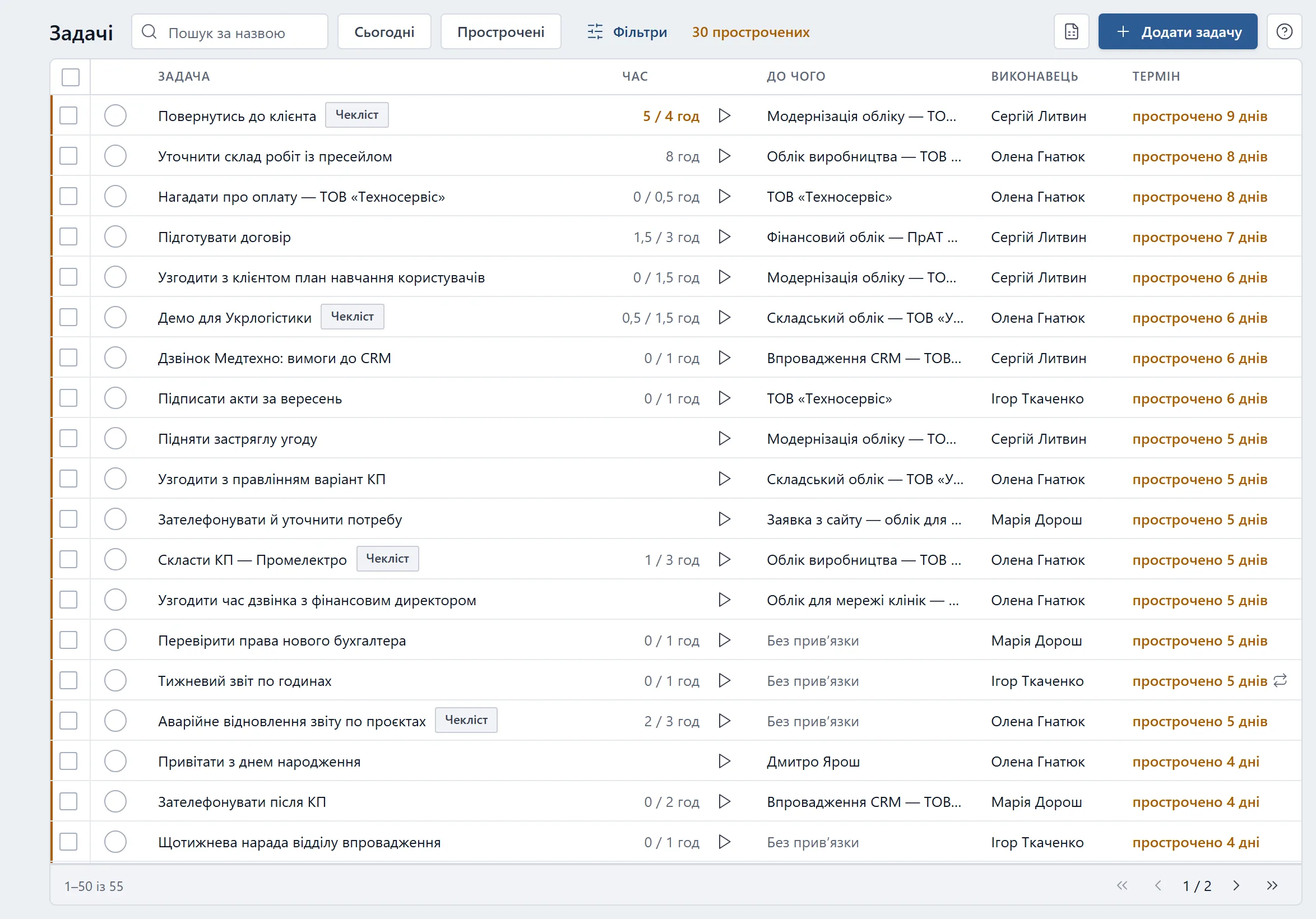
Відкрита — задача в роботі; прострочена має термін у минулому.
Нова для вас — її призначив колега, а ви ще не відкривали. Назва жирна.
Повторювана — після закриття народжує наступну; біля терміну знак серії.
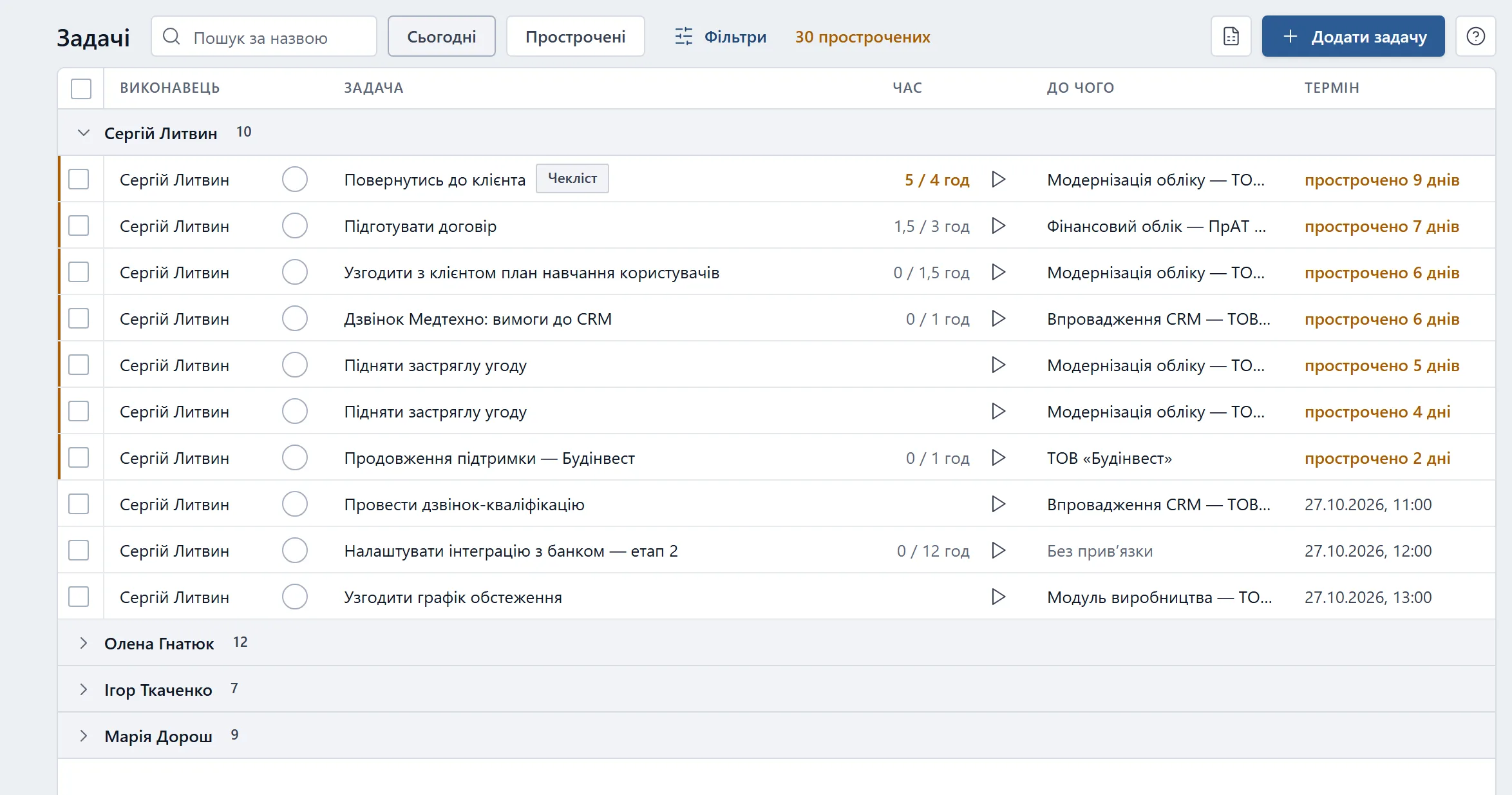
Сьогодні — вид реєстру зі справами на сьогодні й простроченими; з нього менеджер і агент починають день.
Почати день із виду «Сьогодні»
Прострочене й сьогоднішнє — одним списком, без налаштування фільтрів.
- Увімкніть перемикач «Сьогодні» першим у шапці «Задач». Менеджер і агент потрапляють сюди одразу після входу.
- Число „N прострочених“ поруч із «Фільтри» рахує весь реєстр, а не лише сторінку.
- Закривайте, переносьте й змінюйте задачі так само, як у всьому реєстрі.
- Щоб побачити всі задачі, натисніть «Сьогодні» ще раз — перемикач відпуститься.
ПорадаАдміністратор і менеджер бачать вид «Сьогодні» згрупованим за виконавцем: видно, у кого скільки справ на день. Групування діє лише в цьому виді — без «Сьогодні» реєстр лишається таким, як ви його налаштували.
ВажливоСтроки задає сам вид, тому фільтра «Усі терміни» в ньому немає. Пошук, виконавець, ініціатор і стан працюють як завжди; «Виконані» тут — закриті задачі зі строком до сьогодні.
Створити задачу
Нова справа для себе чи колеги.
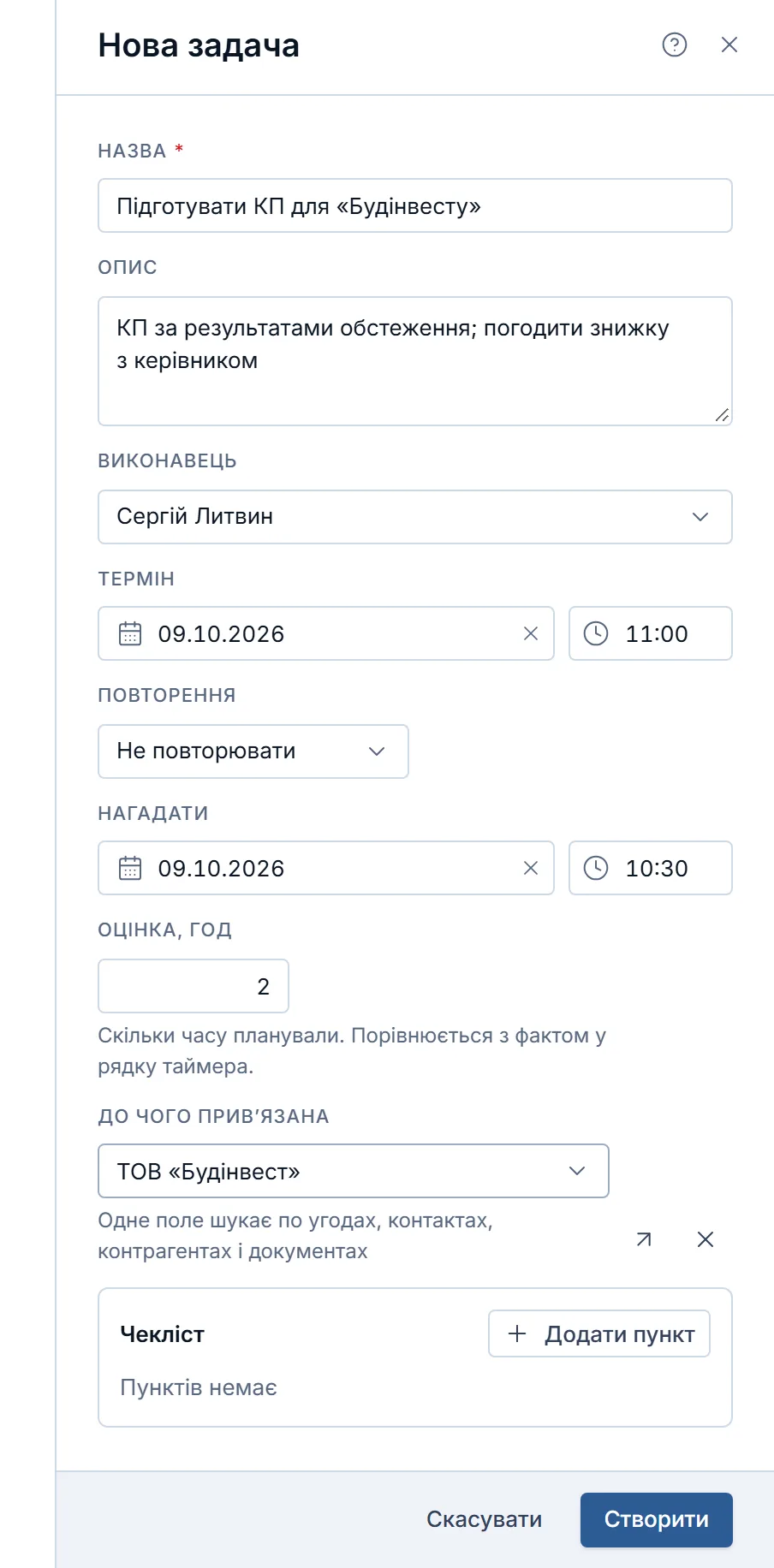
- Натисніть «Додати задачу» — праворуч відкриється форма.
- Введіть назву — це єдине обовʼязкове поле.
- За потреби оберіть виконавця, термін і привʼязку.
- Натисніть «Створити».
ПорадаТермін, повторення й нагадування докладно — у статті про форму задачі.
Закрити з підсумком
Справу зроблено — фіксуємо, чим скінчилось.
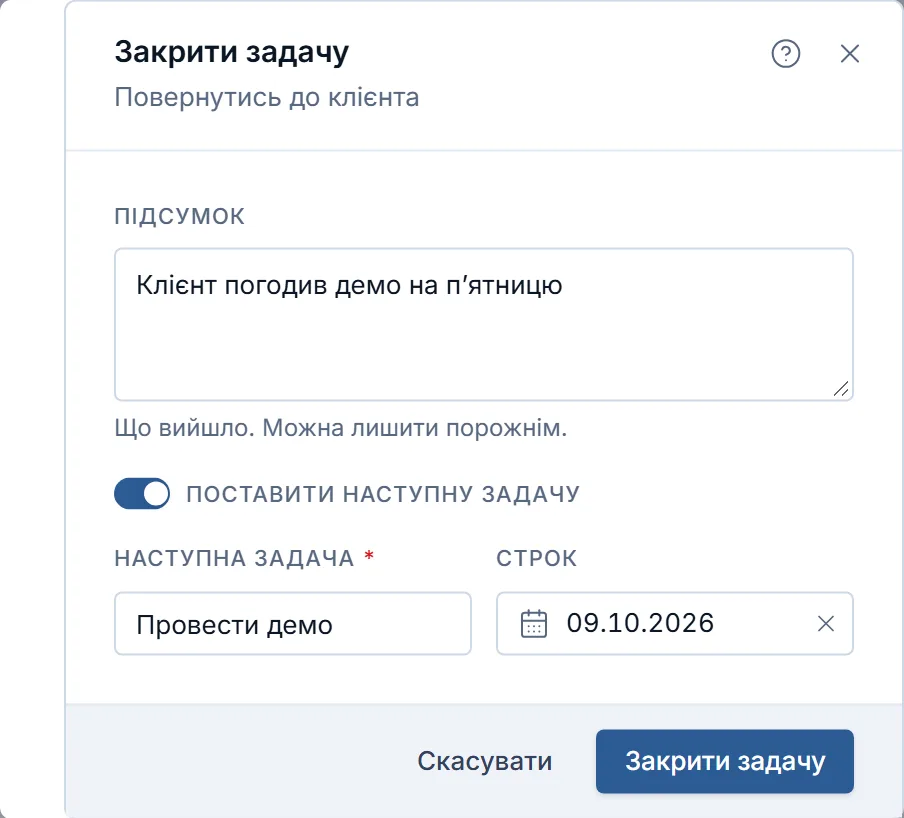
- Клацніть кружок у рядку задачі — відкриється вікно закриття.
- За потреби впишіть підсумок: що вийшло.
- Щоб одразу запланувати наступний крок, увімкніть «Поставити наступну задачу».
- Введіть назву наступної задачі й за потреби строк.
- Натисніть «Закрити задачу».
ПорадаПідсумок задачі з привʼязкою до угоди, контакту чи контрагента йде в їхню стрічку. У задачі без привʼязки він допишеться в кінець опису.
ВажливоНаступна задача отримує ту саму привʼязку й виконавця. Якщо закрили не ви, автор задачі отримає сповіщення.
Повернути в роботу
Задачу закрили помилково.
- Натисніть «Фільтри» й перемкніть стан на «Виконані».
- Клацніть кружок у рядку задачі — вона знову стане відкритою.
ПорадаВнизу зʼявиться повідомлення з кнопкою «Скасувати», якщо клацнули не ту задачу.
Знайти задачі
Свої, доручені колегам чи на певні дні.
- Натисніть «Фільтри» й перемкніть стан на «Виконані», «Усі» чи «Архів», якщо потрібні не лише відкриті.
- Звузьте список: «Сьогодні» й «Прострочені» — поруч із пошуком, решта — у «Фільтри» (перелік нижче).
- Натисніть «Скинути фільтри» в шапці, щоб повернути весь список.
- «Пошук за назвою» — за частиною назви; опис задачі не шукається.
- «Усі виконавці» — одна чи кілька людей.
- «Ініціатор: усі» — хто поставив задачу; оберіть себе, щоб побачити свої доручення.
- «Усі терміни» — прострочені, сьогодні, завтра, цього тижня, пізніше, без терміну.
- «Усі привʼязки» — угоди, контакти, контрагенти чи документи.
- «Термін» — довільний період дат.
Перенести термін
Новий день для кількох задач одним рухом.
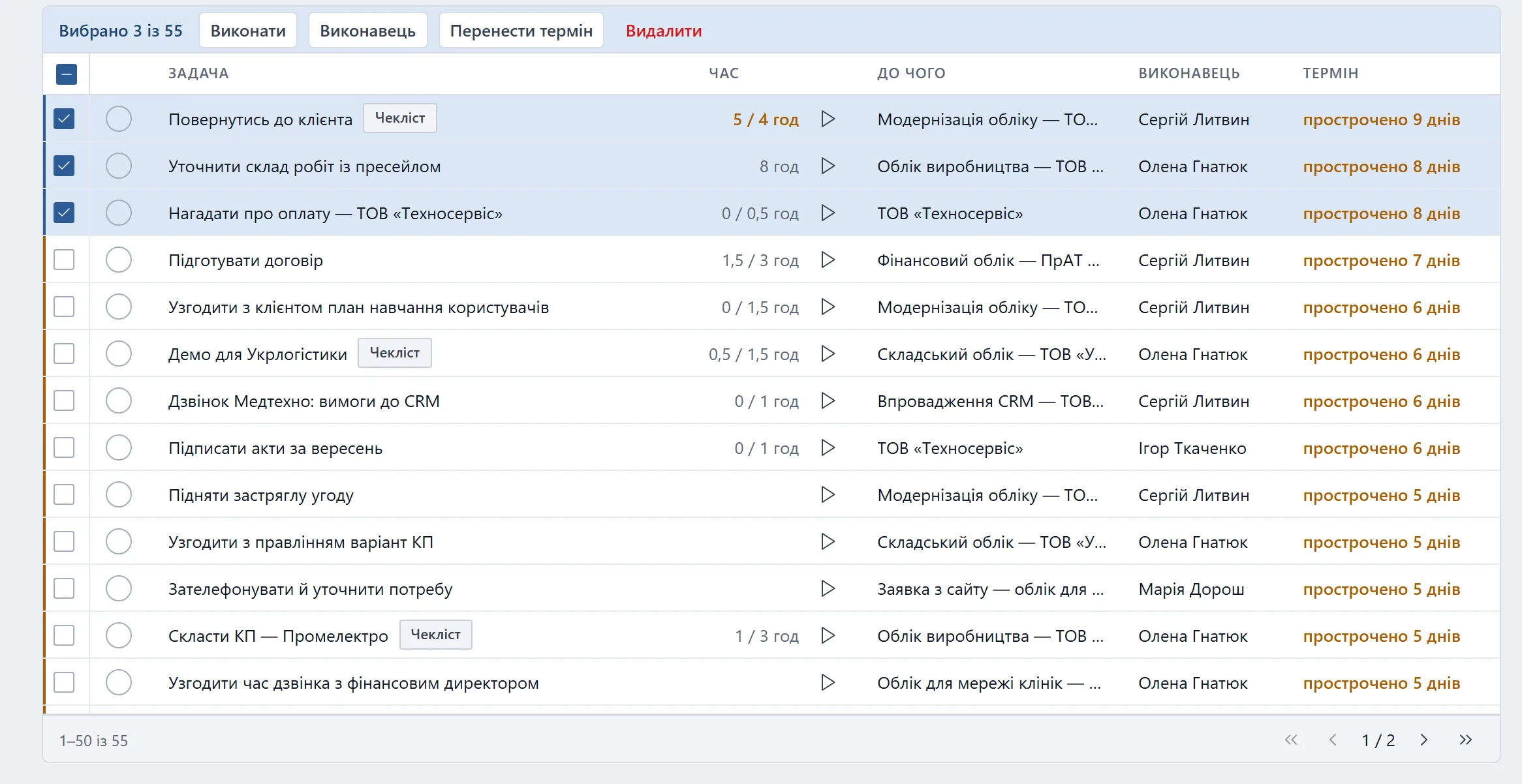
- Позначте задачі прапорцями — зʼявиться смуга дій.
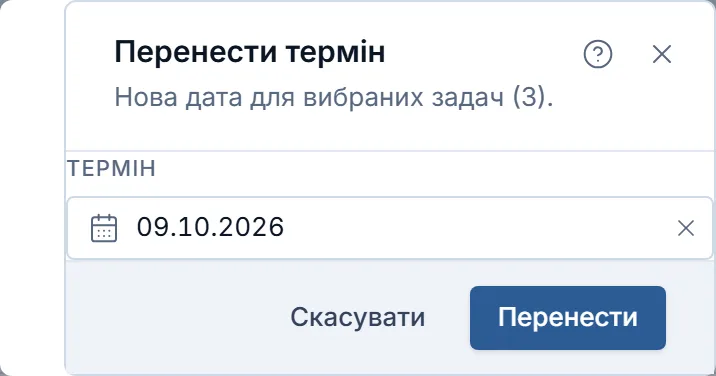
- Натисніть «Перенести термін» і оберіть день.
- Натисніть «Перенести».
ПорадаЗадача з годиною зберігає свій час, задача на весь день лишається на весь день. Нагадування зсувається разом із терміном.
Змінити кілька задач
Закрити, передати чи видалити групу.
- Позначте задачі прапорцями — смуга покаже „Вибрано N із M“.
- Оберіть дію в смузі — перелік нижче.
- «Виконати» — закриває всі вибрані без вікна підсумку.
- «Виконавець» — передає задачі іншій людині.
- «Видалити» — після підтвердження задачі переїдуть у кошик.
ВажливоЯкщо одна задача відмовить, дія зупиниться на ній — повідомлення скаже, скільки встигли зробити.
Засікти час
Скільки пішло на задачу — без ручного підрахунку.
- У колонці часу натисніть «Запустити таймер» у рядку задачі.
- Таймер зʼявиться пілюлею у верхній смузі; попередній, якщо біг, зупиниться.
- Щоб зупинити, натисніть ту саму кнопку — «Зупинити таймер».
ПорадаСписаний час видно в рядку: „2 год“ або „2,5 / 3 год“, коли є оцінка. Факт понад оцінку підсвічується.
ВажливоЗакриття задачі зупиняє її таймер.
Перейти до привʼязки
Відкрити угоду, клієнта чи документ задачі.
- Клацніть назву в колонці «До чого» — відкриється картка угоди, контрагента, контакту чи документа.
- Клацніть імʼя виконавця, щоб відкрити його картку, — для адміністратора.
Поля й елементи
Екран «Задачі»
| Фільтр і пошук | Що це й на що впливає |
|---|---|
| Усі виконавці, Ініціатор: усі | Виконавець — хто робить, ініціатор — хто поставив: так видно, що ви комусь доручили. |
| Усі терміни, Усі привʼязки | Групи термінів і привʼязки звужують лише поточну сторінку, а не весь реєстр. |
| Термін (період дат) | Діапазон терміну з пресетами від дня компанії; задачі без терміну не потрапляють. |
| Колонка | Що це й на що впливає |
|---|---|
| Зроблено | Кружок закриває задачу одразу; «Скасувати» в повідомленні повертає її в роботу. |
| Задача | Жирна назва — задача нова для вас: її поставив інший, а ви ще не відкривали. Позначки «Чекліст» і «N підзадач» — у задачі є пункти чи підзадачі. |
| Час, Запустити таймер | Записані години («N / M год» з оцінкою); ▶ засікає час, а таймер, що біг, зупиняє. |
| Термін | У задачі «на день» — лише дата; прострочена — «прострочено N днів»; знак повторення — повторювана. |
| Кнопка | Що це й на що впливає |
|---|---|
| Закрити з підсумком | Підсумок іде в стрічку привʼязаного запису; можна одразу поставити наступну задачу з тією ж привʼязкою. |
| Розділ | Що це й на що впливає |
|---|---|
| Підсумок дня в шапці | Прострочені, на сьогодні й далі — за всім відбором, а не сторінкою; межа доби — компанії. |
| Рядок задачі | Клік відкриває форму збоку; прострочені підсвічені, виконані перекреслені. 50 задач на сторінці. |
| Вибрані рядки, Виконати, Виконавець (для вибраних), Перенести термін, Видалити | Дії йдуть по черзі, перша відмова зупиняє решту. Перенос зберігає час задачі; видалені — у кошик, відновлює адміністратор. |
Поля форми «Закрити задачу»
| Поле | Що це й на що впливає |
|---|---|
| Підсумок | Можна лишити порожнім; іде в стрічку привʼязки з подією «виконано». |
| Поставити наступну задачу | Спершу закривається ця, потім створюється наступна з тією ж привʼязкою й виконавцем. |
| Наступна задача | Обовʼязкова при увімкненому перемикачі, до 200 символів. |
| Строк | Минулий день не можна; задача «на день», порожньо — без строку. |
Поля форми «Задача для вибраних записів»
| Поле | Що це й на що впливає |
|---|---|
| Назва задачі | Обовʼязкова, до 200 символів; кожен рядок отримає окрему задачу. |
| Строк | Без часу — задачі «на день»; порожньо — без строку. |
| Виконавець | Типово — відповідальний кожного рядка; обрана людина отримає всі. |
Поля форми «Перенести термін»
| Поле | Що це й на що впливає |
|---|---|
| Термін | Час доби зберігається; переносяться по одній — перша відмова зупиняє решту. |
Як це влаштовано
Терміни
«Прострочені», «Сьогодні», «Завтра» рахуються за днем компанії — однаковим для всіх працівників. Прострочена задача показує „прострочено N днів“ замість дати.
Вид «Сьогодні»
Відкриті задачі зі строком до кінця сьогоднішнього дня компанії: прострочені й сьогоднішні разом. Відбір рахує сервер, тому прострочена задача з другої сторінки не губиться. Адреса виду —
/tasks?view=today, її можна зберегти в закладки. Менеджер і агент після входу потрапляють саме сюди, коли їм не задано іншого стартового екрана.Сигнали поза задачами
Те, що просить уваги, але ще не стало задачею, зібрано готовими фільтрами в реєстрах, де з ним працюють:
- «Угоди» — без наступного кроку, чекають вашого погодження, застрягли на етапі;
- «Контакти» — лист клієнта без відповіді;
- «Проєкти» — без акта за минулий місяць, потребують уваги;
- «Контрагенти» — пора повторити замовлення;
- «Боржники» — обіцянка оплати, строк рахунку, аванс.
Типові правила в «Автоматизаціях» самі ставлять задачу на такі події — їх видно в списку правил, і кожне можна вимкнути. Оплата, що надійшла, і документ, який клієнт відкрив за посиланням, приходять сповіщеннями «Оплату отримано» і «Клієнт відкрив документ». Зведення «Гроші» — отримано, чекаємо, втрачаємо — живе віджетом на типовому «Дашборді».
Підсумок у шапці
Рядок „N прострочені · N на сьогодні · N далі“ рахує всі відкриті задачі відбору, а не лише сторінку. Нулі в ньому не друкуються.
Нові для вас
Задачу призначила інша людина, а ви її ще не відкривали — назва жирна. Перше відкриття гасить позначку й сповіщення про призначення.
Позначки в рядку
Біля назви — „Чекліст“ і кількість підзадач; біля терміну — знак повторення.
Повторювані задачі
Закриття задачі серії створює наступну з терміном на крок правила пізніше.
Сторінки
На сторінці 50 задач. «Усі терміни» й «Усі привʼязки» звужують поточну сторінку, решта фільтрів — увесь список.
Кошик
Видалена задача переїжджає в кошик; відновлює її адміністратор або менеджер.
Звідки ще відкривається
«+N ще» в календарі відкриває задачі дня; сповіщення про задачу відкриває її форму поверх реєстру.
Хто що може
- адміністратор і менеджер — бачать і змінюють усі задачі компанії;
- агент — задачі, де він виконавець чи ініціатор, задачі своєї команди й нічийні;
- спостерігач — лише переглядає.
Питання й відповіді
Чому назва задачі виділена жирним?
Цю задачу вам призначив колега, і ви її ще не відкривали. Відкрийте задачу — позначка зникне.
Чому після входу відкриваються задачі, а не угоди?
Для менеджера й агента стартовий екран — «Задачі» у виді «Сьогодні»: день починається зі справ, що горять. Повторне натискання «Сьогодні» повертає весь реєстр, а «Угоди» — у меню.
Як керівнику побачити, у кого скільки справ на сьогодні?
Увімкніть вид «Сьогодні». Адміністратор і менеджер бачать у ньому задачі згрупованими за виконавцем, з простроченими й сьогоднішніми разом.
Де побачити угоди без наступного кроку чи лист без відповіді?
У готових фільтрах реєстрів: в «Угодах» — угоди без наступного кроку, у «Контактах» — листи клієнтів без відповіді. Проєкти без акта, клієнти, яким пора повторити замовлення, і обіцянки оплати — у «Проєктах», «Контрагентах» і «Боржниках».
Як подивитися задачі, які я доручив колегам?
У фільтрі «Ініціатор: усі» оберіть себе. Реєстр покаже задачі, які поставили ви, хоч би хто був виконавцем.
Чи можна закрити задачу без вікна підсумку?
Так. Позначте її прапорцем і натисніть «Виконати» в смузі дій або відмітьте «Зроблено» у формі задачі.
Як порахувати, скільки часу пішло на задачу?
Запускайте таймер у колонці часу. Сума видна в рядку, окремі сесії — у формі задачі, а розбивка за днями — на екрані «Години».
Чому я не бачу задач колег?
Роль агента бачить задачі, де вона виконавець чи ініціатор, задачі своєї команди й нічийні. Усі задачі компанії бачать менеджер і адміністратор.
Чи допомогла стаття?
Дякуємо — так ми знаємо, яку статтю доробити.
Спробуйте в Krokul
Задачі відкривається в застосунку за один клік після входу.