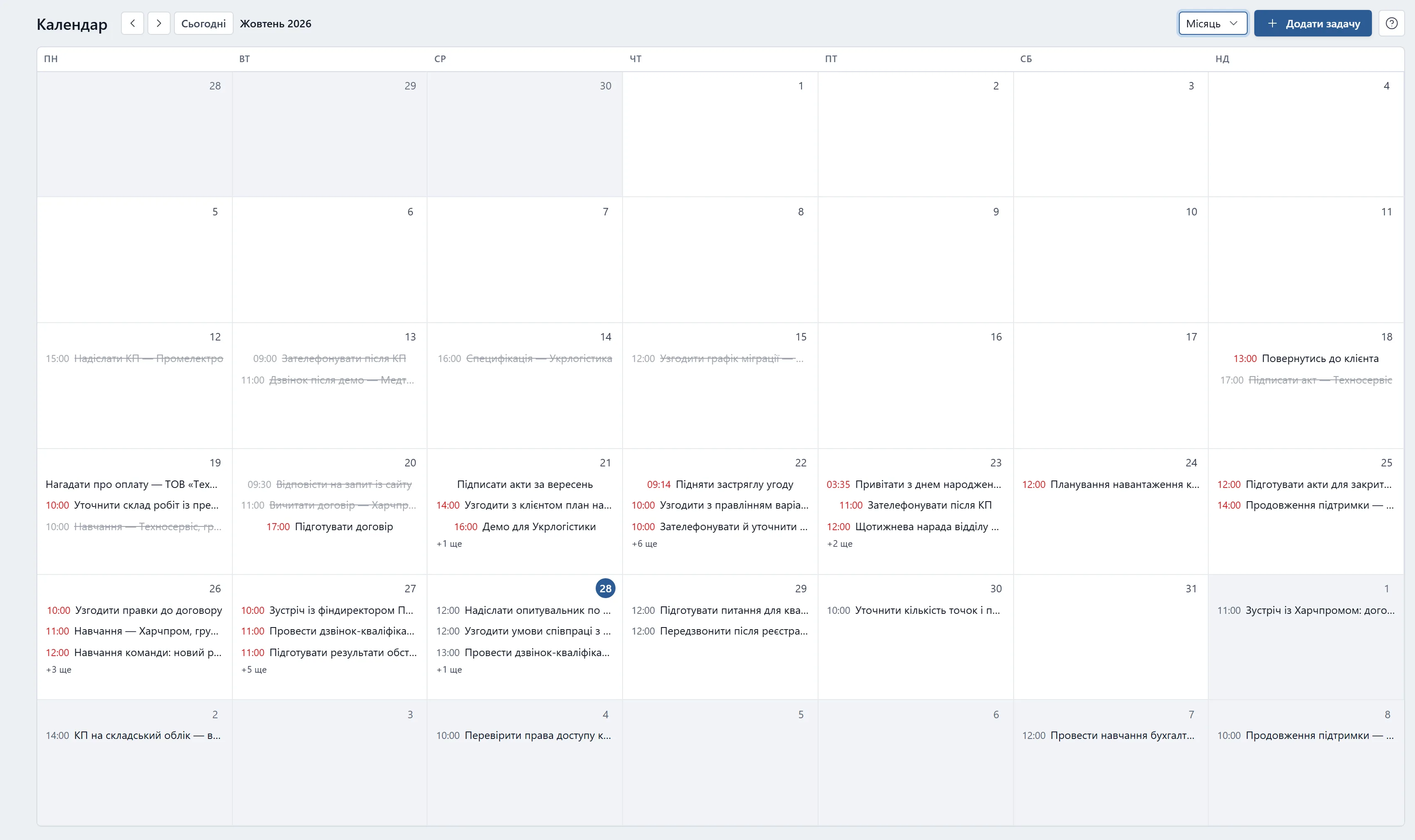
Місяць — шість тижнів; у клітинці до трьох задач.
Тиждень — дні колонками; під задачею видно угоду й виконавця.
Весь день — задача без години; у дні стоїть першою.
Гортати місяці й тижні
Огляд потрібного періоду.
- Календар відкривається видом «Тиждень». Щоб змінити, відкрийте випадний список «Вид» праворуч угорі й оберіть «Місяць» або «Тиждень».
- Гортайте період стрілками «Назад» і «Вперед».
- Натисніть «Сьогодні», щоб повернутись до поточного.
ПорадаОбраний вид Krokul запамʼятовує в цьому браузері, тож наступного разу календар відкриється ним. Клавіші: W — тиждень, M — місяць, T — сьогодні, стрілки ← → — попередній і наступний період.
ПорадаЯкщо задач у дні більше трьох, натисніть «+N ще» — відкриється реєстр задач на цей день.
Створити задачу на день
Задача одразу з потрібною датою.
- Наведіть курсор на клітинку дня — у куті зʼявиться «+».
- Натисніть «+» — відкриється форма задачі з цією датою.
- Введіть назву й натисніть «Створити».
Порада«Додати задачу» над календарем відкриває ту саму форму без дати.
Перенести задачу
Новий день одним жестом.
- Візьміть задачу мишею й перетягніть у клітинку іншого дня — клітинка підсвітиться.
- Відпустіть — термін зміниться одразу.
ПорадаЧас задачі лишається той самий, задача на весь день — на весь день. Нагадування зсувається разом із терміном.
ВажливоВиконані задачі не перетягуються.
Відкрити задачу
Змінити, закрити чи видалити.
- Клацніть задачу в клітинці — праворуч відкриється форма задачі.
- Внесіть зміни й натисніть «Записати».
Поля й елементи
Екран «Календар»
| Фільтр і пошук | Що це й на що впливає |
|---|---|
| Місяць · Тиждень | Місяць — шість тижнів, тиждень — сім колонок; лише задачі з терміном. |
| Кнопка | Що це й на що впливає |
|---|---|
| Назад, Вперед, Сьогодні | День і час задач — у поясі компанії, а не вашого компʼютера. |
| Додати задачу на день | «+» при наведенні на день — задача з уже проставленим днем. |
| +N ще | Понад три задачі; відкриває «Задачі» на цей день разом із виконаними. |
| Розділ | Що це й на що впливає |
|---|---|
| Клітинка дня | Спершу задачі без часу, далі за часом; час простроченої — червоний. |
| Задача в клітинці | Перетягування міняє лише дату, час лишається; виконану не перетягнути. |
| Весь день | У тижні задачі без часу зібрано вгорі дня. |
Як це влаштовано
Що показується
Задачі з терміном — і відкриті, і виконані. Прострочена має час червоним, виконана — приглушена й закреслена.
Порядок у дні
Спершу задачі на весь день, далі — за часом.
День компанії
Клітинку й час задачі рахує пояс компанії — той самий день, що в реєстрі задач.
Вихідні й сусідні місяці
Вихідні мають легше тло, дні сусідніх місяців у виді «Місяць» — сіріші.
Порожній період
Над сіткою зʼявляється підказка, що задачі з терміном лягають на сітку самі. «Сховати підказку» прибирає її; вибір запамʼятовується в цьому браузері.
Чиї задачі
Ті, які вам видно за роллю: агенту — свої, своєї команди й нічийні, менеджеру й адміністратору — усі. Фільтра за виконавцем тут немає.
Права
Спостерігач бачить календар, але не створює й не переносить задачі.
Питання й відповіді
Чому задачі немає в календарі?
У неї немає терміну. Відкрийте задачу в реєстрі «Задачі» й задайте дату — вона зʼявиться в календарі сама.
Чи показує календар зустрічі та дзвінки?
Так, якщо їх заведено задачами з терміном. Інших подій, крім задач, календар не показує.
Як подивитися задачі однієї людини?
У календарі фільтра за виконавцем немає. Відкрийте реєстр «Задачі» й оберіть людину у фільтрі виконавців.
Чому задача не перетягується?
Задача вже виконана, або у вашої ролі немає права змінювати задачі.
Чи допомогла стаття?
Дякуємо — так ми знаємо, яку статтю доробити.
Спробуйте в Krokul
Календар задач відкривається в застосунку за один клік після входу.