На день — термін без години; задача прострочується після кінця дня.
На годину — термін із часом; прострочується, щойно година минула.
Серія — повторювана задача: наступна народжується, коли закривають поточну.
Поставити термін
Задача на весь день або на конкретну годину.
- Оберіть дату терміну в календарі.
- Щоб задача була на годину, введіть час у сусіднє поле, наприклад 14:00.
- Натисніть «Записати» — для нової задачі «Створити».
ПорадаПорожній час означає задачу на весь день.
Повторювати задачу
Дзвінок щопонеділка чи звіт щомісяця.
- Спершу задайте термін — без нього повторення недоступне.
- У полі «Повторення» оберіть правило — перелік нижче.
- За потреби вкажіть останній день серії; порожнє поле — без кінця.
- Натисніть «Записати».
- «Щодня» — кожен день.
- «Щобудня (пн–пт)» — вихідні оминаються.
- «Щотижня» — той самий день тижня.
- «Щомісяця» — те саме число; якщо його немає в місяці, задача стане на останній день.
ПорадаТермін наступної задачі — крок правила від терміну закритої, а не від дня закриття.
ВажливоНаступна задача бере час, виконавця, привʼязку, опис і чекліст; пункти чекліста знову невикреслені.
Налаштувати нагадування
Сповіщення в потрібну мить.
- Оберіть дату й час нагадування.
- Натисніть «Записати».
ПорадаНагадування отримає виконавець, а без нього — автор задачі. Для закритої задачі воно не приходить.
ВажливоПереносите термін — нагадування зсувається разом із ним, якщо ви не міняли його вручну.
Додати чекліст
Кроки всередині однієї задачі.
- Натисніть «Додати пункт» і впишіть, що зробити.
- Відмічайте виконані пункти прапорцем; порядок міняйте перетягуванням за ручку.
- Натисніть «Записати».
Порада«Прибрати пункт» видаляє пункт. У реєстрі така задача має позначку „Чекліст“.
Рахувати години
Факт проти оцінки.
- Вкажіть оцінку в годинах, наприклад 2,5.
- У збереженій задачі натисніть «Запустити таймер» угорі панелі.
- Закінчили — натисніть «Зупинити таймер».
ПорадаПоруч видно „списано N / M год“; перевищення оцінки підсвічується. «Мої години →» веде на екран годин.
Привʼязати до угоди
Або до контакту, контрагента чи документа.
- Введіть у полі привʼязки щонайменше дві літери назви, номера чи імені.
- Оберіть результат у своїй групі: угоди, контакти, контрагенти чи документи.
- Натисніть «Записати».
Порада«Відкрити привʼязану сутність» веде в її картку, «Прибрати привʼязку» знімає звʼязок.
Закрити з результатом
Відмітити зроблене просто у формі.
- Відмітьте «Зроблено» вгорі форми.
- Якщо задача привʼязана до угоди, контакту чи контрагента, впишіть результат.
- Натисніть «Записати».
ПорадаРезультат іде в стрічку угоди чи клієнта. Внизу зʼявиться „Задачу виконано“ з кнопкою «Скасувати».
Створити зустріч у Meet
Посилання на кімнату просто в задачі.
- Відкрийте збережену задачу з датою.
- У блоці зустрічі натисніть «Створити посилання».
- Підтвердьте «Створити» у вікні.
Порада«Відкрити» веде в кімнату, «Скопіювати» кладе посилання в буфер.
ВажливоКімната живе в події вашого календаря. Якщо події ще немає, в календар поїдуть і інші ваші задачі цього дня.
Видалити задачу
Задача йде в кошик, звʼязки лишаються.
- Натисніть «Видалити задачу».
- Підтвердьте «Видалити».
ПорадаУгода й контакт задачі лишаються на місці. Повідомлення після видалення дає задачу відновити.
Поля й елементи
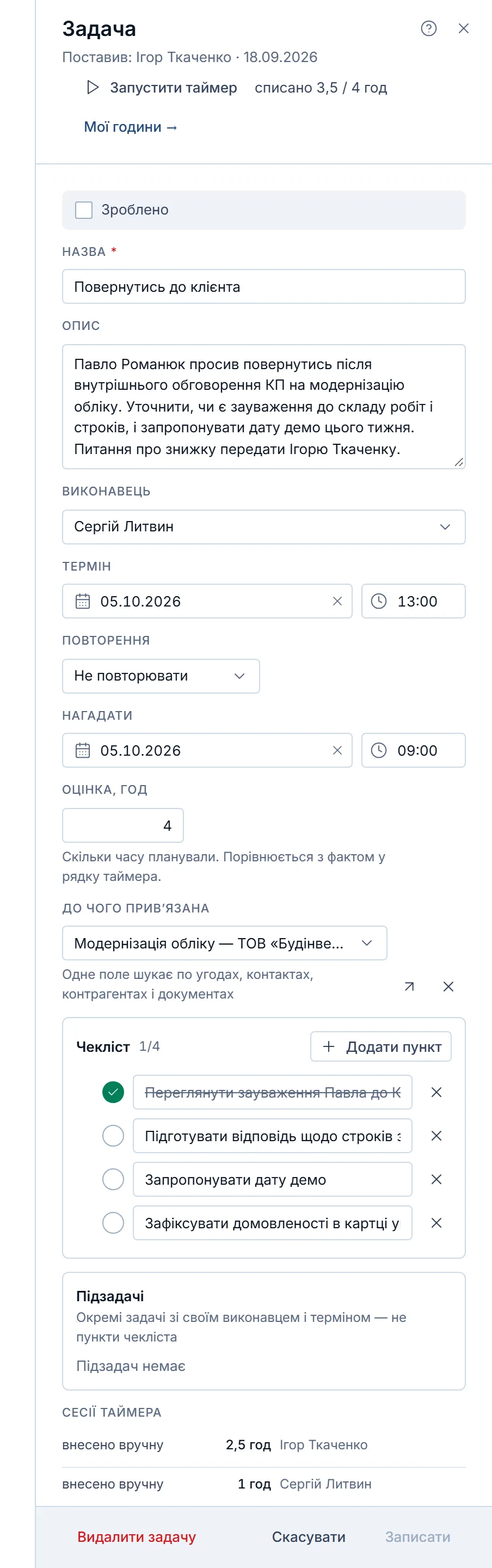
Поля форми «Задача»
| Поле | Що це й на що впливає |
|---|---|
| Зроблено | Зупиняє таймери, пише «виконано» в стрічку й сповіщає постановника, якщо це не ви. |
| Результат | До 2000 символів; іде в стрічку привʼязки, без неї — нікуди. |
| Назва | Обовʼязкова; видно в реєстрі, календарі й сповіщенні. |
| Опис | Що саме зробити. |
| Виконавець | Отримує сповіщення «Нова задача»; агентові задача пишеться на нього. |
| Термін | Визначає кошик реєстру й клітинку календаря; без часу — «на день», без терміну — поза календарем. |
| Час терміну | Без нього задача стоїть «на день». |
| Повторення | Щодня, щобудня, щотижня чи щомісяця; потрібен термін. Після закриття Krokul створює наступну. |
| До дати | Включно; порожньо — серія без кінця. |
| Нагадати | Отримує виконавець, без нього — постановник; лише поки задача відкрита. |
| Час нагадування | О котрій прийде нагадування. |
| Оцінка, год | Години, можна з комою; порівнюється з таймером як «факт / план». |
| До чого привʼязана | Угода, контакт, контрагент або документ; задача стоїть у їхній стрічці. |
| Кнопка | Що це й на що впливає |
|---|---|
| Таймер | Облік часу; з оцінкою видно «факт / план». Закриття задачі зупиняє таймер. |
| Мої години | Екран, де видно й правлять списаний час. |
| Прибрати привʼязку | Після запису задача зникає зі стрічки привʼязки. |
| Створити посилання | Якщо події в календарі ще немає, разом з нею туди поїдуть інші ваші задачі цього дня. |
| Видалити задачу | Задача йде в кошик; відновити може адміністратор. |
| Розділ | Що це й на що впливає |
|---|---|
| Додаткові поля | Власні поля задач; порожні необовʼязкові згорнуті під кнопкою. |
| Чекліст | До 50 пунктів по 200 символів, порожні відкидаються; без виконавця й терміну. |
| Підзадачі | Окремі задачі зі своїм виконавцем і терміном; один рівень, привʼязка — від батьківської. Лише в наявній задачі. |
| Зустріч у Meet | Для власної відкритої задачі з датою й підключеним Google; інакше пояснено, чого бракує. |
| Сесії таймера | З чого склався час; «перевірте обсяг» — таймер, схоже, забули зупинити. |
Як це влаштовано
Обовʼязкове поле
Лише назва: без неї «Створити» неактивна з підказкою „Спершу заповніть назву“.
Звідки відкривається
Форма однакова в реєстрі задач, календарі, картці угоди, на дошці угод і з кнопки «Задача» у верхній смузі. З картки угоди, контрагента чи контакту привʼязку вже підставлено, а виконавцем стоїть відповідальний.
Час і пояс
Термін і нагадування задаються й показуються в поясі компанії.
Оцінка
Порожнє поле означає «не оцінювали», а не нуль. Нечислове значення форма не запише: „Оцінка — це число годин, наприклад 2,5“.
Серія щомісяця
Серія тримає число першої задачі: задача з 31-го після лютого повернеться на 31-ше. Повторне закриття тієї самої задачі другої копії не створює.
Сесії таймера
Розділ показує останні записи часу: хто, коли, скільки. Ручні підписані „внесено вручну“, надто довгі — „перевірте обсяг“.
Додаткові поля
Власні поля задач компанії стоять у групі «Додаткові поля»; порожні можна згорнути. Новий варіант поля-списку просто з форми додає адміністратор.
Підзадачі
Окремі задачі зі своїм виконавцем і терміном, повʼязані з цією, — у розділі «Підзадачі».
Нова задача
Задачу, яку вам поставив колега, реєстр показує жирною, доки ви її не відкриєте. Відкриття гасить і сповіщення про призначення.
Хто поставив
Угорі видно „Поставив: … · дата“, а для виконаної — „зроблено …“.
Google Meet
Кімнату створює лише виконавець відкритої задачі з датою, коли в «Мій Google» видано доступ до календаря. Інакше кнопка сіра з поясненням.
Незбережені зміни
Якщо закрити вкладку з незбереженою формою, Krokul попередить.
Права
Спостерігач бачить задачу з позначкою „Лише перегляд“: замість «Скасувати» — «Закрити», кнопки запису немає.
Питання й відповіді
Чому не вмикається повторення?
У задачі немає терміну. Спершу оберіть дату — серія рахує кроки від неї.
Коли створюється наступна задача серії?
У мить, коли закривають поточну. Відкрили й закрили ту саму задачу знову — другої копії не буде.
Чому у формі немає поля «Результат»?
Поле «Результат» є лише у відкритій задачі, привʼязаній до угоди, контакту чи контрагента. Підсумок задачі без привʼязки впишіть у вікні закриття з реєстру задач — він ляже в кінець опису.
Чому кнопка «Створити посилання» сіра?
Кімнату Meet можна створити лише у власній відкритій задачі з датою. Ще потрібен доступ до календаря в «Мій Google» — причину пише підказка біля кнопки.
Чи можна відновити видалену задачу?
Так. Одразу — кнопкою в повідомленні внизу екрана, пізніше — з кошика: це може адміністратор або менеджер.
Чи допомогла стаття?
Дякуємо — так ми знаємо, яку статтю доробити.
Спробуйте в Krokul
Форма задачі відкривається в застосунку за один клік після входу.