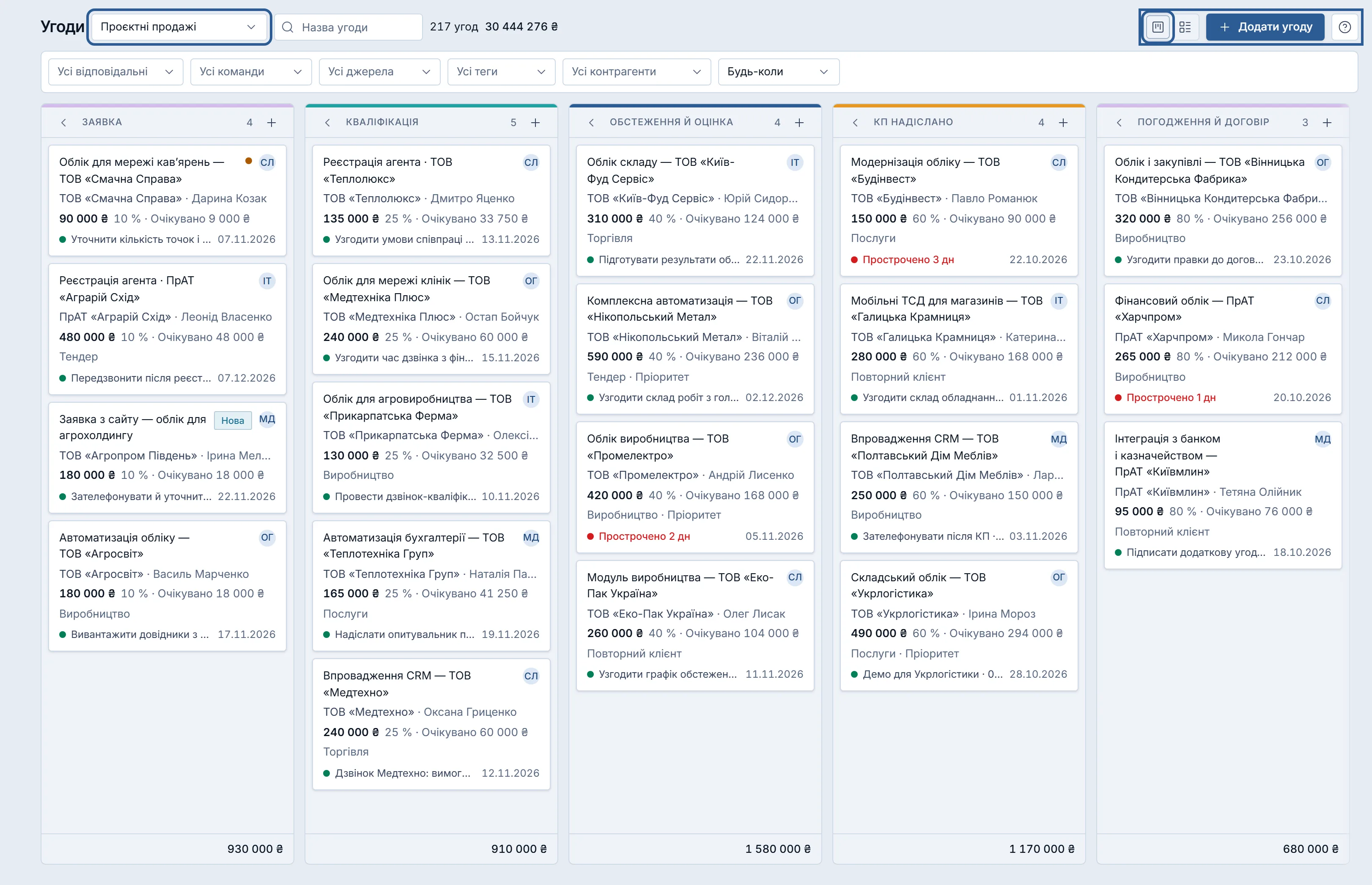
Угода — продаж, який ведуть етапами. Стоїть у колонці свого етапу.
Дошка — етапи колонками, угоди картками. Угоду пересувають перетягуванням.
Список — ті самі угоди таблицею: сторінки, сортування, масові дії й експорт.
Створити угоду
Нова угода стає в обраний етап воронки.
- Натисніть «Додати угоду».
- Введіть назву — це єдине обовʼязкове поле.
- За потреби змініть воронку й етап. Типово стоять поточна воронка й перший етап.
- Почніть вводити контрагента. Якщо його немає — оберіть «Створити контрагента «…»» у підвалі списку.
- Так само оберіть чи створіть основний контакт.
- Вкажіть очікувану суму, валюту, відповідального й джерело.
- У «Наступний крок» напишіть, що робити далі, і оберіть строк — разом з угодою створиться задача.
- Натисніть «Створити». Щоб одразу відкрити картку, оберіть у стрілці біля кнопки «Створити й відкрити».
ПорадаВідповідальний контрагента підставляється в угоду сам, поки ви не оберете іншого. Валюта типово — базова валюта компанії.
ПорадаУгоду можна створити з будь-якого екрана: стрілка «Інші види» біля «Задача» у верхній смузі → «Угоду».
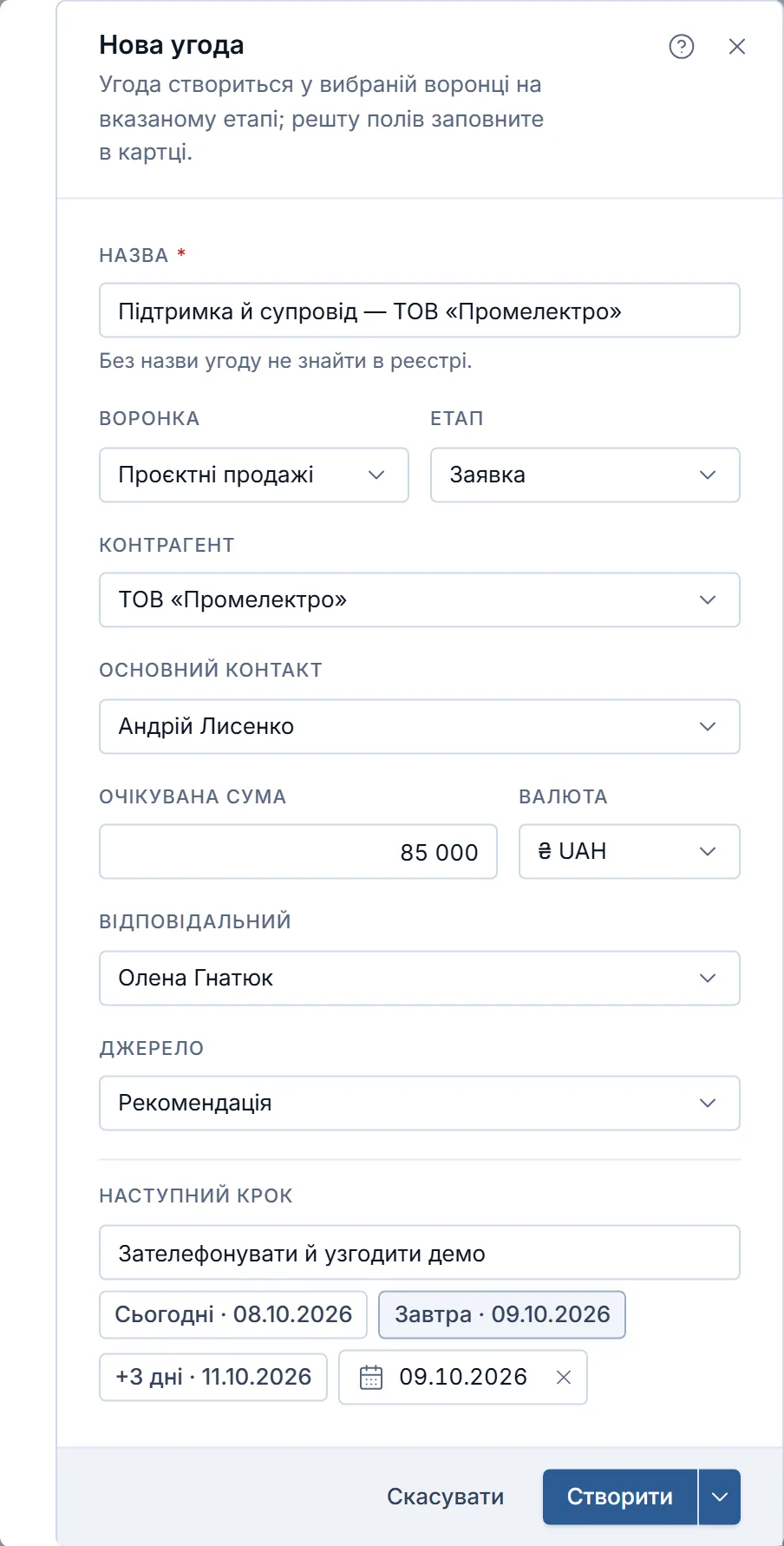
Додати угоду в етап
Нова угода одразу в потрібній колонці.
- Наведіть на шапку колонки відкритого етапу й натисніть «+».
- У формі «Нова угода» етап уже вибраний — заповніть решту й натисніть «Створити».
ПорадаУ порожній колонці виграшу чи програшу замість «+» стоїть кнопка «Додати угоду сюди».
Перенести угоду на етап
Перетягування між колонками дошки.
- Візьміть картку мишею й перетягніть у колонку етапу.
- Якщо етап вимагає полів, заповніть їх у вікні «Перед переходом у «…»».
- Натисніть «Перенести в «…»».
ВажливоПідсвічена колонка закрита правилами воронки — наприклад, не можна стрибати через етапи. Якщо Krokul відмовить уже після переносу, картка повернеться на місце з причиною.
ПорадаЗ клавіатури: фокус на картці, пробіл або Enter — узяти, стрілки — пересунути, пробіл — покласти, Escape — скасувати.
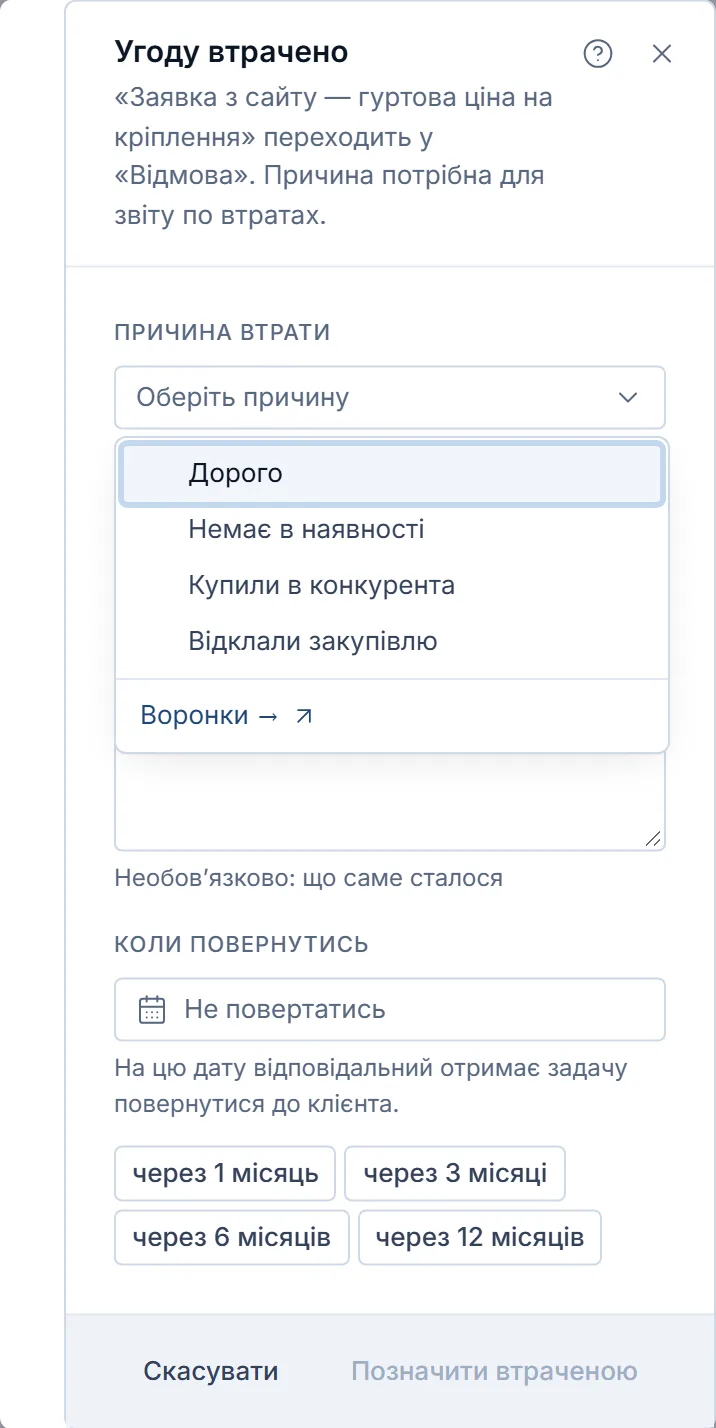
Позначити угоду програною
Програш завжди з причиною.
- Перетягніть картку в колонку етапу виду «програно».
- У вікні «Угоду втрачено» оберіть причину втрати.
- За бажанням вкажіть конкурента й коментар.
- У «Коли повернутись» оберіть дату, щоб відповідальний отримав задачу повернутися до клієнта.
- Натисніть «Позначити втраченою».
ВажливоБез причини кнопка не спрацює. Порожній список причин заповнює адміністратор або менеджер у «Воронки: налаштування».
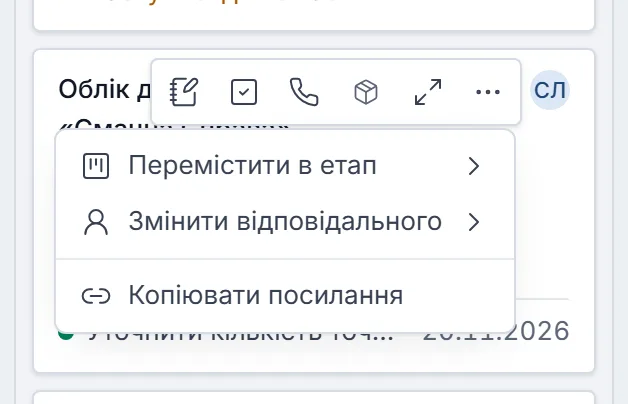
Діяти з дошки
Нотатка, задача чи підбір товарів без відкриття угоди.
- Наведіть курсор на картку — угорі праворуч, на рівні назви, зʼявиться смуга дій.
- Оберіть дію:
- «Додати нотатку» — текст ляже в стрічку угоди від вашого імені;
- «Поставити задачу» — форма задачі, вже привʼязана до угоди;
- «Подзвонити» — та сама форма з назвою „Дзвінок“;
- «Товари угоди» — відкриває «Підбір товарів», на кнопці — кількість позицій;
- «Ще дії» (⋯) — меню рідших дій, перелік нижче;
- «Відкрити угоду» — картка угоди.
- «Перемістити в етап» — етапи, куди цю угоду пускають правила воронки; програш і обовʼязкові поля питаються так само, як після перетягування;
- «Змінити відповідального» — список людей компанії;
- «Копіювати посилання» — адреса угоди в буфер обміну, щоб надіслати колезі.
Порада«Товари угоди» й «Відкрити угоду» бачить і спостерігач; решту — ті, хто може змінювати угоду.
Змінити наступну дію з картки
Новий дзвінок, зустріч чи день контакту — просто на дошці.
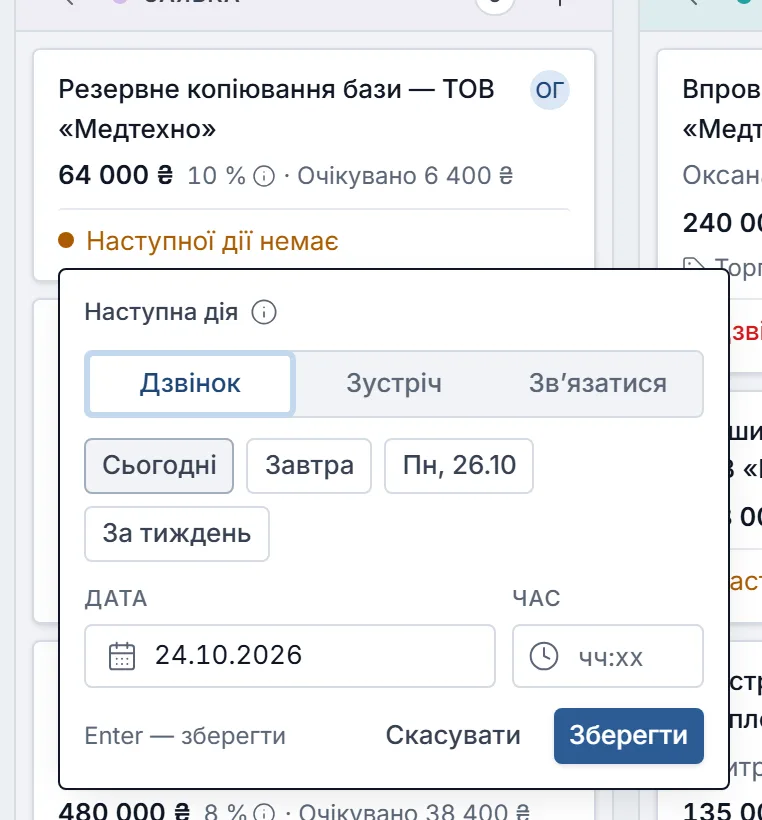
- Клацніть рядок наступної дії на картці — відкриється віконце «Наступна дія».
- Оберіть вид дії: «Дзвінок», «Зустріч» або «Звʼязатися».
- Оберіть день кнопкою — «Сьогодні», «Завтра», найближчий понеділок, «За тиждень» — або задайте дату в полі «Дата».
- Для дзвінка чи зустрічі за потреби вкажіть «Час» — „1500“ стане „15:00“.
- Для зустрічі заповніть «Мета зустрічі»: що має статись за її підсумком.
- Натисніть «Зберегти» або Enter.
ПорадаЯкщо в угоди вже є відкрита задача, віконце називається „Перенести: …“ і переносить строк цієї задачі. Інший вид дії ставлять новою задачею з картки угоди.
ВажливоДзвінок і зустріч стають задачею угоди на відповідального. «Звʼязатися» — плановий контакт угоди: лише день, без часу.
Змінити відповідального з картки
Передати угоду колезі, не відкриваючи її.
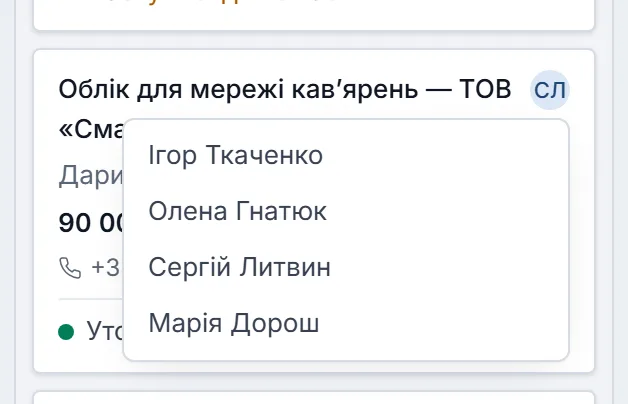
- Клацніть ініціали відповідального на картці — відкриється список людей.
- Оберіть нового відповідального — повідомлення „Відповідального змінено“ підтвердить зміну.
ПорадаТой самий список є в меню «Ще дії» → «Змінити відповідального». Обидва доступні тим, хто може змінювати угоду.
Знайти угоди фільтрами
Відбір працює і на дошці, і в списку.
- Оберіть воронку в першому селекті.
- Введіть частину назви угоди в пошук.
- Звузьте відбір фільтрами — у кожному можна вибрати кілька значень.
- «Скинути фільтри» повертає все як було.
- «Усі відповідальні», «Усі команди», «Усі джерела», «Усі теги», «Усі контрагенти»;
- активність: «Будь-коли», «За 7 днів», «За 30 днів», «За 60 днів», «За 90 днів», «Жодної дії».
Працювати зі списком
Таблиця з сортуванням і сторінками.
- Натисніть перемикач «Список» біля заголовка «Угоди».
- Оберіть етапи в «Усі етапи» й додаткові умови в «Ще фільтри».
- Клацніть заголовок колонки, щоб відсортувати весь реєстр.
- Перемкніть «Компактний вид» або «Детальний вид» — вибір запамʼятовується.
- «Ще фільтри»: тиша в угоді («Мовчить понад 7 днів» … 90 днів), періоди дати угоди, терміну, оновлення й закриття;
- «Показати архівні» — додає в список архівні угоди, вони приглушені;
- типові колонки: «Угода», «Контрагент», «Етап», «Сума», «Відповідальний», «Термін», «Дата угоди»;
- з меню колонки: «Без руху, днів», «Позицій», «Перша позиція», «Джерело», «Знижка», «Оновлено».
ПорадаДетальний вид показує під назвою кількість позицій, першу позицію, знижку й доставку. На сторінці — 50 угод.
Відкрити готовий відбір
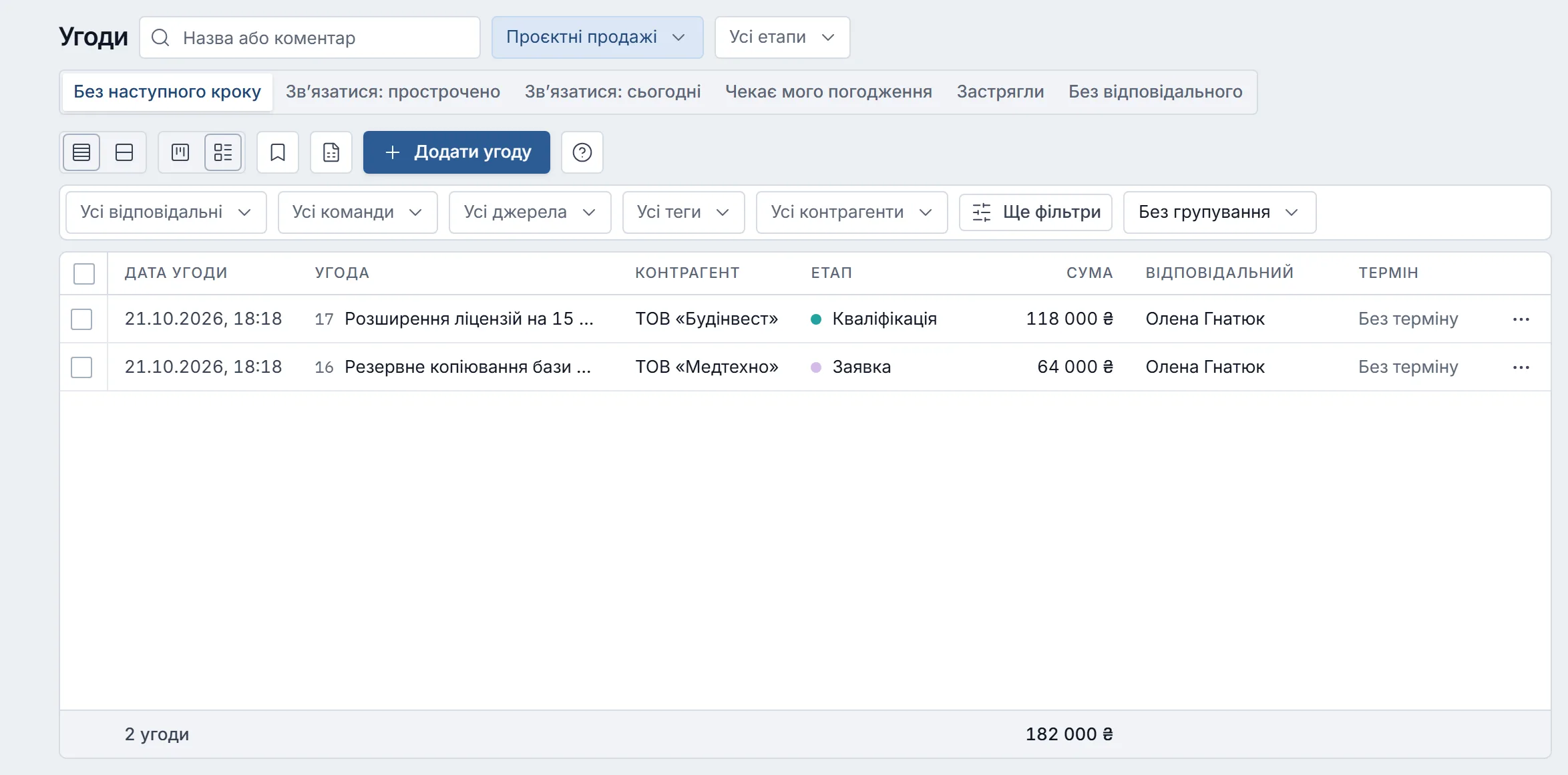
Перемикачі над списком угод — типові питання менеджера одним кліком.
- Натисніть перемикач «Список» біля заголовка «Угоди».
- У шапці поруч із назвою увімкніть потрібний відбір — перелік нижче. Кілька відборів діють разом.
- Щоб зняти відбір, натисніть його ще раз.
- «Без наступного кроку» — відкриті угоди, на яких немає жодної відкритої задачі;
- «Звʼязатися: прострочено» і «Звʼязатися: сьогодні» — день планового контакту минув або настав; увімкнений один гасить інший;
- «Чекає мого погодження» — прохання знижки чи кредиту, які можете вирішити саме ви;
- «Застрягли» — угода стоїть на етапі довше за ліміт днів етапу;
- «Без відповідального».
ПорадаГотовий відбір поєднується зі смугою фільтрів: «Без наступного кроку» разом із вашим іменем у «Усі відповідальні» покаже ваші угоди без задачі.
ВажливоГотові відбори зберігаються у вигляд разом із фільтрами: відкриєте вигляд — увімкнуться ті самі відбори.
Змінити кілька угод
Масова дія над вибраними рядками списку.
- Відмітьте угоди прапорцями — над таблицею зʼявиться „Вибрано N із M“.
- Оберіть дію: «Відповідальний», «На етап», «Додати тег», «Поставити задачу», «У воронку», «Плановий контакт» або «Видалити».
- Заповніть поля дії й підтвердьте.
- «У воронку» — воронка й, за потреби, етап (без вибору — перший);
- «Плановий контакт» — дата для всіх угод; порожня дата знімає поле;
- «Поставити задачу» — назва, строк і виконавець; «Відповідальний кожної угоди» ставить задачу кожному своєму.
ПорадаПрапорець у шапці — «Вибрати всі на сторінці», а не всю вибірку. Вибір гасне, коли змінюєте відбір, порядок чи сторінку.
ВажливоПід полями видно „Пройде N із M“ і першу відмову. Задачі угодам без відповідального лягають без виконавця — повідомлення скаже, скільки таких.
Зберегти спільний вигляд
Відбір, який бачить уся компанія.
- Налаштуйте фільтри списку й відкрийте меню «Вигляди».
- Оберіть «Зберегти поточні фільтри як…».
- Введіть назву вигляду (до 40 знаків) і натисніть «Зберегти».
- Щоб застосувати вигляд, оберіть його в «Вигляди»; «Без вигляду» знімає його.
ПорадаВигляд зберігає лише умови відбору. Доступ до угод лишається за правами кожного.
Вивантажити в CSV
Файл із тим самим відбором, що в списку.
- Налаштуйте відбір у списку.
- Натисніть «Експорт у CSV».
ВажливоВ один файл іде до 5 000 рядків. Більше — Krokul попросить звузити фільтр.
Поля й елементи
Екран «Угоди»
| Фільтр і пошук | Що це й на що впливає |
|---|---|
| Воронка | На дошці — одна воронка, у списку є «Усі воронки». Закрита для вашої ролі не показується. |
| Назва угоди, Назва або коментар | На дошці шукає в назві, у списку — ще й у коментарі угоди. |
| Усі відповідальні, Усі команди, Усі джерела, Усі теги, Усі контрагенти | Відбори, у кожному можна кілька значень; команди заводять на екрані користувачів, джерела — адміністратор. |
| Активність | Остання дія в угоді: будь-коли, за 7–90 днів або «Жодної дії»; межа дня — за календарем компанії. |
| Тиша в угоді | Відкриті угоди без дій понад 7–90 днів; без жодної дії рахує від створення. |
| Яка дата | Дата угоди, термін, оновлення чи закриття; календар або пресети. |
| Нові заявки, Контакт: … | Чип звуження, коли прийшли з числа біля «Угоди» (неторкані заявки) чи з картки контакту; хрестик знімає. |
| Колонка | Що це й на що впливає |
|---|---|
| Дата угоди, Угода, Контрагент, Етап, Сума, Відповідальний | Типово нові вгорі за датою угоди; клік по заголовку сортує. |
| Термін, Без руху, днів | Планове закриття (прострочене виділено) і дні без руху (застряглі підсвічено). |
| Позицій, Перша позиція, Знижка | Рахуються з позицій, тому за ними не сортують. |
| Собівартість, Маржа | Лише адміністратору й менеджеру. |
| Кнопка | Що це й на що впливає |
|---|---|
| Дошка, Список | Дошка — колонки етапів із перетягуванням; список — реєстр із сортуванням, масовими діями, CSV і відбором поперек воронок. |
| Ще фільтри, Через партнера | Лише у списку: активність, тиша, період і угоди від партнера чи агента; число — скільки задано. |
| Компактний вид, Детальний вид | Лише у списку: детальний додає рядок із позиціями, знижкою й доставкою. |
| Вигляди | Набір фільтрів під назвою для всієї компанії; угоди кожен бачить за своїми правами. |
| Згорнути колонку | Krokul памʼятає згорнуті колонки окремо для кожної воронки. |
| Розділ | Що це й на що впливає |
|---|---|
| Підсумок над дошкою, Колонка етапу | Кількість і сума в кожній валюті; «сума — за N із M» — у решти угод суми немає. |
| Картка угоди на дошці | Склад рядків задає воронка. «Нова» — неторкана заявка; «Прострочено N дн» — задача, «N дн на етапі» — понад ліміт; жовта крапка — близько до ліміту. |
| Швидкі дії на картці, Додати нотатку, Поставити задачу, Подзвонити, Відкрити угоду | При наведенні, без входу в угоду: нотатка в стрічку, задача (Сьогодні / Завтра / +3 дні) чи «Дзвінок». У спостерігача їх немає. |
| Перетягування картки | Правила воронки можуть закрити перехід; етап із вимогами відкриє вікно полів, програш — вікно причини. |
| Масові дії (список), Відповідальний (масова дія), На етап, Додати тег, Поставити задачу (масова дія), Видалити | Позначте рядки; дії йдуть по угодах по черзі, Krokul скаже, скільки пройшло. «На етап» дотримує правил воронки; «Видалити» стирає назавжди лише угоди без оплат, документів і задач. |
Поля форми «Нотатка до угоди»
| Поле | Що це й на що впливає |
|---|---|
| Нотатка | До 2000 символів, у стрічку від вашого імені; Enter — додати, Shift+Enter — новий рядок. |
Поля форми «Перед переходом на етап»
| Поле | Що це й на що впливає |
|---|---|
| Поля, яких вимагає етап | Лише поля, яких бракує; після запису угода переходить на етап. |
Поля форми «Угоду втрачено»
| Поле | Що це й на що впливає |
|---|---|
| Причина втрати | Обовʼязкова; за нею рахується звіт по втратах. |
| Конкурент | До 200 символів; очищується, коли угоду виводять із програшу. |
| Коментар | До 2000 символів; зникає разом із причиною при виході з програшу. |
| Коли повернутись | На цей день відповідальному ставиться задача; лише під час закриття. |
Поля форми «Нова угода»
| Поле | Що це й на що впливає |
|---|---|
| Назва | Обовʼязкова; за нею угоду шукають у реєстрі. |
| Воронка | Типово — відкрита на екрані. |
| Етап | Типово — перший неархівний; з «Додати угоду сюди» — етап колонки. |
| Контрагент | Необовʼязково; нову компанію можна створити з набраного тексту. |
| Основний контакт | Необовʼязково; новий контакт створюється в обраному контрагенті. |
| Очікувана сума | Необовʼязкова, можна вказати пізніше. |
| Валюта | Типово — гривня (UAH). |
| Відповідальний | Порожньо — за чергою розподілу воронки; агентові угода пишеться на нього. |
| Джерело | Довідник джерел; адміністратор і менеджер можуть завести нове тут же. |
| Наступний крок | Назва першої задачі; порожньо — задачі не буде. |
| Строк наступного кроку | «Сьогодні», «Завтра», «+3 дні» або дата; без дати — задача без строку. |
| Кнопка | Що це й на що впливає |
|---|---|
| Створити й відкрити | У меню стрілки біля «Створити»: створює угоду й відкриває картку. |
Поля форми «Нове джерело»
| Поле | Що це й на що впливає |
|---|---|
| Назва джерела | Зʼявиться в довіднику й одразу підставиться в угоду. |
Поля форми групової дії з угодами
| Поле | Що це й на що впливає |
|---|---|
| Воронка | Обовʼязкова для переносу: вибрані угоди переїдуть у цю воронку. |
| Етап | Етап у новій воронці; без вибору — перший етап. |
| Дата контакту | Лягає в поле «Плановий контакт» кожної вибраної угоди; порожньо — дату буде знято. |
Як це влаштовано
Етап
Крок воронки, наприклад «Кваліфікація» чи «КП надіслано». Етапи бувають відкриті, «виграно» і «програно»; налаштовує їх адміністратор.
Картка на дошці
Назва угоди, відповідальний і наступна дія з датою — завжди; решту рядків (клієнт і контакт, сума з імовірністю й очікуваною сумою, теги, телефон і пошта контакту, джерело, власні поля) і їхній порядок вирішує налаштування воронки. Порожні рядки не друкуються.
Швидка зміна з картки
Клік по рядку наступної дії відкриває вікно: вид дії (дзвінок, зустріч, звʼязатися), дні «Сьогодні», «Завтра», найближчий понеділок, «За тиждень», дата й час; Enter — зберегти. Якщо в угоди є відкрита задача, вікно переносить її строк. «Звʼязатися» ставить плановий контакт угоди на день, дзвінок і зустріч — задачу на відповідального. Клік по аватару — змінити відповідального.
Імовірність угоди
Відсоток на картці — ймовірність етапу з поправками на саму угоду. Наведіть на значок ⓘ — підказка назве кожну поправку, наприклад „Етап: 50 % · Є наступний крок ×1,1“.
Архівні угоди
Угоду в архів переносить адміністратор чи менеджер з картки угоди. Архівна не стоїть на дошці й у пошуку; у списку її показує «Показати архівні». У звітах архівні угоди лишаються.
Сигнали уваги
Жовта крапка біля назви — „Близько до межі строку етапу“ (75 % ліміту); прострочена дата закриття підсвічена. Рядок наступної дії має три стани:
- зелена крапка — найближча задача або „Звʼязатися · дата“;
- жовтий напис „Наступної дії немає“;
- червоний — „Прострочено N дн“ або „N дн на етапі“, коли угода пересиділа ліміт етапу.
Нове для мене
Назва угоди жирна, якщо угоду передав вам хтось інший і ви її ще не відкривали. Позначка «Нова» — інше: заявка з інтеграції, якої ще не торкалась людина.
Порядок карток
Угоди стоять за увагою: спершу ті, з ким настав час звʼязатися, далі ті, де найдовше тихо. Дошка вантажить до 200 угод воронки; кількість і суми рахуються за всією вибіркою.
Суми
Кількість і суми — окремо в кожній валюті, бо курс заморожено на кожній угоді. „сума — за 12 із 15“ означає, що сума відома лише у 12 угод. Число поруч із заголовком «Угоди» рахує всі угоди поточного відбору, разом із закритими етапами «виграно» й «програно»; їхні колонки стоять останніми, правіше за відкриті.
Згорнуті колонки
Колонку можна згорнути й розгорнути; вибір запамʼятовується для кожної воронки.
Чипи відбору
Бейдж біля пункту меню «Угоди» — скільки заявок з інтеграцій ще не опрацьовано; клік відкриває угоди з чипом „Нові заявки · N“. «Угоди групи» з картки контрагента відкривають угоди холдингу з чипом „Група: …“. Зняти чип — те саме, що зняти відбір.
Права
Адміністратор, менеджер і агент створюють і змінюють угоди; агент бачить свої й нічийні, а створена ним угода записується на нього. Спостерігач лише переглядає. Видаляти й архівувати угоди та зберігати вигляди можуть адміністратор і менеджер. Видаляється лише угода без оплат, документів, задач і записів людей — решту Krokul пропонує перенести в архів. Закриту для ролі воронку екран не показує: „Ця воронка вам недоступна“.
Обмеження
Спільних виглядів — до 20 на реєстр.
Питання й відповіді
Чому угода не переходить на наступний етап?
Найчастіше через правила воронки або обовʼязкові поля. Підсвічена колонка закрита правилом; якщо бракує полів, Krokul відкриє вікно «Перед переходом у «…»». Коли серед вимог є поле, яке там не заповнити, відкриється картка угоди.
Як знайти угоди, у яких давно нічого не відбувалось?
У списку відкрийте «Ще фільтри» й оберіть тишу в угоді — від 7 до 90 днів. Фільтр показує лише відкриті угоди.
Як знайти угоди, на яких ніхто нічого не планує?
У списку угод увімкніть готовий відбір «Без наступного кроку». Він покаже відкриті угоди без жодної відкритої задачі; плановий контакт задачею не вважається — для нього є «Звʼязатися: прострочено».
Чому відбір «Застрягли» порожній, хоча угоди стоять давно?
«Застрягли» рахує дні на етапі проти ліміту днів етапу. Етап без ліміту в цей відбір не потрапляє — задайте ліміт у «Воронки: налаштування», у панелі етапу.
Як швидко перенести дзвінок з картки на дошці?
Клацніть рядок наступної дії на картці, оберіть новий день і натисніть Enter. Якщо в угоди є відкрита задача, віконце перенесе саме її строк.
Чому назва угоди жирна?
Угоду передав вам колега, розподіл чи автоматика, а ви її ще не відкривали. Відкрийте картку — назва стане звичайною.
Чому агент бачить не всі угоди?
Агент бачить лише свої угоди й нічийні. Щойно агент змінює нічийну угоду, вона стає його.
Як вивантажити угоди в Excel?
Через CSV: у списку задайте відбір і натисніть «Експорт у CSV». Файл відкривається в Excel чи LibreOffice.
Чи допомогла стаття?
Дякуємо — так ми знаємо, яку статтю доробити.
Спробуйте в Krokul
Воронка продажів відкривається в застосунку за один клік після входу.