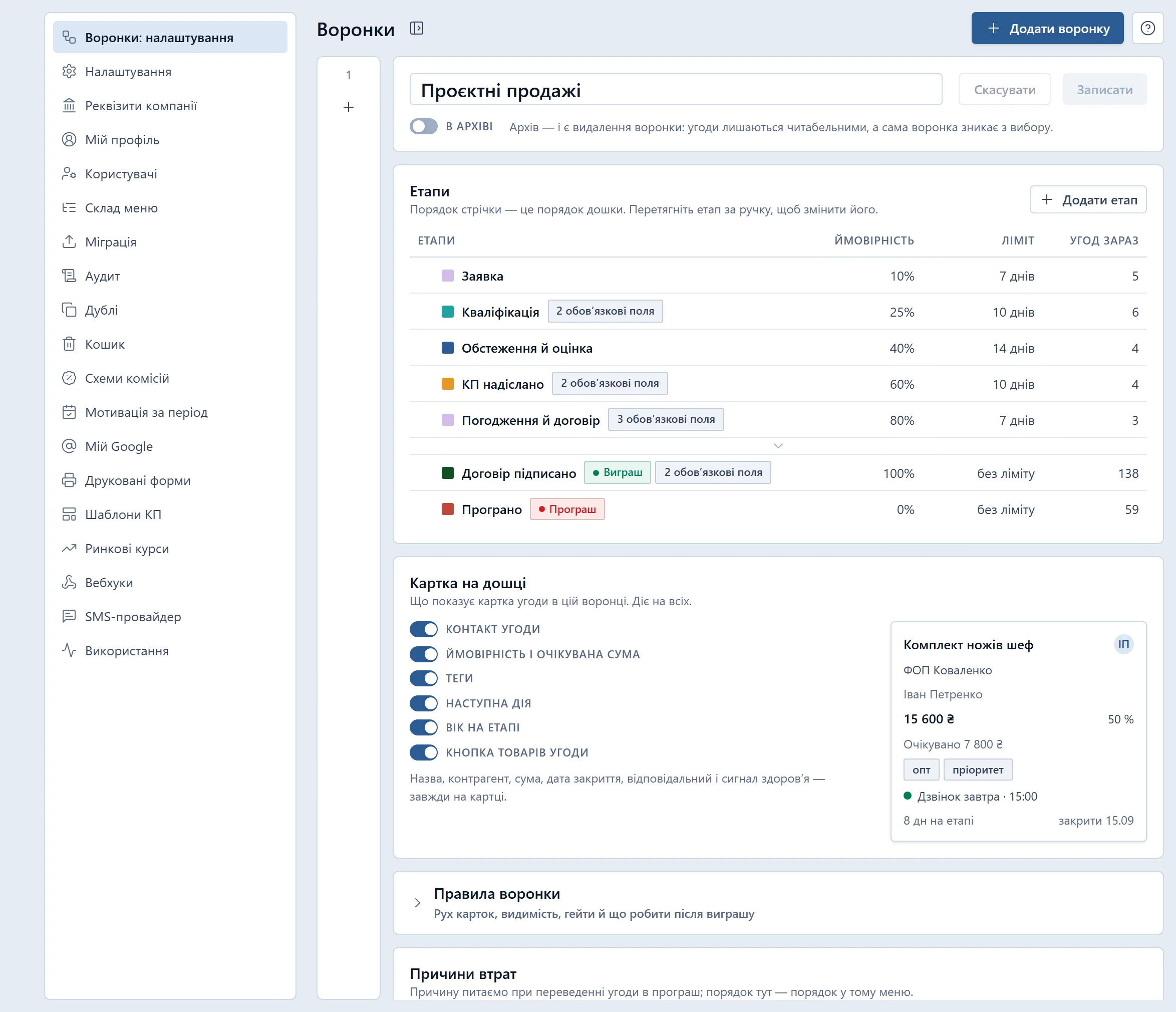
Етап — крок воронки, колонка на дошці угод. Буває «Робочий», «Виграш» або «Програш».
Обовʼязкові поля — без них угоду не пустить на етап.
Правила — як угода може рухатись і хто бачить воронку.
Створити воронку
Окремий шлях — наприклад, для продажу й для впровадження.
- Відкрийте «Налаштування» → «Воронки: налаштування».
- Натисніть «Додати воронку». Якщо воронок ще немає — «Створити воронку».
- Введіть назву воронки — її видно в перемикачі воронок на дошці угод.
- Натисніть «Створити воронку». Етапи й правила налаштуєте далі.
Додати етап
Нова колонка на дошці.
- Оберіть воронку. Перелік воронок розгортає кнопка «Показати перелік воронок».
- У блоці «Етапи» натисніть «Додати етап».
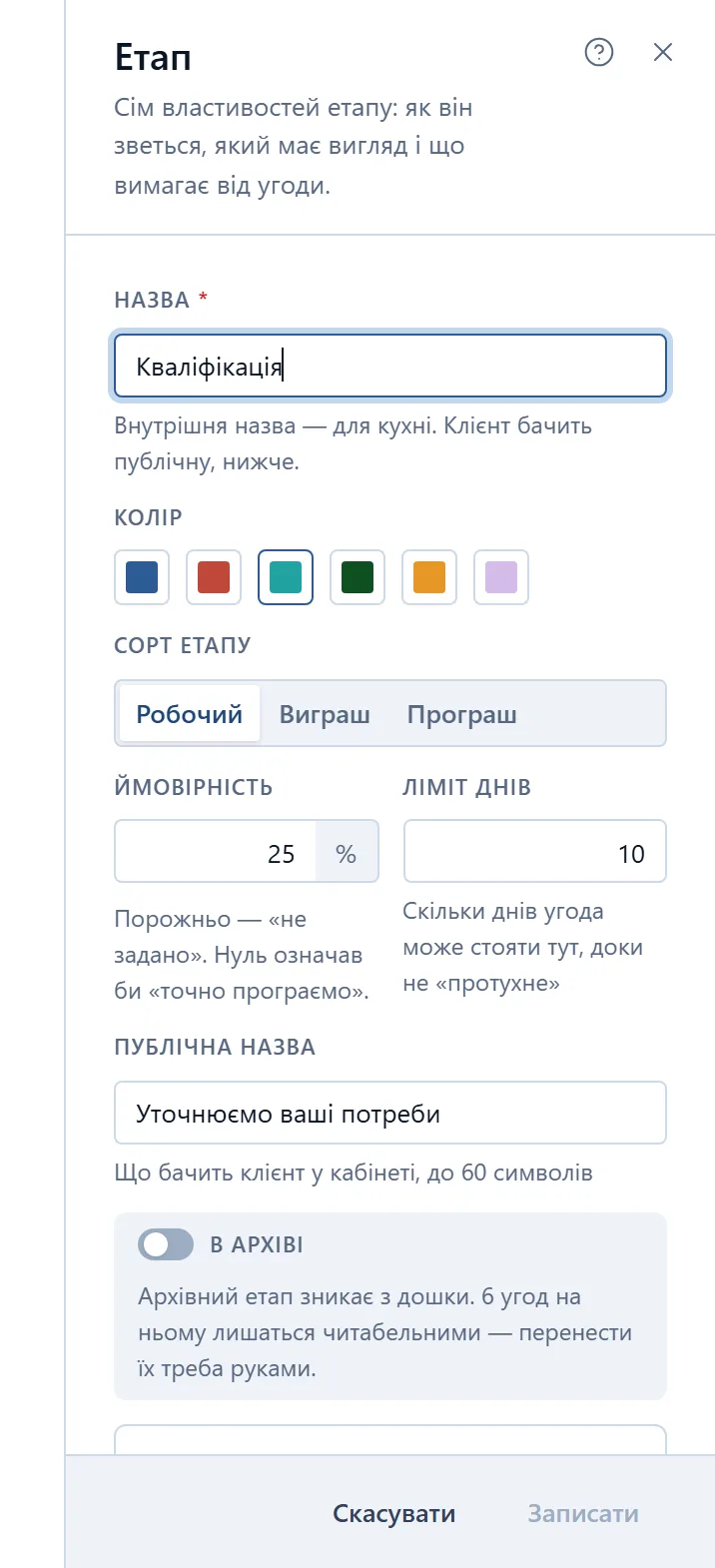
- Введіть назву, оберіть колір і «Сорт етапу»: «Робочий», «Виграш» або «Програш».
- Задайте ймовірність — відсоток, з яким угода на етапі закривається успішно.
- Задайте ліміт днів — скільки угода може стояти на етапі.
- За потреби введіть публічну назву — її бачить клієнт у своєму кабінеті.
- Натисніть «Записати».
ПорадаДля «Виграш» і «Програш» імовірність фіксована: 100 % і 0 %. Сорт задавайте одразу під час створення етапу.
ВажливоУгода понад ліміт днів червоніє на дошці, а відповідальний отримує сповіщення, що угода застрягла. Порожня публічна назва — клієнт етапу не бачить.
Змінити порядок етапів
Порядок у списку — це порядок колонок на дошці.
- У блоці «Етапи» візьміть етап за ручку «Перетягнути етап».
- Перетягніть його на нове місце.
Вимагати поля на етапі
Без цих полів угоду не перевести на етап.
- Відкрийте етап і знайдіть «Обовʼязкові поля» в розділі «Дисципліна етапу».
- Оберіть поля угоди. «Нічого не вимагаємо» — вимог немає.
- Натисніть «Записати».
ПорадаПід час переносу Krokul попросить заповнити саме ці поля.
Обрати видимі поля
Що показує вкладка «Паспорт» угоди на цьому етапі.
- У панелі етапу знайдіть «Видимі поля картки».
- Оберіть потрібні поля. Порожньо — «Показувати всі».
- Натисніть «Записати».
ВажливоОбовʼязкове поле сховати не можна.
Налаштувати картку на дошці
Які рядки має картка угоди в цій воронці і в якому порядку.
- У блоці «Картка на дошці» натисніть «Налаштувати картку».
- Позначте поля в групах «Угода» (контрагент, сума, ймовірність, теги, вік на етапі, джерело, дата створення), «Контакт угоди» (імʼя, телефон, пошта, посада) і «Власні поля компанії».
- Порядок рядків міняйте перетягуванням за ручку ⋮⋮ або стрілками ↑/↓ на ній.
- «Кнопка товарів угоди» — кнопка з кількістю позицій у смузі дій, що відкриває «Підбір товарів».
- Праворуч дивіться, як виглядатиме картка. Натисніть «Застосувати», потім «Записати» у формі воронки.
ПорадаНазва угоди, відповідальний, наступна дія з терміном і сигнал «застрягла» стоять на картці завжди.
ВажливоКартка — до восьми рядків. Поле, яке додало б девʼятий, не вмикається: спершу вимкніть інше. Власне поле, яке вже видалили з компанії, місця на картці не займає.
Задати правила руху
Порядок етапів і видимість воронки.
- У блоці «Правила воронки» вимкніть «Можна стрибати через етапи», щоб етапи йшли по черзі.
- Вимкніть «Можна повертати назад», щоб заборонити рух назад.
- У «Виграш породжує угоду» оберіть воронку, де після виграшу зʼявиться нова угода. «Не породжує» вимикає це.
- У «Кому видно воронку» оберіть команди чи користувачів. Порожньо — бачать усі, хто має доступ до угод.
- Натисніть «Записати».
Ставити першу задачу
Автозадача відповідальному на кожну нову угоду.
- У блоці «Правила воронки» увімкніть «Ставити першу задачу на нову угоду».
- Змініть назву задачі, якщо треба. Типово — „Перший контакт з клієнтом“.
- У «Через скільки» введіть число й оберіть хвилин, годин чи днів.
- Натисніть «Записати».
ВажливоЗадача ляже на відповідального нової угоди. Угода без відповідального задачі не отримає.
Розподіляти нові угоди між людьми
Хто стане відповідальним нової угоди, коли його не вказали.
- У блоці «Правила воронки» в «Автоматичний розподіл нових угод» оберіть людей.
- У «Як ділити» оберіть «По черзі» або «Тому, у кого менше відкритих угод».
- Натисніть «Записати».
- «По черзі» — люди отримують нові угоди по колу.
- «Тому, у кого менше відкритих угод» — рахуються відкриті угоди людини в цій воронці; при рівності — по черзі.
ВажливоРозподіл спрацьовує, коли відповідального не вказали, а в клієнта немає свого менеджера: клієнт зі своїм менеджером іде до нього. Хто вимкнув «Приймаю нові угоди», пропускається; усі у відпустці — угода лишається без відповідального на очах керівника.
Задати ціль першої реакції
Сповіщення, якщо на нову угоду ніхто не відреагував вчасно.
- У блоці «Правила воронки» в «Ціль першої реакції на нову угоду» введіть число хвилин.
- Натисніть «Записати».
- реакція — дзвінок, нотатка чи задача на угоді.
ВажливоЦіль минула без реакції — сповіщення отримують відповідальний угоди й керівники компанії, один раз на угоду. Порожнє поле — цілі немає.
Додати правило-гейт
Умова, за якої угода вимагає додаткових полів.
- У «Правила-гейти» натисніть «Додати правило».
- Введіть назву правила й оберіть поле в «Коли».
- Оберіть умову й значення — наприклад, сума більше за 100 000.
- У «Вимагати» оберіть поля, обовʼязкові за цієї умови.
- Натисніть «Записати».
- умови: «більше за», «не менше за», «менше за», «не більше за», «дорівнює», «не дорівнює», «заповнено», «порожнє».
ПорадаПравила діють і на створенні угоди, і на переходах.
Налаштувати причини втрат
Перелік, з якого обирають причину програшу.
- Прокрутіть до блоку «Причини втрат».
- Натисніть «Додати рядок» — зʼявиться „Нова причина“. Перейменуйте її в колонці «Причина».
- Колонкою «Порядок» задайте порядок у меню програшу.
- У колонці «Група» оберіть, до чого належить причина: «Ціна», «Конкурент», «Не час», «Бюджет», «Немає рішення», «Не наш клієнт», «Не відповідає» або «Інше».
- Позначте «В архіві», щоб сховати причину з вибору без втрати історії.
ПорадаГрупа складає схожі причини разом у звіті по воронці — перемикач «За групами» в блоці «Чому програємо». Причина без групи йде туди рядком „Не задано“.
Додати питання кваліфікації
Питання, на які відповідають в угоді чи клієнт за посиланням.
- У блоці «Питання кваліфікації» натисніть «Додати питання».
- Введіть питання й оберіть тип відповіді: «Вибір», «Так / ні», «Число» або «Текст».
- Для «Вибір» задайте варіанти й бали (від 2 до 12), для «Так / ні» — бал за «так».
- Позначте «Обовʼязкове для переходу між етапами», якщо без відповіді угоду не можна вести далі.
- Натисніть «Записати».
ВажливоТип і бали після створення не змінюються. Щоб змінити вагу, заархівуйте питання й заведіть нове.
Рецепт: тендерна воронка
Тендерні угоди окремо — зі своїми етапами й реквізитами в картці.
- Створіть воронку «Тендери» з етапами, наприклад: «Знайшли тендер», «Готуємо пропозицію», «Пропозицію подано», «Переможець», «Не виграли».
- Для «Переможець» оберіть сорт «Виграш», для «Не виграли» — «Програш».
- Відкрийте «Адміністрування» → «Налаштування» → «Власні поля», оберіть «Угода» і натисніть «Додати поле».
- Заведіть поля: номер тендера (текст), строк подання пропозиції (дата), забезпечення (число), посилання на тендер.
- Усім полям задайте один блок картки, наприклад «Тендер» — вперше через «Новий блок…».
- В етапі «Пропозицію подано» оберіть номер і строк подання в «Обовʼязкові поля» й натисніть «Записати».
- За потреби в «Кому видно воронку» оберіть команду, що веде тендери.
- Нову угоду створюйте у воронці «Тендери» — реквізити будуть на вкладці «Паспорт», у групі «Додаткові поля».
- власні поля спільні для всіх воронок: щоб сховати їх в інших воронках, приберіть їх із «Видимі поля картки» етапів тих воронок;
- тендерні майданчики не підключаються — угоди й реквізити вносять уручну;
- на дату з власного поля правило «Настала дата» в «Автоматизаціях» не реагує — нагадування ставлять задачею (рецепт «Дата поставки» у статті «Картка угоди»).
ВажливоНе позначайте «Обовʼязкове» в самому власному полі — тоді воно вимагалось би в кожній угоді компанії. Вимогу лише для етапу дає крок 6.
Поля й елементи
Екран «Воронки»
| Поле | Що це й на що впливає |
|---|---|
| В архіві | Архів замість видалення: воронка зникає з вибору, угоди в ній лишаються читабельними. |
| Сорт етапу | «Робочий», «Виграш» або «Програш» (з причиною втрати). Зміна сорту перераховує стан усіх угод етапу — панель скаже скількох. |
| Ймовірність (у панелі етапу) | Порожньо — «не задано», бо нуль означав би «точно програємо»; угода без власної бере цю для очікуваної суми. Виграш і програш — 100 % і 0 %. |
| Ліміт днів | Довше — червоне «N дн на етапі» на дошці й сповіщення відповідальному про застряглу угоду; порожньо — без ліміту. |
| Публічна назва, Назва | Назва етапу в кабінеті клієнта, до 60 символів; порожньо — етап клієнту не показується. Внутрішню «Назву» клієнт не бачить. |
| В архіві (етап) | Етап зникає з дошки й переходів; угоди на ньому лишаються, переносити їх — руками. |
| Обовʼязкові поля | Без цих полів угоду не пустить на етап — при переході відкриється форма з ними; можна вимагати й «Кваліфікація заповнена». |
| Видимі поля картки | Що показує «Паспорт» угоди на цьому етапі; порожньо — усі. Обовʼязкове поле сховати не можна. |
| Контакт угоди, Ймовірність і очікувана сума, Теги, Наступна дія, Вік на етапі | Додаткові рядки картки. Наступна дія: зелена — заплановано, жовта — немає, червона — прострочено. |
| Можна стрибати через етапи, Можна повертати назад | Вимкнені — угода йде етапами по черзі й не повертається; недоступні колонки на дошці підсвічуються. |
| Ставити першу задачу на нову угоду, Назва задачі, Через скільки, Одиниця часу | Нова угода з відповідальним одразу отримує задачу (типово «Перший контакт з клієнтом» через 1 годину); без відповідального — ні. |
| Виграш породжує угоду | Нова угода в іншій воронці після виграшу (продаж → впровадження); себе й архівні обрати не можна. |
| Поле, Умова, Значення правила | Числа — більше / менше, текст — дорівнює, «заповнено» й «порожнє» — без значення; дата — РРРР-ММ-ДД. |
| Вимагати, Назва правила | Поля, обовʼязкові при виконаній умові; без них чи без назви правило не запишеться. |
| Колонка | Що це й на що впливає |
|---|---|
| В архіві (причини й питання) | Ховає причину з меню програшу чи питання з угоди, не видаляючи; відповіді архівного питання зникають з бала. |
| Тип, Бали | Тип і бали після створення не змінюються — щоб змінити вагу, заархівуйте питання й заведіть нове. Число й текст балу не мають. |
| Обовʼязкове | Без відповіді етап із вимогою «Кваліфікація заповнена» не пустить; відповідь із нулем балів проходить. |
| Кнопка | Що це й на що впливає |
|---|---|
| Додати воронку | Вікно просить лише назву; етапи й правила налаштовують у конструкторі. Без права змінювати воронки кнопки немає. |
| Записати | Записує назву, архів, картку на дошці й правила; неактивна, поки є неповне правило-гейт. До запису чи скасування на іншу воронку не перейти. |
| Записати (у панелі етапу) | Записує етап одразу, окремо від «Записати» воронки; для нового етапу — «Створити». |
| Додати питання | Текст, тип, від 2 до 12 варіантів із балами або бал за «так»; при 30 активних недоступна. |
| Розділ | Що це й на що впливає |
|---|---|
| Перелік воронок, Показати перелік воронок | Типово згорнутий у смугу з числом воронок; клік по рядку відкриває воронку, архівні бліді. |
| Етапи, Перетягнути етап | Згори вниз — колонки дошки зліва направо; порядок міняють ручкою. «Виграш» і «Програш» завжди в кінці; клік по назві відкриває панель етапу. |
| Ймовірність, Ліміт, Угод зараз | Значення з панелі етапу; «Угод зараз» — скільки угод зачепить зміна сорту чи архів етапу. |
| Картка на дошці | Склад картки угоди на дошці цієї воронки для всіх; назва, контрагент, сума, дата закриття, відповідальний і здоровʼя — завжди. |
| Правила воронки | Рух карток, автозадача, видимість, правило після виграшу й гейти; записує «Записати» воронки. |
| Кому видно воронку, Команди, Користувачі | Решта не бачать воронку й не створюють у ній угод; обидва поля порожні — бачать усі з доступом до угод. |
| Правила-гейти | «Коли поле угоди відповідає умові — вимагати інші поля»; діють на створенні й переходах, до 30 на воронку. |
| Причини втрат | Спільні для всіх воронок; зміни пишуться одразу, без «Записати». Ведуть адміністратор і менеджер. |
| Питання кваліфікації | Що менеджер зʼясовує в цій воронці; бал угоди — сума балів відповідей. До 30 питань, веде адміністратор. |
| Хто може змінювати | Воронки, етапи й питання — адміністратор; причини втрат — ще й менеджер. Решта лише бачать. |
Поля форми «Нова воронка»
| Поле | Що це й на що впливає |
|---|---|
| Назва воронки | Створюється з етапами «Нова», «В роботі», «Виграно», «Програно» — далі їх налаштовують у конструкторі. |
Поля панелі «Етап»
| Поле | Що це й на що впливає |
|---|---|
| Назва | Обовʼязкова; її бачать співробітники, клієнт — публічну назву. |
| Колір | Один із шести кольорів теми. |
| Сорт етапу | «Робочий», «Виграш» або «Програш»; зміна перерахує стан угод на етапі — кількість видно до збереження. |
| Ймовірність | Шанс виграшу з цього етапу; порожньо — «не задано», не нуль. |
| Ліміт днів | Після стількох днів угода позначається «Строк етапу перевищено»; порожньо — без ліміту. |
| Публічна назва | До 60 символів; порожня — клієнт етапу не бачить. |
| В архіві | Зникає з дошки й переходів; угоди на ньому переносять вручну. |
| Обовʼязкові поля | Без них угоду не перевести на етап — Krokul попросить заповнити. |
| Видимі поля картки | Поля «Паспорта» на етапі; порожньо — усі. Обовʼязкове сховати не можна. |
Поля вікна «Картка на дошці»
| Поле | Що це й на що впливає |
|---|---|
| Стеля рядків | Не більше восьми рядків разом із назвою й наступною дією; поле понад стелю не вмикається, причина — у підказці біля нього. |
| Кнопка товарів угоди | Кнопка з кількістю позицій на смузі дій картки; відкриває товари угоди. |
| Кнопка | Що це й на що впливає |
|---|---|
| Порядок рядків | Перетягніть за ручку або натисніть ↑/↓ на ній; порядок — один на всю картку. |
| Застосувати | Переносить склад у форму воронки; записує його кнопка «Зберегти» в шапці екрана — діє на всіх у цій воронці. |
| Розділ | Що це й на що впливає |
|---|---|
| Завжди на картці | Назва угоди, відповідальний, наступна дія з терміном і сигнал «застрягла» — їх не вимкнути. |
| Угода, Контакт угоди, Власні поля компанії | Прапорець вмикає рядок на картці; порожнє поле на картці не друкується. |
| Так виглядатиме картка | Зразок картки з прикладами значень, не дані; змінюється разом із прапорцями. |
Поля панелі «Питання кваліфікації»
| Поле | Що це й на що впливає |
|---|---|
| Питання | Обовʼязкове, до 300 символів; змінюється й після створення. |
| Тип відповіді | «Вибір», «Так / ні», «Число» або «Текст»; після створення не змінюється. |
| Варіанти й бали | Для «Вибір»: 2–12 різних варіантів, кожен зі своїм балом. |
| Бал | Додається до бала кваліфікації; задається лише під час створення. |
| Бал за «так» | Лише для «Так / ні»; «ні» дає 0. |
| Обовʼязкове для переходу між етапами | Без відповіді угоду не пропустять на етап із вимогою «Кваліфікація заповнена»; перевіряється повнота, не бал. |
| В архіві | Зникає з картки угоди; відповіді лишаються в історії, але з бала зникають. |
Як це влаштовано
Сорти етапів
«Робочий» — угода в процесі; «Виграш» і «Програш» закривають угоду. Під час переходу в «Програш» обирають причину з блоку «Причини втрат».
Архів замість видалення
Воронку й етап архівують, а не видаляють: угоди лишаються читабельними, а воронка зникає з вибору. Угоди архівного етапу треба перенести вручну — панель етапу попередить, скільки їх.
Кваліфікація
Бал угоди — сума балів вибраних відповідей. Обовʼязкове питання вимагає відповіді, а не високого бала: відповідь із нулем гейт проходить. Клієнт може відповісти сам за посиланням із картки угоди.
Ліміти
До 30 правил-гейтів і до 30 активних питань кваліфікації на воронку, до 12 варіантів відповіді в питанні. Перша задача — від 1 хвилини до 365 днів. Ціль першої реакції — від 1 до 10 080 хвилин (тиждень).
Незбережені зміни
Поки форма не записана, на іншу воронку не перемкнутись — Krokul попросить спершу зберегти або скасувати зміни.
Перехід з угоди
На вкладці «Кваліфікація» угоди адміністратор бачить «Налаштувати питання воронки» — кнопка відкриває воронку саме цієї угоди на блоці питань.
Права
Бачать налаштування всі ролі. Воронки, етапи й питання змінює адміністратор, причини втрат — адміністратор і менеджер.
Питання й відповіді
Як заборонити менеджерам перестрибувати етапи?
Вимкніть «Можна стрибати через етапи» в блоці «Правила воронки» й натисніть «Записати». На дошці недоступні колонки підсвітяться ще до перетягування.
Як видалити етап воронки?
Етап не видаляється, а архівується: відкрийте його й позначте «В архіві». Угоди, що на ньому стоять, перенесіть на інший етап вручну.
Як приховати воронку від частини менеджерів?
У «Кому видно воронку» оберіть команди чи користувачів, яким вона потрібна. Решта не побачать її в перемикачі воронок і не створять у ній угод.
Чому нова угода не отримала першої задачі?
У неї немає відповідального — задачу нема на кого покласти. Або правило «Ставити першу задачу на нову угоду» вимкнене в цій воронці.
Як показати на картці дошки телефон контакту?
У блоці «Картка на дошці» натисніть «Налаштувати картку», у групі «Контакт угоди» позначте «Телефон», натисніть «Застосувати» й «Записати». З підключеною телефонією клік по номеру на картці — дзвінок.
Навіщо причинам втрат групи?
Причин у компанії буває багато, і вони називаються по-різному. Група складає їх у кілька зрозумілих рядків — «Ціна», «Конкурент», «Не час» — і звіт по воронці показує, на чому ви програєте найчастіше.
Чи може менеджер налаштувати воронку?
Ні: воронки, етапи й питання змінює адміністратор. Менеджер веде довідник причин втрат.
Чи допомогла стаття?
Дякуємо — так ми знаємо, яку статтю доробити.
Спробуйте в Krokul
Налаштування воронки продажів відкривається в застосунку за один клік після входу.