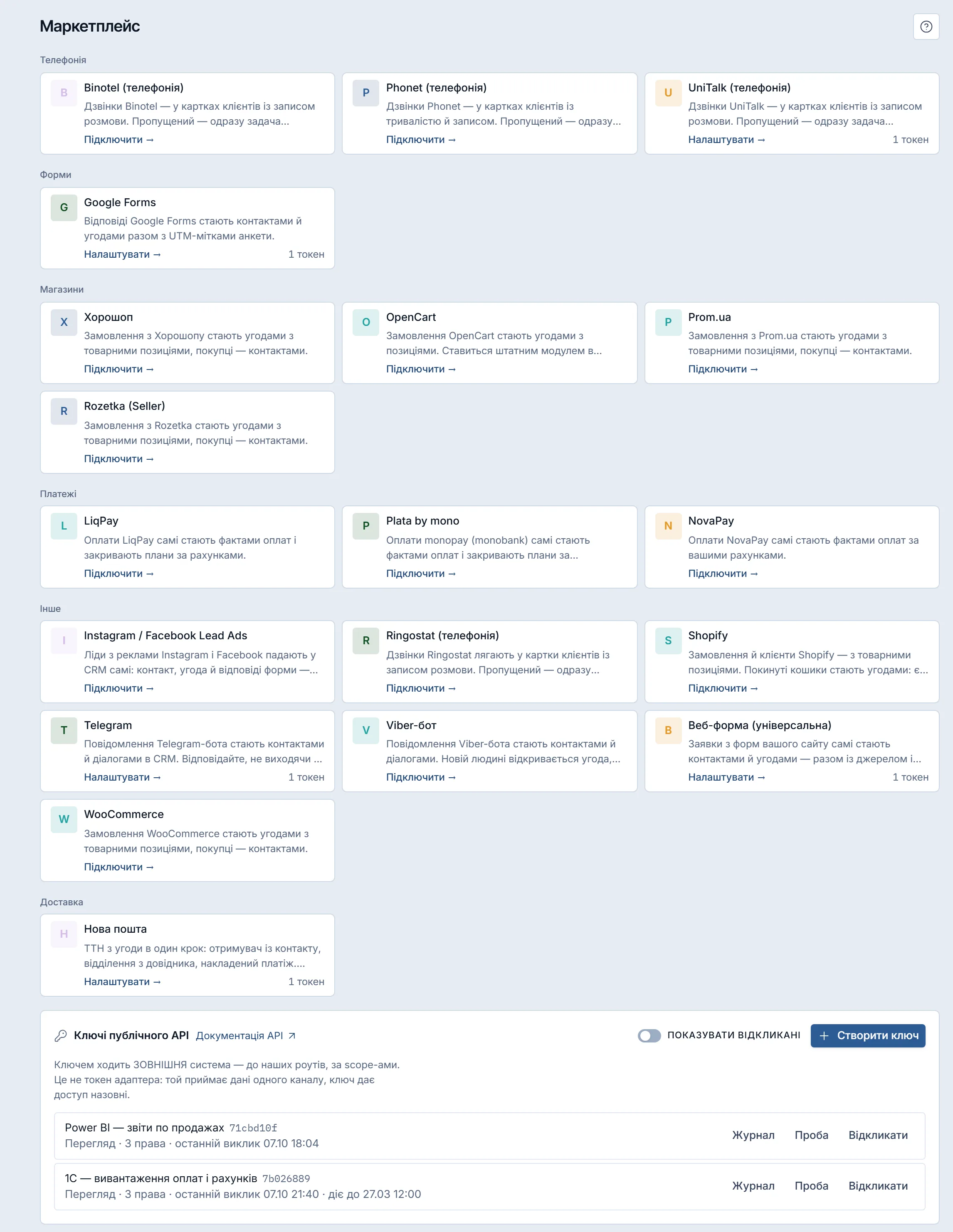
Токен входу — особиста адреса, на яку один канал надсилає заявки, дзвінки чи оплати.
Журнал приймань — що сталося з кожною заявкою, яку прислав канал.
Ключ API — доступ зовнішньої системи до Krokul за вибраними правами.
Підключений застосунок — AI-клієнт, який діє від імені людини, що його дозволила.
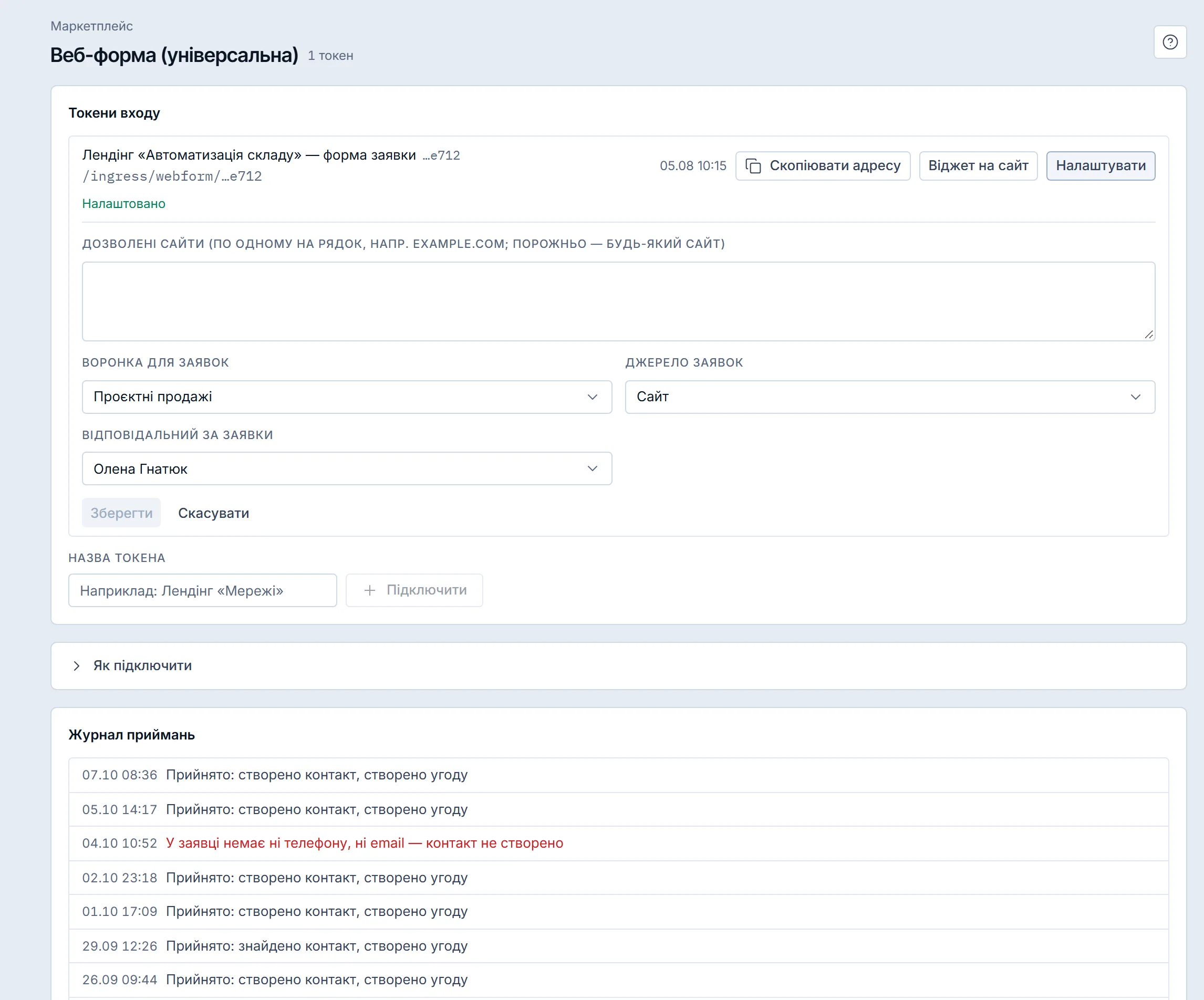
Підключити форму з сайту
Заявки з сайту самі стають контактами й угодами.
- Натисніть картку «Веб-форма (універсальна)» — відкриється сторінка інтеграції.
- Впишіть назву токена, наприклад назву лендінгу, і натисніть «Підключити».
- У рядку токена натисніть «Скопіювати адресу» й передайте адресу розробнику сайту.
- Натисніть «Налаштувати» й оберіть воронку, джерело й відповідального за заявки.
- Натисніть «Зберегти».
- Надішліть тестову заявку й перевірте «Журнал приймань».
ПорадаУгода зветься „Заявка · імʼя з форми“. Якщо форма передає поле company, Krokul знайде або заведе контрагента й привʼяже до нього контакт і угоду.
ВажливоНовий токен одразу дістає першу воронку компанії. Відповідальний за заявки отримає сповіщення про кожну нову угоду.
Поставити готову форму на сайт
Готова форма заявки ставиться на будь-який сайт одним рядком коду, без розробника форми.
- Підключіть веб-форму, як описано вище, і оберіть воронку: тоді заявка стане контактом і угодою. Без воронки буде лише контакт.
- У рядку токена натисніть «Віджет на сайт».
- Оберіть «Вигляд»: «Форма на сторінці» або «Плаваюча кнопка» в кутку сторінки.
- Позначте «Поля форми» й ті, що «Обовʼязкове», за потреби змініть тексти, «Колір» і «Мову віджета». «Попередній перегляд» одразу показує, як форма виглядатиме на сайті.
- Натисніть «Зберегти вигляд», щоб наступного разу відкрилось те саме.
- У «Рядку для вставки на сайт» натисніть «Скопіювати» й вставте рядок у сторінку сайту там, де має стояти форма. Токен у рядку вже стоїть.
- Натисніть «Налаштувати» й у полі «Дозволені сайти» впишіть свої сайти, по одному на рядок, наприклад
example.com. Натисніть «Зберегти». - Надішліть тестову заявку з сайту й перевірте «Журнал приймань».
ПорадаЗаявка з попереднього перегляду не надсилається: перегляд не знає справжнього токена. Перевіряйте форму на самому сайті.
ПорадаРядок із токеном дає лише адміністратор; іншим ролям токен показано маскою.
ВажливоЗапис example.com пускає й піддомени, наприклад www.example.com і shop.example.com. Якщо поле порожнє, форма працює на будь-якому сайті.
Підключити магазин чи оплати
Магазини, телефонія, платежі й Нова пошта підключаються так само — токеном.
- Натисніть картку сервісу, впишіть назву токена й натисніть «Підключити».
- Розгорніть «Як підключити» — там інструкція саме для цього сервісу.
- Якщо сервіс надсилає дані сам, натисніть «Скопіювати адресу» й впишіть її в його кабінеті.
- Натисніть «Налаштувати», заповніть ключі сервісу й натисніть «Зберегти».
- Перевірте, що під рядком токена стоїть „Налаштовано“.
ПорадаПоки чогось бракує, під токеном написано „Бракує: …“ з назвами полів.
ВажливоЗбережений секрет показується маскою. Порожнє поле при збереженні його не змінює.
Банк
Підключити банк через Salt Edge
Банки через Salt Edge передають рух коштів у «Надходження»: гроші на рахунках компанії зʼявляються там самі, з підказкою, до якого плану оплати вони належать.
- У блоці «Підключення банку» натисніть «Підключити банк».
- Сторінка згоди Salt Edge відкриється в новій вкладці: завершіть згоду й поверніться — натисніть «Я вже підключив — оновити».
- Перевірте стан підключення, кількість рахунків, «Останнє читання», «Наступне читання» і «Згода діє до».
- Щоб підтягнути виписку негайно, натисніть «Оновити зараз»; ще один банк — «Додати ще банк».
ВажливоПідключенням банку керує адміністратор. Коли згода скоро спливе, Krokul попереджає: оновіть її кнопкою «Оновити згоду», інакше нові надходження перестануть приходити.
Важливо«Відключити» зупиняє нові надходження; уже прочитані надходження й підтверджені оплати лишаються.
Фінанси
Планувати надходження у Finmap
Планові оплати угод зʼявляються в платіжному календарі Finmap як очікувані надходження — без ручного переписування.
- Натисніть картку Finmap, впишіть назву токена й натисніть «Підключити».
- У Finmap відкрийте Налаштування → API й створіть ключ (API є на тарифі, що його дає).
- У налаштуваннях токена в Krokul впишіть «Ключ API», «Рахунок Finmap (id)» — рахунок, на який планувати надходження, — і «Валюта рахунку».
- За потреби впишіть «Категорія доходу (id)» — поле необовʼязкове.
- Натисніть «Зберегти» й перевірте журнал надсилань під налаштуваннями токена.
ПорадаАдреса прийому для Finmap не потрібна: Krokul сам надсилає плани у Finmap.
ВажливоНадсилається кожен відкритий план оплати зі строком — на дату строку й на суму, що лишилась до оплати. Плани в іншій валюті, ніж у рахунку, не надсилаються: причину видно в журналі.
ВажливоПідключення не перевірено на живому акаунті Finmap — зроблено за документацією API. Якщо Finmap відмовить, текст відмови буде в журналі.
Облік
Підключити QuickBooks Online
Рахунки з Krokul потрапляють у QuickBooks Online разом із клієнтом і товарами, а оплати й анулювання повертаються на документ. Ключі в поля не вписуються — достатньо ввійти в акаунт Intuit.
- Натисніть картку QuickBooks Online і виберіть «Підключити QuickBooks».
- Вхід в Intuit відкриється в новій вкладці: дайте згоду й поверніться — натисніть «Я вже підключив — оновити».
- Переконайтесь, що стоїть «Підключено», а під статусом видно, хто підключив і коли оновлено доступ.
- У налаштуваннях QuickBooks оберіть «Компанія в QuickBooks» і вирішіть, коли надсилати документ та хто нумерує.
- Оберіть «Рахунок доходу», «Позицію для рядків без товару» і для кожної ставки ПДВ — податковий код QuickBooks. Натисніть «Зберегти».
- У картці рахунку натисніть «Надіслати в QuickBooks» — або залиште автоматичне надсилання за вибраним режимом.
- Перебіг обміну дивіться в журналі синхронізації: у черзі, надсилається, готово, помилка; збійні записи можна повторити.
ВажливоПідключенням керує адміністратор. Якщо картка каже «Недоступно в цій установці», у ній немає ключів застосунку Intuit — їх додає той, хто розгортав Krokul.
ВажливоРахунок зі ставкою ПДВ без податкового коду або з рядком без товару, коли «Позицію для рядків без товару» не обрано, не надсилається; товар не надсилається без «Рахунок доходу». Чернетки й скасовані рахунки не надсилаються ніколи.
ВажливоОбмін перевірено на пробному сервері QuickBooks Online, наживо з акаунтом Intuit його ще не звіряли.
Порада«Відключити» не видаляє нічого в QuickBooks, а звʼязки документів зберігаються. Коли доступ спливає, Krokul просить «Підключити заново».
Телефонія
Призначити лінії для дзвінків із UniTalk
Без лінії людина не дзвонить із Krokul.
- Підключіть картку «UniTalk» токеном і впишіть у налаштуваннях потоку ключ API з кабінету UniTalk (Інтеграції → API).
- На сторінці UniTalk знайдіть блок «Лінії людей». Кожній людині компанії відповідає поле «Лінія».
- Введіть внутрішній номер (2–6 цифр) або мобільний (10–15 цифр) й натисніть «Зберегти».
- Щоб прибрати лінію, натисніть «Зняти лінію».
ПорадаБлок бачить і змінює лише адміністратор.
ВажливоЛюдина без лінії бачить кнопку дзвінка вимкненою з поясненням „Вам не призначено внутрішню лінію UniTalk“.
Телефонія
Подзвонити клієнту з картки
UniTalk спершу дзвонить на вашу лінію, а після відповіді набирає клієнта.
- Відкрийте картку контакту чи контрагента з номером телефону.
- Натисніть кнопку з трубкою біля номера. Підказка на ній називає номер, наприклад «Подзвонити +380501234567 через UniTalk».
- Біля кнопки з’явиться „UniTalk дзвонить на вашу лінію …“ — візьміть слухавку або прийміть виклик у софтфоні.
- Дочекайтеся, поки UniTalk з’єднає вас із клієнтом.
ВажливоНомер має бути міжнародним, наприклад +380501234567, або українським із нуля. Інакше Krokul попросить виправити номер.
ПорадаПоки йде виклик, кнопка зайнята — другого виклику не буде. Розмову Krokul у стрічку не пише: запис з’явиться після її завершення.
Телефонія
Послухати запис розмови
Розмову з відповіддю видно в стрічці з плеєром.
- Відкрийте стрічку картки, де записано дзвінок: рядок повідомляє, звідки дзвінок і чи відповіли, а після відповіді додає тривалість, наприклад „розмова 1:35“.
- Під рядком натисніть кнопку відтворення «Запис розмови» й слухайте.
ПорадаПлеєр з’являється лише в розмови, яку UniTalk записав. Запис не вантажиться, доки ви не натиснете відтворення.
ВажливоЗапис лежить у UniTalk — Krokul лише дає посилання на нього.

Встановити модуль OpenCart
Готовий архів модуля для адмінки магазину.
- Відкрийте картку «OpenCart» і створіть токен.
- У розділі модуля для магазину натисніть «Модуль для OpenCart 3.x» або «Модуль для OpenCart 4.x».
- Встановіть архів в адмінці OpenCart як розширення.
- У налаштуваннях модуля вкажіть адресу шлюзу й токен цього підключення.
ПорадаАрхів однаковий для всіх магазинів: адреси й токена в ньому немає. Якщо зібрати не вдалося, причина зʼявиться біля кнопки.
Перевірити, чи дійшли заявки
Кожна отримана заявка — рядок журналу з результатом.
- Натисніть картку підключеного сервісу.
- Перегляньте «Журнал приймань»: час і „Прийнято: …“ або текст помилки червоним.
- Якщо токенів кілька, над журналом оберіть потрібний за назвою або «Усі».
Порада„Прийнято“ перелічує, що зроблено: створено контакт чи угоду, поставлено задачу, записано розмову.
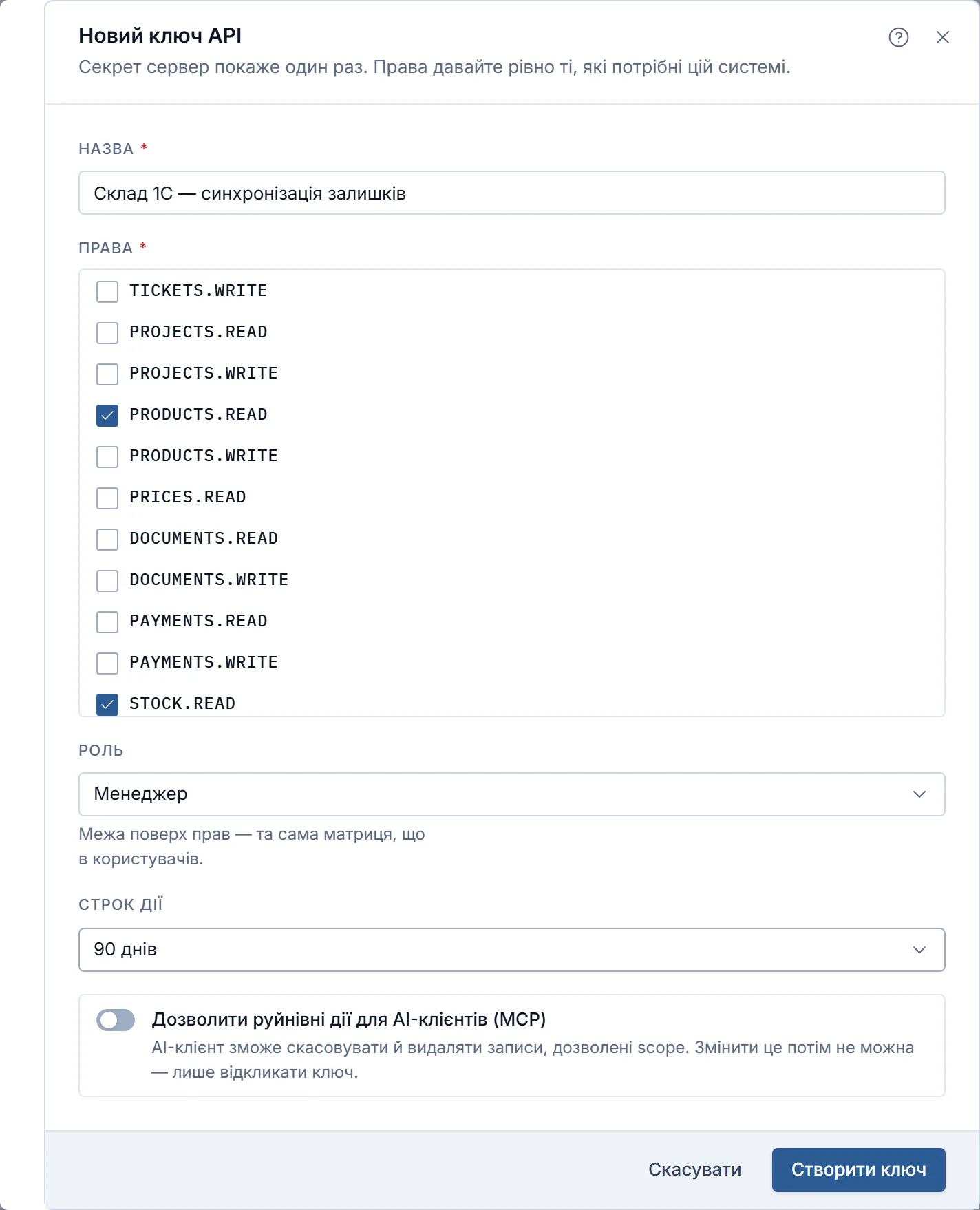
Створити ключ API
Доступ для зовнішньої системи, яка сама ходить у Krokul.
- Під каталогом у блоці ключів публічного API натисніть «Створити ключ».
- Впишіть назву — для чого цей ключ.
- Позначте права — лише ті, що потрібні цій системі.
- За потреби оберіть роль і строк дії ключа.
- Натисніть «Створити ключ».
- Скопіюйте секрет кнопкою «Скопіювати» — він показується лише один раз.
- Роль — межа поверх прав, та сама матриця, що в користувачів; типово — менеджер.
- Строк дії — без строку, 30 днів, 90 днів або рік.
Важливо«Дозволити руйнівні дії для AI-клієнтів (MCP)» дає AI-клієнту скасовувати й видаляти записи. Змінити це потім не можна — лише відкликати ключ.
Перевірити ключ пробою
Один справжній запит ключем і відповідь сервера.
- У рядку ключа натисніть «Проба».
- Оберіть маршрут.
- Натисніть «Надіслати» — зʼявиться відповідь сервера.
- Історію викликів ключа відкрийте кнопкою «Журнал».
ВажливоПроба — не пісочниця. Маршрут із правом на запис створить справжній запис у вашій компанії.
ПорадаПорожня адреса сервера в пробі — ваш робочий Krokul.
Відкликати ключ API
Зовнішня система зупиниться одразу.
- У рядку ключа натисніть «Відкликати».
- Підтвердьте кнопкою «Відкликати».
ПорадаВідкликаний ключ лишається в переліку як історія — його видно з перемикачем «Показувати відкликані».
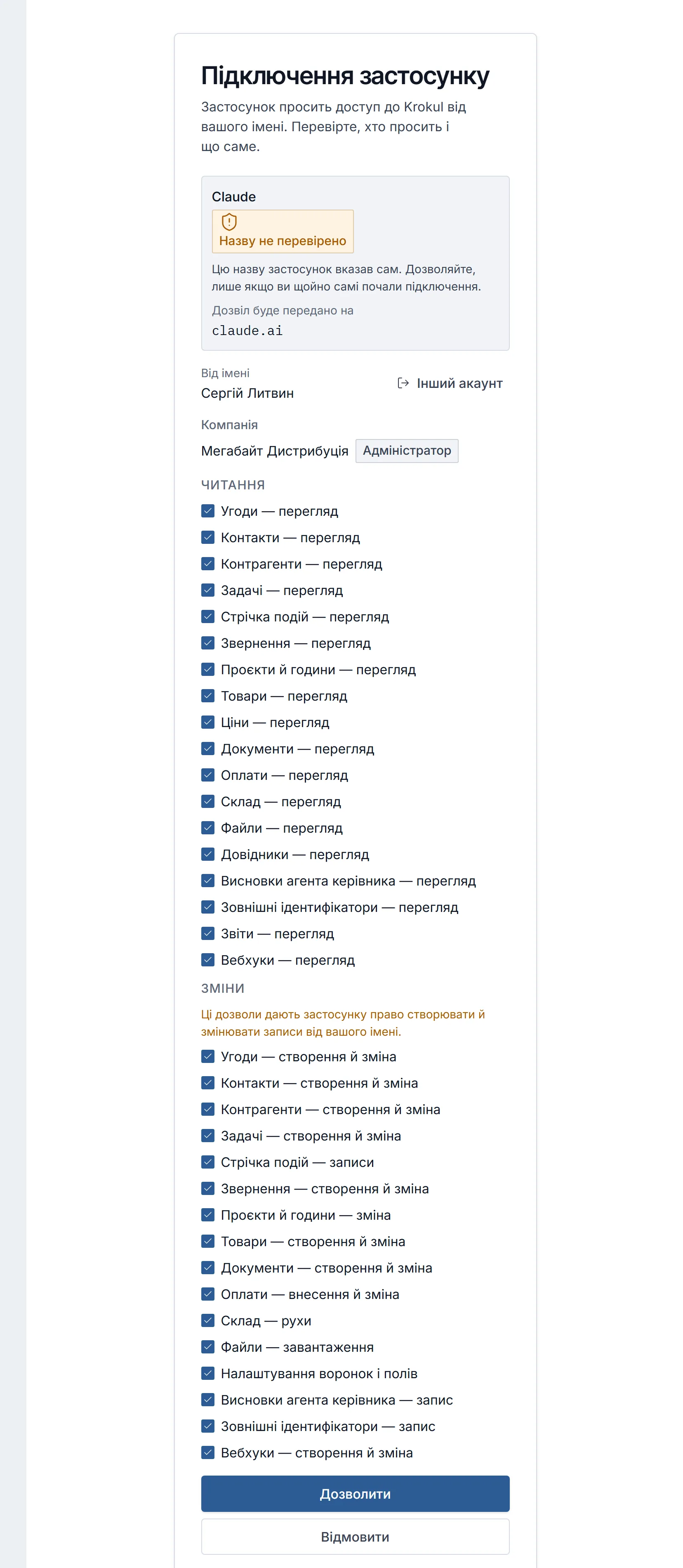
Підключити AI-агента (MCP)
Claude чи інший MCP-клієнт працює з вашою компанією від вашого імені, без ключа.
- У Claude додайте власний конектор з адресою
https://app.krokul.com/mcp.- У Claude Code:
claude mcp add --transport http krokul https://app.krokul.com/mcp, далі/mcp→ «Authenticate».
- У Claude Code:
- Увійдіть у Krokul на сторінці, яку відкриє клієнт.
- Перевірте назву застосунку й адресу, куди буде передано дозвіл.
- Оберіть компанію.
- Зніміть позначки з дозволів, яких застосунку не треба.
- Натисніть «Дозволити» — клієнт повернеться до роботи сам.
ВажливоДозволи групи „Зміни“ дають право створювати й змінювати записи від вашого імені.
ПорадаПозначка „Назву не перевірено“ означає, що назву застосунок вказав сам. Дозволяйте, лише якщо підключення почали ви.
Відкликати доступ застосунку
Застосунок втратить доступ і попросить увійти знову.
- Відкрийте «Мій профіль» і знайдіть блок підключених застосунків.
- У рядку застосунку натисніть «Відкликати».
- Підтвердьте кнопкою «Відкликати».
ПорадаАдміністратор бачить підключення всіх людей компанії тут, на «Маркетплейсі», під ключами API, і може відкликати будь-яке.
Запустити агента керівника
AI-агент перевіряє дисципліну заповнення угод і розбирає демонстрації.
- Підключіть AI-клієнта від імені адміністратора.
- На сторінці згоди лишіть позначеними дозволи:
- «Висновки агента керівника» — перегляд і запис;
- «Звіти — перегляд» і «Угоди — перегляд»;
- «Стрічка подій — перегляд»;
- «Задачі — створення й зміна» — якщо агент ставитиме задачі менеджерам.
- Попросіть агента виконати промпт
discipline-reviewабоdemo-review.
ПорадаТексти демонстрацій агент бере з подій „Зустріч“ у стрічці угоди. Після демонстрації додайте таку подію з підсумком у кілька речень.
ВажливоТаблицю висновків бачить лише адміністратор і лише через агента. У стрічку угоди агент нічого не пише.
Поля й елементи
Екран «Маркетплейс»
| Поле | Що це й на що впливає |
|---|---|
| Поля підключення | Склад задає адаптер. Секрети показано маскою; порожнє поле збережений секрет не змінює. |
| Воронка, джерело й відповідальний за заявки | Куди лягає заявка з токена; без воронки заявка з сайту не стає угодою. |
| Фільтр і пошук | Що це й на що впливає |
|---|---|
| Показувати відкликані | Відкликані ключі як історія: на них можна відкрити журнал викликів. |
| Кнопка | Що це й на що впливає |
|---|---|
| Створити ключ | Секрет показується один раз; загублений ключ відкликають і заводять новий. Лише адміністратор. |
| Журнал | Виклики ключа: час, запит, код, тривалість і помилка; є й на відкликаних. |
| Проба | Справжній запит цим ключем у вашу компанію, не пісочниця. |
| Відкликати | Застосунок зупиняється одразу, його підписки на вебхуки вимикаються; ключ лишається в історії. |
| Скопіювати адресу | Копіює ПОВНУ робочу адресу, хоч у рядку вона схована; якщо роль бачить лише маску — з маскою. |
| Налаштувати | Під токеном завжди видно стан: «Налаштовано» або «Бракує:» з переліком полів. |
| Підключити | Створює токен; повну адресу прийому скопіюйте одразу. Лише адміністратор. |
| Завантажити модуль | Архів однаковий для всіх: адреси й токена в ньому немає. |
| Розділ | Що це й на що впливає |
|---|---|
| Вітрина інтеграцій | Картки адаптерів за призначенням; натиск відкриває сторінку інтеграції. «Призупинено» підключення не блокує. |
| Ключі публічного API | Доступ зовнішнього застосунку до запитів Krokul у межах прав; це не токен адаптера. Активних — до десяти. |
| Рядок ключа | «Руйнівні дії» — ключу дозволено скасування й видалення для MCP-клієнтів. |
| Токени входу | Токен — адреса прийому одного адаптера; повна адреса видна лише при створенні, далі — хвіст. |
| Модуль для магазину | Розширення ставлять в адмінці магазину й вказують у ньому адресу шлюзу й токен. |
| Журнал приймань | Що створено чи знайдено з кожної заявки, або помилка текстом сервера. |
Поля форми «Новий ключ API»
| Поле | Що це й на що впливає |
|---|---|
| Назва | Обовʼязкова, до 120 символів; за нею відрізняють ключі. |
| Права | Потрібне хоч одне; запит поза правами відхиляється. |
| Роль | Межа поверх прав; не обрано — «Менеджер». |
| Строк дії | Після дати ключ не працює; «Без строку» — доки не відкличуть. |
| Дозволити руйнівні дії для AI-клієнтів (MCP) | Лише для MCP-клієнтів: дає інструменти скасування й видалення; вмикається тільки при створенні. |
Поля форми «Проба маршруту»
| Поле | Що це й на що впливає |
|---|---|
| Маршрут | Запит із порожнім тілом — справжній: маршрут запису створить запис. |
| Адреса сервера | Лише для прикладу curl; на сам запит не впливає. |
| Кнопка | Що це й на що впливає |
|---|---|
| Надіслати | Один запит у вашу живу компанію. |
| Розділ | Що це й на що впливає |
|---|---|
| Відповідь | Код, тіло відповіді й готова команда curl. |
Поля налаштувань QuickBooks
| Поле | Що це й на що впливає |
|---|---|
| Коли надсилати документ | «Вручну» — лише кнопкою в картці рахунку. «Лише вже надіслані» (типово) — автоматично йдуть зміни рахунків, уже надісланих кнопкою. «Кожен рахунок від стану «Виставлено»» — ще й нові рахунки. Чернетки й скасовані не надсилаються ніколи. |
| Нумерація документів | «Номер із Krokul» потребує ввімкнених власних номерів документів у QuickBooks і номерів до 21 символу — інакше збереження відмовить з причиною. «Нумерує QuickBooks» — номер дає QuickBooks. |
| Рахунок доходу | Рахунок доходу QuickBooks для товарів і послуг, які Krokul створює там. Не обрано — товар не надсилається. |
| Позиція для рядків без товару | Позиція QuickBooks для рядків рахунку, не повʼязаних із товаром каталогу. Не обрано — рахунок із таким рядком не надсилається. |
| Ставки ПДВ → податкові коди | Для кожної ставки ПДВ Krokul — податковий код QuickBooks. Рахунок зі ставкою без коду не надсилається: податок не підставляється навмання. |
Як це влаштовано
Які інтеграції є
Каталог групує картки за видом сервісу; кожна картка веде на свою сторінку інтеграції.
- Форми — Google Forms;
- Магазини — OpenCart, Хорошоп, Rozetka, Prom.ua;
- Платежі — Plata by mono, NovaPay, LiqPay;
- Телефонія — UniTalk, Binotel, Phonet;
- Доставка — Нова пошта;
- Документи на підпис — Вчасно (кроки — в статті «Картка документа»);
- Облік і фінанси — QuickBooks Online (рахунки й оплати), Finmap (платіжний календар), банки через Salt Edge (надходження);
- Інше — веб-форма, Telegram, Viber-бот, Shopify, WooCommerce, Lead Ads Instagram / Facebook, Ringostat.
Дзвінок у клік
Кнопка стоїть біля номера в картках контакту й контрагента. Вона з’являється, коли в компанії підключено UniTalk із ключем API. Активна, якщо в людини є лінія і її роль не «Спостерігач»; інакше вимкнена, а підказка називає причину: немає ключа, немає лінії чи роль.
Дзвінок у стрічці
UniTalk повідомляє Krokul про кінець розмови: у стрічку лягає рядок із напрямком, номером, результатом і тривалістю, а в розмови з відповіддю — плеєр запису. На пропущений дзвінок Krokul ставить задачу „Передзвонити …“. Повторний дзвінок того ж контакту потрапляє в уже відкриту угоду.
Призупинені інтеграції
Позначка „Призупинено“ означає, що обробка каналу тимчасово зупинена. Токени й адреси створюються й запрацюють, щойно обробку відновлять.
Що відбувається із заявкою
Krokul знаходить або створює контакт, створює угоду, ставить задачу чи записує розмову. Месенджери й телефонія чіпляють повторне звернення того самого контакту до вже відкритої угоди.
Куди лягає угода
Воронку, джерело й відповідального задають у налаштуваннях токена — в усіх інтеграцій, що створюють угоди, крім платежів і доставки. Відповідальний бачить таку угоду жирною в реєстрі, доки її не відкриє.
Telegram
Самого бота підключають у «Комунікаціях». Токен тут лише задає воронку й джерело для нових звернень із Telegram.
Токен проти ключа API
Токен приймає дані одного каналу на одну адресу. Ключ API дає зовнішній системі доступ до Krokul за вибраними правами.
Підключення входом
AI-клієнт діє з правами людини, яка його дозволила, і лише в межах обраних дозволів. Знизили роль — права звузяться з наступного виклику; прибрали людину з компанії — підключення погасне.
Безпека
- повністю адреса токена показується один раз; далі видно останні чотири символи, а «Скопіювати адресу» адміністратора копіює її цілою;
- секрет ключа API показується один раз; у Krokul лежить лише його відбиток;
- активних ключів API в компанії — не більше 10;
- руйнівні дії AI-клієнт дістає лише через ключ із такою позначкою, підключенню входом вони не даються;
- журнал приймань показує останні 50 подій;
- готова форма відсіює ботів прихованим полем і перевіркою часу заповнення й приймає не більше 10 заявок за хвилину з однієї адреси.
Документація API
Посилання «Документація API» біля блоку ключів веде на опис усіх маршрутів публічного API.
Хто що може
Підключати канали, завантажувати модуль магазину, керувати ключами й підключеннями всіх людей — лише адміністратор. Менеджер бачить токени й журнал приймань без права змінювати.
Питання й відповіді
Де знайти адресу токена, якщо я її не скопіював?
Адміністратор натискає «Скопіювати адресу» в рядку токена — копіюється повна робоча адреса з доменом. Іншим ролям видно лише кінець адреси.
Чому заявка з форми на сайті не дійшла?
Відкрийте «Журнал приймань» цього токена. „Відсіяно захистом від ботів“ означає, що форму заповнили за дві секунди або заповнили приховане поле: так поводяться боти, а не люди. Якщо форма пише, що сайт не приймається, додайте цей сайт у «Дозволені сайти».
Що робити, якщо ключ API потрапив у чужі руки?
Натисніть «Відкликати» в його рядку: ключ перестане працювати одразу. Підписки на вебхуки, створені цим ключем, вимкнуться разом із ним.
Чи є в Krokul відкритий API?
Так. Адміністратор створює ключ із потрібними правами й строком дії, а опис маршрутів відкривається посиланням «Документація API». AI-клієнти ходять тим самим API через MCP.
Чому на сторінці згоди немає моєї компанії?
Підключити можна лише компанію, де у вас внутрішня роль. Демо-компанії й кабінет партнера на сторінці згоди не показуються.
Як підключити AI-агента від іншого акаунта?
На сторінці згоди біля вашого імені натисніть «Інший акаунт» і увійдіть під потрібним.
Як агент дізнається, хто пробує перескочити етап?
Коли угоду переводять на етап без обовʼязкових полів, Krokul відмовляє й записує спробу в службовий журнал. Його бачать адміністратор і керівник через агента; у стрічці угоди цього немає.
Чи допомогла стаття?
Дякуємо — так ми знаємо, яку статтю доробити.
Спробуйте в Krokul
Маркетплейс відкривається в застосунку за один клік після входу.