Прогін — одне перенесення: від вибору джерела до підсумку „створено · оновлено · помилок“.
Мапа колонок — яка колонка файла в яке поле CRM. Її можна зберегти профілем.
Зовнішні ID — памʼять, який запис Krokul відповідає якому коду в джерелі.
Імпортувати з файла
Одна сутність на файл — контакти, контрагенти, товари або угоди.
- Вивантажте дані зі старої системи у CSV, TSV або XLSX.
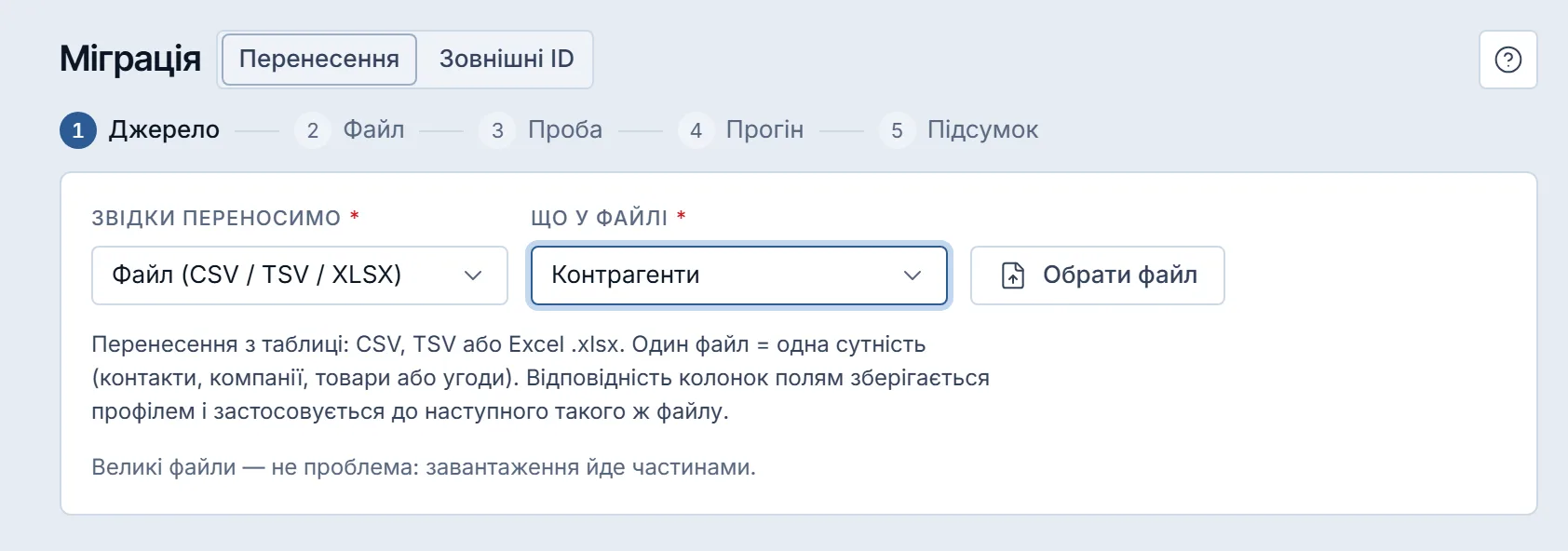
- На вкладці «Перенесення» у списку джерел оберіть «Файл (CSV / TSV / XLSX)».
- Оберіть, що у файлі, — контакти, контрагенти, товари чи угоди.
- Натисніть «Обрати файл» і виберіть файл.
- На кроці „Проба“ для кожної колонки оберіть поле CRM або «Не переносити».
- Натисніть «Запустити прогін».
- На кроці „Підсумок“ прочитайте лічильники й перелік помилок.
ПорадаВеликий файл вантажиться частинами — під кнопкою видно „частина N з M“. Поруч із мапою показано перші рядки файла.
ВажливоКнопка запуску неактивна, доки обовʼязковим полям не призначено колонок. Їх перелічено після „Без колонки лишились обовʼязкові поля:“.
Перенести з іншої CRM
KeyCRM, KeepinCRM, SalesDrive, HubSpot, Pipedrive, Zoho CRM чи ClickUp — напряму за ключем API. Для ClickUp ще треба розкласти списки — див. статтю «Переїзд з ClickUp».
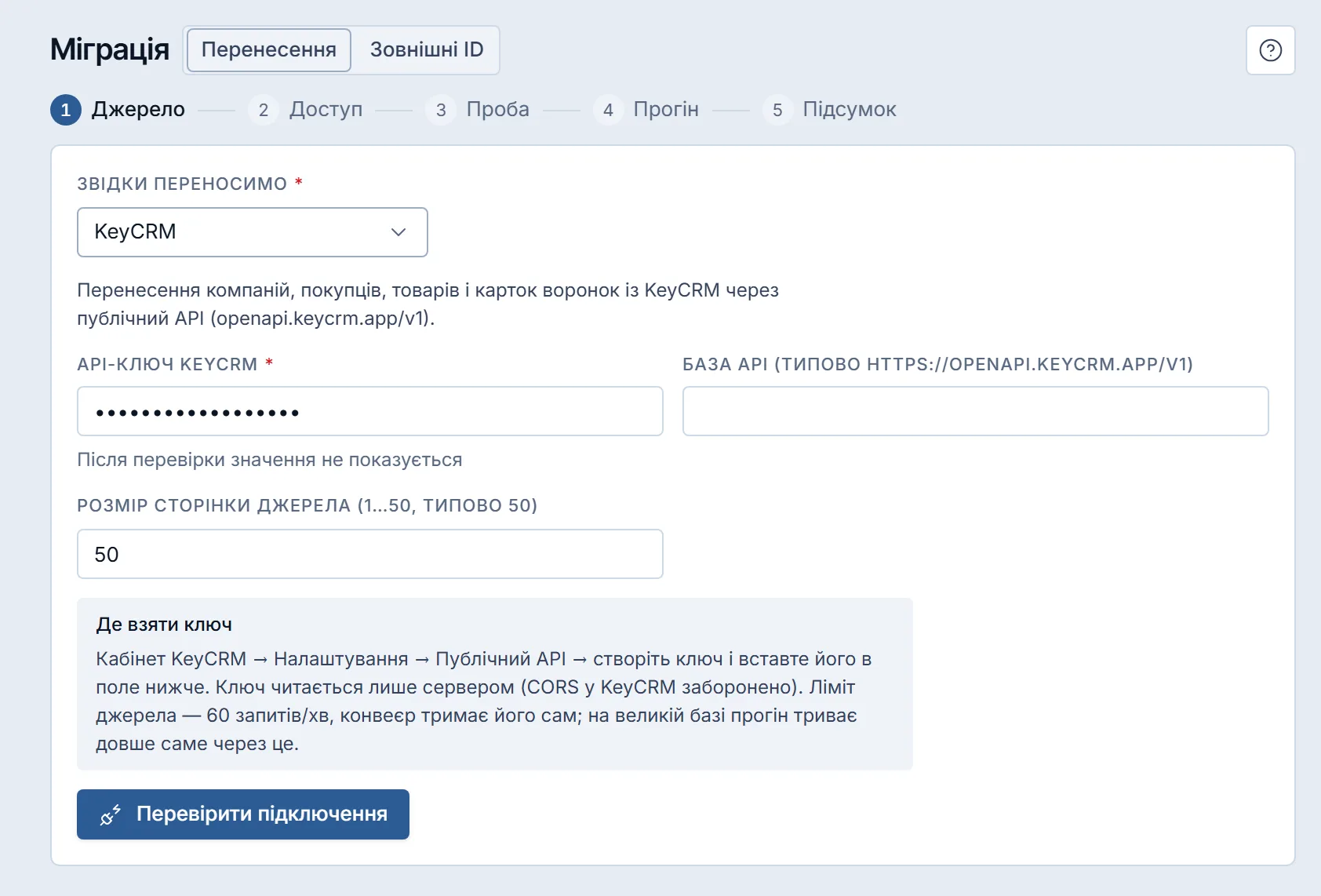
- У списку джерел оберіть свою стару CRM, наприклад «KeyCRM».
- Під списком джерел зʼявляться поля доступу — заповніть їх, насамперед ключ API.
- Натисніть «Перевірити підключення».
- Коли відкриється крок „Проба“, натисніть «Запустити прогін».
ПорадаПідказка „Де взяти ключ“ під полями каже, де в кабінеті старої CRM створити ключ.
ВажливоПісля перевірки ключ на екрані не показується. Не той ключ — Krokul скаже причину словами під кнопкою.
Зберегти мапу колонок
Наступний такий самий файл почнеться з готової мапи.
- На кроці „Проба“ налаштуйте мапу.
- Впишіть назву профілю мапи й натисніть «Зберегти профіль».
- Наступного разу після завантаження файла оберіть профіль у списку «Застосувати профіль».
ПорадаНепотрібний профіль приберіть через «Зняти профіль» — звʼязки на екрані при цьому лишаються.
Призупинити прогін
Перенесення можна зупинити й продовжити.
- Під час прогону натисніть «Призупинити».
- Щоб продовжити, натисніть «Продовжити».
ПорадаСторінку можна закрити — прогін іде на сервері. Поверніться в «Міграцію», щоб побачити результат.
Відкотити прогін
Прибрати те, що створив невдалий прогін.
- На кроці „Підсумок“ натисніть «Відкотити прогін».
- Підтвердьте кнопкою «Відкотити».
ВажливоЗникне рівно те, що створив цей прогін. Записи, які він оновив, лишаться в новому стані. Створені записи, які хтось уже змінив, теж лишаються.
ПорадаВідкат іде на сервері й може тривати кілька хвилин. Наприкінці зʼявиться „Відкочено.“
Подивитися, звідки запис
Звʼязок запису Krokul із кодом у старій системі.
- Перейдіть на вкладку «Зовнішні ID».
- Оберіть систему-джерело й за потреби знайдіть запис за кодом.
- Натисніть назву запису, щоб відкрити його картку.
ПорадаДетальніше — у статті «Зовнішні ID».
Імпортувати з Google Таблиці
Таблиця читається за посиланням — завантажувати файл не треба.
- У Google Таблиці натисніть «Поділитися» → «Усі, хто має посилання» (переглядач) і скопіюйте посилання.
- На кроці «Джерело» оберіть, що в таблиці, і вставте посилання в поле «Або Google Таблиця за посиланням».
- Натисніть «Завантажити з Таблиці» — далі ті самі кроки, що для файла: проба й мапа колонок.
ПорадаЧитається один аркуш — той, що відкритий у посиланні. Ліміти ті самі, що для файла.
Поля й елементи
Екран «Міграція»
| Поле | Що це й на що впливає |
|---|---|
| Звідки переносимо | CSV, TSV, XLSX або сервіс: HubSpot, KeepinCRM, KeyCRM, Pipedrive, SalesDrive, Zoho CRM. |
| Що у файлі | Одна сутність на файл: контакти, контрагенти, товари або угоди; від неї залежить мапа колонок. |
| Застосувати профіль | Кладе збережену мапу колонок на поточний файл. |
| Зняти профіль | Знімає збережений профіль; звʼязки на екрані лишаються. |
| Куди в CRM | Поле Krokul або «Не переносити»; поки обовʼязкові (*) без колонки, прогін не запуститься. |
| Кнопка | Що це й на що впливає |
|---|---|
| Обрати файл | До 5 МБ і 20 000 рядків; сервер сам пропонує, куди перенести колонки. |
| Перевірити підключення | Неактивна, поки поле доступу порожнє; ключі зберігаються зашифрованими. |
| Назва профілю мапи, Зберегти профіль | Запамʼятовує мапу для наступного файла тієї ж форми; та сама назва оновлює профіль. |
| Запустити прогін | Справжній запис у базу. Прогін іде на сервері — сторінку можна закрити. |
| Призупинити, Продовжити | Спиняється на межі порції й продовжує з того ж місця. |
| Відкотити прогін | Видаляє створені прогоном записи; оновлені прогоном і змінені після нього лишаються. |
| Вкладка | Що це й на що впливає |
|---|---|
| Перенесення | Майстер перенесення з файла чи іншої системи; лише для адміністратора. |
| Зовнішні ID | Пари «код у джерелі — запис Krokul»: за ними повторний імпорт оновлює, а не створює. |
| Розділ | Що це й на що впливає |
|---|---|
| Джерело · Файл · Проба · Прогін · Підсумок | Крок поточного прогону; для сервісу другий крок — «Доступ». |
| Помилки | Підсумок «створено · оновлено · помилок» і рядки, що не лягли, з причиною. |
Як це влаштовано
Кроки
Смуга кроків угорі показує стан прогону: „Джерело → Файл → Проба → Прогін → Підсумок“. Для іншої CRM замість „Файл“ стоїть „Доступ“, а поля ключа видно вже на кроці „Джерело“.
Одна сутність на файл
Сутність обирають до завантаження. Змінили її після завантаження — проба перечитується, а мапа скидається.
Початкова мапа
Колонки файла розпізнає Krokul і сам пропонує, у які поля їх покласти. Вам лишається поправити.
Межі файла
До 5 МБ і до 20 000 рядків на прогін. Більший файл розділіть на частини.
Прогін бойовий
Запуск одразу записує дані в CRM, пробного режиму немає. Перевіряйте мапу на кроці „Проба“.
Повторний імпорт оновлює
Кожен перенесений запис памʼятає свій код у джерелі, тож повторне перенесення оновлює вже перенесені записи, а не дублює їх.
Дублі не затираються
Запис, створений не міграцією, з тим самим телефоном, поштою чи назвою лишається без змін, а рядок файла пропускається як дубль.
Помилки
Перелік „Помилки“ подає кожен рядок, що не ліг, як „рядок N: причина“. Немає помилок — написано „Помилок немає — усі рядки лягли.“
Хто що може
Міграцію запускає лише адміністратор.
Питання й відповіді
Як перенести клієнтів з Excel у Krokul?
Збережіть таблицю як XLSX або CSV і оберіть джерело «Файл (CSV / TSV / XLSX)», а сутність — контрагенти чи контакти. Завантажте файл, зіставте колонки й натисніть «Запустити прогін».
Чи можна імпортувати контакти й угоди одним файлом?
Ні. Один файл — одна сутність. Зробіть окремі файли: спершу контрагенти й контакти, потім угоди.
Що буде, якщо завантажити той самий файл удруге?
Записи, які вже переносились, оновляться, а не задублюються: Krokul памʼятає код кожного запису в джерелі.
Чому відкат не повернув змінені записи?
Відкат лише прибирає створене прогоном. Оновлені прогоном записи лишаються в новому стані — поверніть потрібні значення вручну.
Можна просто прикріпити таблицю в чаті з Kro?
Так, адміністратору. Прикріпіть CSV, TSV чи XLSX скріпкою — Kro запропонує імпорт, натисніть «Підтвердити». Більшу таблицю, ніж приймає помічник, переносьте на цьому екрані.
Чи допомогла стаття?
Дякуємо — так ми знаємо, яку статтю доробити.
Спробуйте в Krokul
Міграція відкривається в застосунку за один клік після входу.