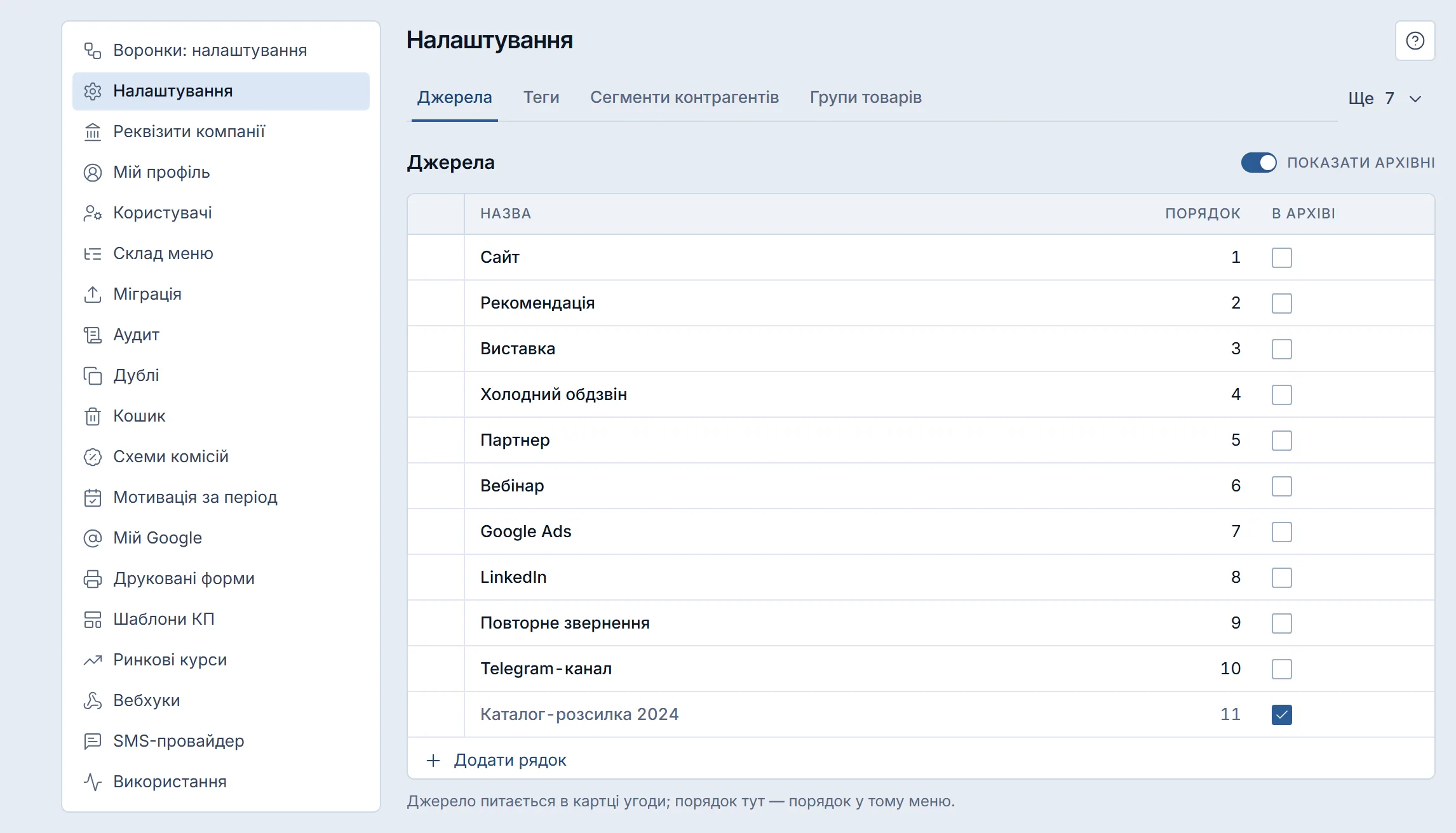
Розділи налаштувань — список ліворуч: воронки, реквізити, користувачі, аудит, кошик та інші екрани.
Довідники — перелік значень для меню вибору: джерела, теги, сегменти, склади, рахунки.
Власні поля — додаткові поля карток угоди, контакту, контрагента, товару й задачі.
Знайти розділ налаштувань
Усі системні екрани відкриваються з одного пункту меню.
- У меню ліворуч відкрийте групу «Адміністрування» і натисніть «Налаштування».
- У списку «Розділи налаштувань» оберіть потрібний пункт.
- Щоб відкрити розділ у новій вкладці, клацніть його з затиснутою Ctrl.
ПорадаКожна роль бачить у списку лише ті розділи, до яких має доступ.
Додати джерело угоди
Джерело каже, звідки прийшла угода.
- У списку розділів оберіть «Налаштування» — відкриється вкладка «Джерела».
- Натисніть «Додати рядок» під таблицею — з’явиться рядок «Нове джерело».
- Клацніть назву, введіть свою й натисніть Enter.
- Щоб змінити місце в меню картки, перетягніть рядок за ручку або впишіть порядок.
ПорадаЗміна зберігається одразу — кнопки збереження немає. Так само додають сегменти, ролі учасників і склади.
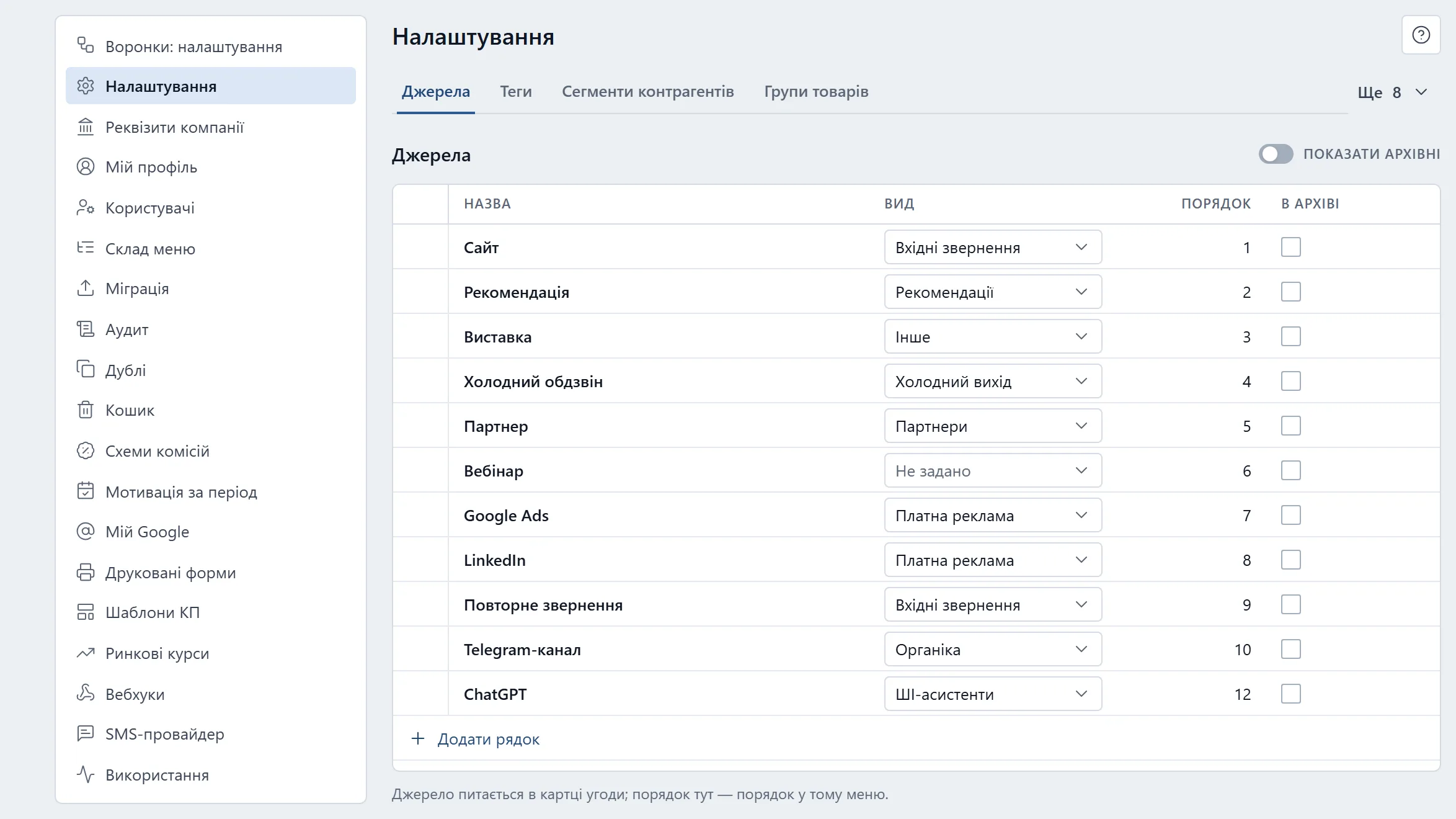
Задати вид джерела
Вид групує джерела у звіті «Перший дотик».
- На вкладці «Джерела» знайдіть рядок джерела.
- У колонці «Вид» оберіть групу каналу: «Вхідні звернення», «Рекомендації», «Платна реклама», «ШІ-асистенти» чи іншу.
ПорадаДжерело без виду звіт покаже окремим рядком «Джерело без виду».
Внести адресу в список відмов
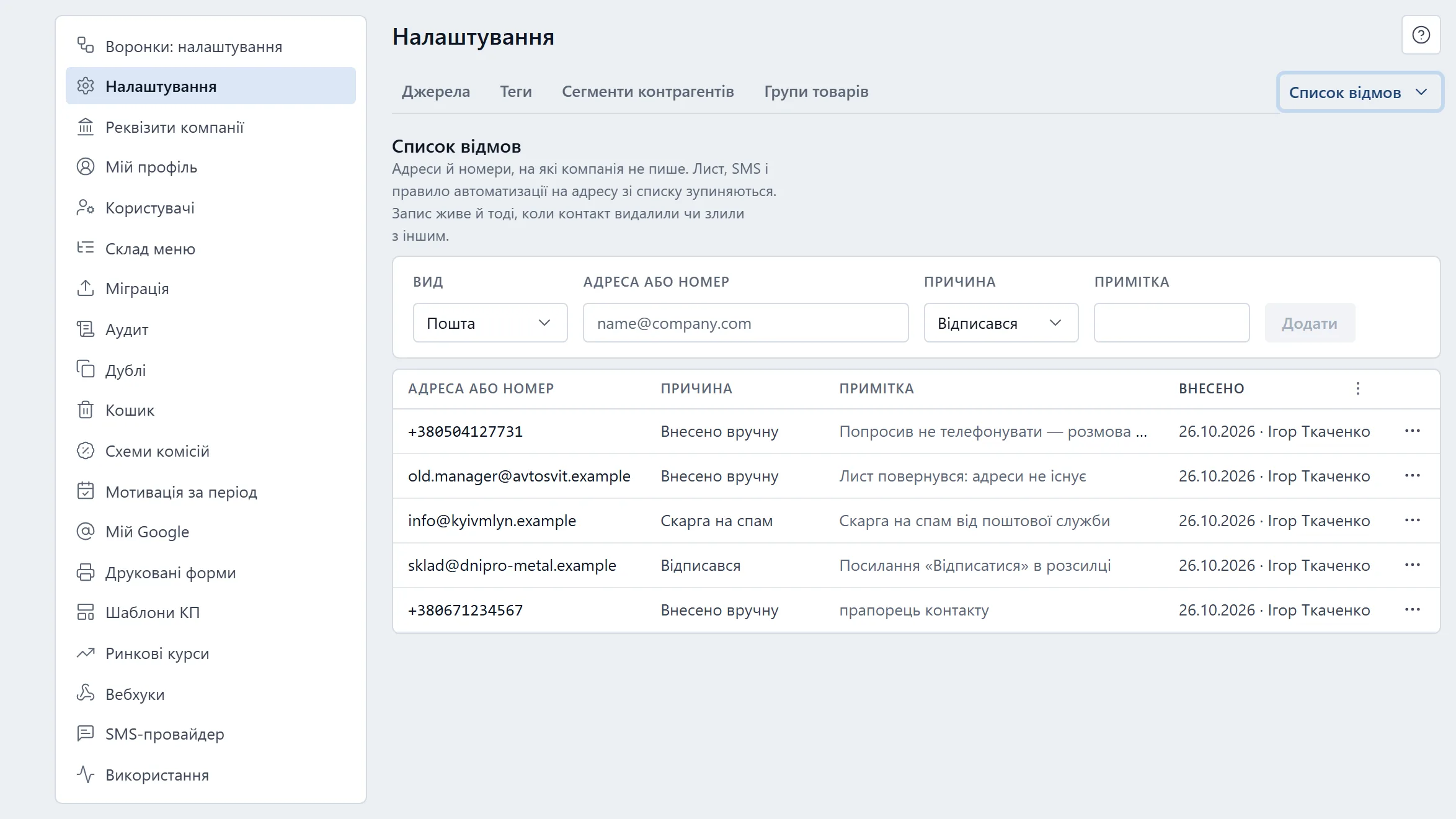
Компанія більше не пише на цю адресу чи номер.
- Відкрийте «Ще» й оберіть «Список відмов».
- У формі оберіть «Вид» — пошта чи телефон — і впишіть адресу або номер.
- Оберіть «Причину», за потреби додайте примітку й натисніть «Додати».
ВажливоЛист, SMS і правило автоматизації на адресу зі списку зупиняються. Запис живе й тоді, коли контакт видалили чи злили. Щоб зняти відмову, оберіть «Прибрати» в меню рядка — робіть це, лише коли людина дала згоду.
ПорадаЛисти правил автоматизації закінчуються посиланням «Відписатися». Людина, яка натиснула його й підтвердила кнопкою, потрапляє в список сама — з причиною «відписався», а в її картці вмикається «не писати листів».
Сховати значення з меню
Джерело, сегмент чи причину архівують, а не видаляють.
- На потрібній вкладці поставте прапорець «В архіві» навпроти рядка.
- Щоб побачити архівні рядки або повернути їх, увімкніть «Показати архівні» й зніміть прапорець.
ПорадаАрхівне значення зникає з меню вибору, але лишається в старих угодах і у звітах.
Створити тег
Тег — вільний ярлик для фільтрів у списках.
- Відкрийте вкладку «Теги» й натисніть «Додати рядок» — з’явиться «Новий тег».
- Перейменуйте його в колонці назви.
- Натисніть кольорову позначку й оберіть один із шести кольорів.
- Щоб прибрати тег, натисніть значок кошика в кінці рядка й підтвердьте «Прибрати».
ПорадаВідразу після видалення в повідомленні „Тег видалено“ є кнопка «Відновити».
Додати банківський рахунок
Рахунки, на які клієнт надсилає гроші, — їх пропонує форма оплати.
- Відкрийте вкладку «Наші рахунки» — якщо її не видно, натисніть «Ще».
- Натисніть «Додати рядок» — з’явиться «Новий рахунок».
- Заповніть назву, IBAN, банк і оберіть валюту.
- Щоб форма оплати підставляла рахунок сама, позначте його в колонці «Основний».
ВажливоРахунки змінює лише адміністратор. Решта бачить перелік із підписом „Реквізити змінює адміністратор“.
Додати власне поле
Поле, якого бракує в картці.
- Відкрийте вкладку «Власні поля».
- Оберіть картку: «Контрагент», «Контакт», «Товар», «Угода» або «Задача».
- Натисніть «Додати поле», впишіть назву й оберіть тип.
- За потреби оберіть блок картки й позначте «Обовʼязкове» чи «Відбір у реєстрі».
- Для списку додайте щонайменше два варіанти кнопкою «Варіант».
- Натисніть «Створити».
ВажливоТип після створення не змінюється. Власні поля веде лише адміністратор.
Створити шаблон повідомлення
Текст для листа, SMS чи сповіщення з автоматизації.
- Відкрийте вкладку «Шаблони повідомлень» і натисніть «Додати шаблон».
- Заповніть назву, категорію, тему й тіло.
- Щоб підставити дані угоди, натисніть токен — він стане в місце курсора.
- Натисніть «Створити».
ПорадаАрхівувати чи видалити шаблон — меню рядка «Дії з шаблоном», пункти «В архів» і «Видалити шаблон».
Поля й елементи
Екран «Налаштування»
| Поле | Що це й на що впливає |
|---|---|
| Батьківська група | «Кореневий рівень» ставить групу нагору; глибина дерева — до пʼяти рівнів. |
| Порядок | Місце серед сусідів у дереві: менше число — вище. |
| Фільтр і пошук | Що це й на що впливає |
|---|---|
| Показати архівні | Показує архівні значення пригашеними, а на «Склади» — склади, що не діють. |
| Усі категорії | Лишає одну категорію; «Без категорії» — ще не розкладені шаблони. |
| Відтік підписки / Повернення товару | Перемикає перелік; причини програшу угоди — не тут, а в налаштуваннях воронки. |
| З архівними | Архівний скрипт не видно в картках угод, але текст лишається тут. |
| Колонка | Що це й на що впливає |
|---|---|
| Назва, Порядок, В архіві | Назву правлять у комірці; «Порядок» чи перетягування міняє місце в меню; «В архіві» ховає з меню, лишаючи в записах. |
| Категорія, Контекст, Оновлено | «Контекст» — чиї токени доступні: загальний, угода, контакт, контрагент чи документ. |
| Основний | Підставляється у форму оплати; основний один — позначка знімається з попереднього. |
| Ключ, Тип, Блок | Ключ — службове імʼя для імпорту й інтеграцій; тип після створення не міняється; «Блок» — група в картці. |
| Обовʼязкове, Відбір, Заповнено | «Відбір» додає поле до відборів реєстру; «Заповнено» — у скількох картках є значення. |
| Діє | Типовий склад вимкнути не можна: на нього йде рух без вибору складу. |
| Де показується, Порядок, Змінено | Привʼязка скрипта, порядок серед скриптів етапу (менше — вище) і дата зміни. |
| Кнопка | Що це й на що впливає |
|---|---|
| Ще | Вкладки довідників, що не вмістились у смугу; склад залежить від ширини вікна. |
| Додати рядок | Одразу додає рядок із типовою назвою, яку далі правлять у комірці. |
| Прибрати тег | Позначені записи лишаються без тега; скільки їх — видно в підтвердженні. |
| Видалити групу | Товари лишаються з текстовою міткою групи, але в дереві не знайдуться; дочірні групи піднімаються вище. |
| Дії з шаблоном | В архів / З архіву, Видалити; архівний видно пригашеним із «Показати архівні». |
| Дії зі скриптом | «Видалити» прибирає скрипт із карток; якщо текст ще знадобиться — краще в архів. |
| Вкладка | Що це й на що впливає |
|---|---|
| Джерела | Звідки прийшла угода; порядок тут — порядок у меню вибору в картці угоди. |
| Теги | Ярлики для фільтрів угод, контактів, контрагентів і товарів; тег не архівують, а перейменовують чи прибирають. |
| Сегменти контрагентів | Ручний поділ бази з картки контрагента; це не ABC-клас — той рахується з обороту. |
| Групи товарів | Дерево груп каталогу; на нього спираються фільтри реєстру товарів і прайси. |
| Шаблони повідомлень | Тексти з токенами для дій автоматизації: сповістити колегу, лист чи SMS клієнту. |
| Наші рахунки | Рахунки, які пропонує форма оплати (основний — типово), архівні — ні; залишків тут немає. Змінює лише адміністратор. |
| Причини відтоку й повернення | «Відтік підписки» — для «Не продовжувати»; «Повернення товару» — для повернення продажу. |
| Власні поля | Склад власних полів карток; значення живуть у картках. Змінює лише адміністратор. |
| Ролі учасників | Ролі учасників угоди; порядок тут — порядок у меню вибору. |
| Склади | Поки склад один, рух іде на нього; з двома документ і приймання просять обрати. Змінюють адміністратор і менеджер. |
| Скрипти розмови | Текст для розмови, привʼязаний до етапу, воронки чи компанії; у картці угоди показується найвужчий. |
| Розділ | Що це й на що впливає |
|---|---|
| Розділи налаштувань | Кожна роль бачить лише розділи, які їй відкриває сервер. |
| Позицій | Товарів у самій групі і разом із піддеревом. |
Поля форми «Власне поле»
| Поле | Що це й на що впливає |
|---|---|
| Назва | Обовʼязкова; ключ народжується з неї один раз і після перейменування не міняється. |
| Ключ | «cf_…»: за ним зберігаються значення, автоматизації й шаблони. |
| Тип | Після створення не змінюється; десять типів — від тексту до списку й посилання. |
| Варіанти | Для «Список» і «Кілька зі списку»: від 2 до 50 варіантів. |
| Блок картки | Наявний блок, новий або «Поза блоками»; однакові за написанням зводяться в один. |
| Обовʼязкове | Не дає людині записати картку з порожнім полем; імпорт, заявки й автоматизації не блокує. |
| Відбір у реєстрі | За полем відбирають рядки реєстру; для цього Krokul будує індекс у базі. |
| Кнопка | Що це й на що впливає |
|---|---|
| Змінити ключ | Значення переїдуть, а згадки в автоматизаціях, шаблонах та інтеграціях правлять вручну. |
| Видалити | Якщо значення вже є в записах, попросить підтвердження. |
Поля форми «Змінити ключ поля»
| Поле | Що це й на що впливає |
|---|---|
| Новий ключ | Латиниця, цифри, підкреслення; інтеграції, що звертаються за старим ключем, зламаються. |
Поля форми «Шаблон повідомлення»
| Поле | Що це й на що впливає |
|---|---|
| Назва | Обовʼязкова; так шаблон зветься в довіднику. |
| Категорія | Вільна тека до 60 знаків; без категорії шаблони стоять останніми. |
| Тема | Токени підставляються, як і в тілі; невідомий токен не дасть зберегти. |
| Тіло | Токени — у подвійних фігурних дужках (deal.title); підставляються дані угоди, контакту чи компанії. |
| В архіві | Шаблон не видаляється, лише ховається зі списку. |
| Кнопка | Що це й на що впливає |
|---|---|
| Вставити токен | Ставить токен у місце курсора; перелік той самий, за яким сервер перевіряє текст. |
Поля форми «Скрипт розмови»
| Поле | Що це й на що впливає |
|---|---|
| Назва | До 200 знаків; видно на кнопці скрипта, коли до етапу підходить кілька. |
| Воронка | Без воронки скрипт бачать усі угоди компанії. |
| Етап | Після вибору воронки; «Вся воронка» — на всіх її етапах. |
| Текст скрипта | До 20 000 знаків; у картці угоди — у блоці «Що казати зараз». |
| Порядок | Менше — вище; скрипти етапу стоять перед скриптами воронки, ті — перед загальними. |
| В архіві | Не показується в картках угод, але текст лишається. |
Як це влаштовано
Склад списку за ролями
Список розділів будується за роллю. За прямою адресою без права екран каже „Цей розділ доступний лише адміністратору“ і пропонує «До налаштувань».
- усім: «Воронки: налаштування», «Налаштування», «Реквізити компанії», «Мій профіль», «Дублі», «Друковані форми», «Шаблони КП», «Ринкові курси»;
- адміністратору, менеджеру й агенту — ще «Мій Google»;
- адміністратору й менеджеру — ще «Аудит», «Кошик», «Мотивація за період», «Вебхуки»;
- лише адміністратору — «Користувачі», «Склад меню», «Міграція», «Схеми комісій», «SMS-провайдер», «Використання».
Вкладки довідників
«Джерела», «Теги», «Сегменти контрагентів», «Групи товарів», «Шаблони повідомлень», «Наші рахунки», «Причини відтоку й повернення», «Власні поля», «Ролі учасників», «Склади», «Скрипти розмови». Що не вміщається в смугу, ховається під «Ще».
Теги
Таблиця показує, скільки угод, контактів, контрагентів і товарів позначено тегом. Архіву в тегів немає; видалений тег повертається з «Кошика» разом із позначками.
Сегменти й ABC-клас
Сегмент ви призначаєте вручну в картці контрагента. ABC-клас Krokul рахує сам з обороту — у списках це дві різні колонки.
Наші рахунки
Залишків тут немає. Перший рахунок стає основним сам; основний у компанії один. IBAN перевіряється при збереженні.
Причини відтоку й повернення
Два переліки з перемикачем «Відтік підписки» / «Повернення товару». Перший питається в дії «Не продовжувати» у підписках, другий — у «Оформити повернення». Причини програшу угоди налаштовують у воронці.
Власні поля
Десять типів — від тексту й числа до списку, дати й посилання. У списку до 50 варіантів; колонка «Заповнено» показує, у скількох записах є значення. Ключ поля міняють дією «Змінити ключ»: значення, автоматизації й шаблони переїжджають на новий.
Ролі учасників і склади
Роль питається, коли в угоду додають учасника. Поки склад один, рух товару йде на нього без питань; з двома документ і приймання просять обрати.
Вид джерела
Вісім видів: вхідні звернення, холодний вихід, рекомендації, партнери, платна реклама, органіка, ШІ-асистенти й інше. Вид задають адміністратор і менеджер.
Список відмов
Записи видно на вкладці «Ще» → «Список відмов». Причини: «Відписався», «Скарга на спам», «Внесено вручну» та інші; звідки запис, видно з приміткою. Контакт, у якого вимкнено канал, потрапляє в список сам.
Мова шаблона повідомлення
Шаблон можна зробити для всіх мов або для однієї; правило автоматизації візьме шаблон з тією самою назвою мовою клієнта, коли такий є.
Групи товарів і скрипти розмови
Окремі екрани, вбудовані у вкладки довідника.
Хто що змінює
Джерела, теги, сегменти, причини, ролі й шаблони — адміністратор і менеджер; склади — теж вони. Агент і спостерігач бачать перелік без кнопок. Кожна зміна довідника пишеться в «Аудит» подією „Змінено довідник“.
Питання й відповіді
Де в Krokul налаштування CRM?
У меню «Адміністрування» → «Налаштування». Усі системні екрани зібрані там у списку ліворуч; довідники — пункт «Налаштування» в цьому списку.
Чому я не бачу «Користувачі» чи «Міграція»?
Розділи «Користувачі» й «Міграція» доступні лише адміністратору. Список будується за вашою роллю — зверніться до адміністратора компанії.
Що змінює вимкнена згода контакту в списку відмов?
Коли в контакті вимкнено «Листи» чи «SMS», його адреса або номер потрапляє в «Список відмов» і лишається там, доки запис не приберуть. Прибирайте його, лише коли людина дала згоду.
Як повернути видалений тег?
Натисніть «Відновити» в повідомленні одразу після видалення або знайдіть тег у «Кошику». Позначки на записах повертаються разом із тегом.
Чи можна змінити тип власного поля?
Ні. Тип задається один раз, бо значення читаються саме ним. Назву, блок і варіанти правити можна; для іншого типу створіть нове поле.
Чому в мене немає кнопки «Додати рахунок»?
Банківські рахунки компанії змінює лише адміністратор. Інші ролі бачать перелік — він потрібен у формі оплати.
Чи допомогла стаття?
Дякуємо — так ми знаємо, яку статтю доробити.
Спробуйте в Krokul
Налаштування й довідники відкривається в застосунку за один клік після входу.