Зустріч — запис у «Задачах» виду «Зустріч»: з метою й часом.
Мета — що має статись за підсумком зустрічі.
Результат — чим зустріч закінчилась; обирається з довідника «Результати зустрічей».
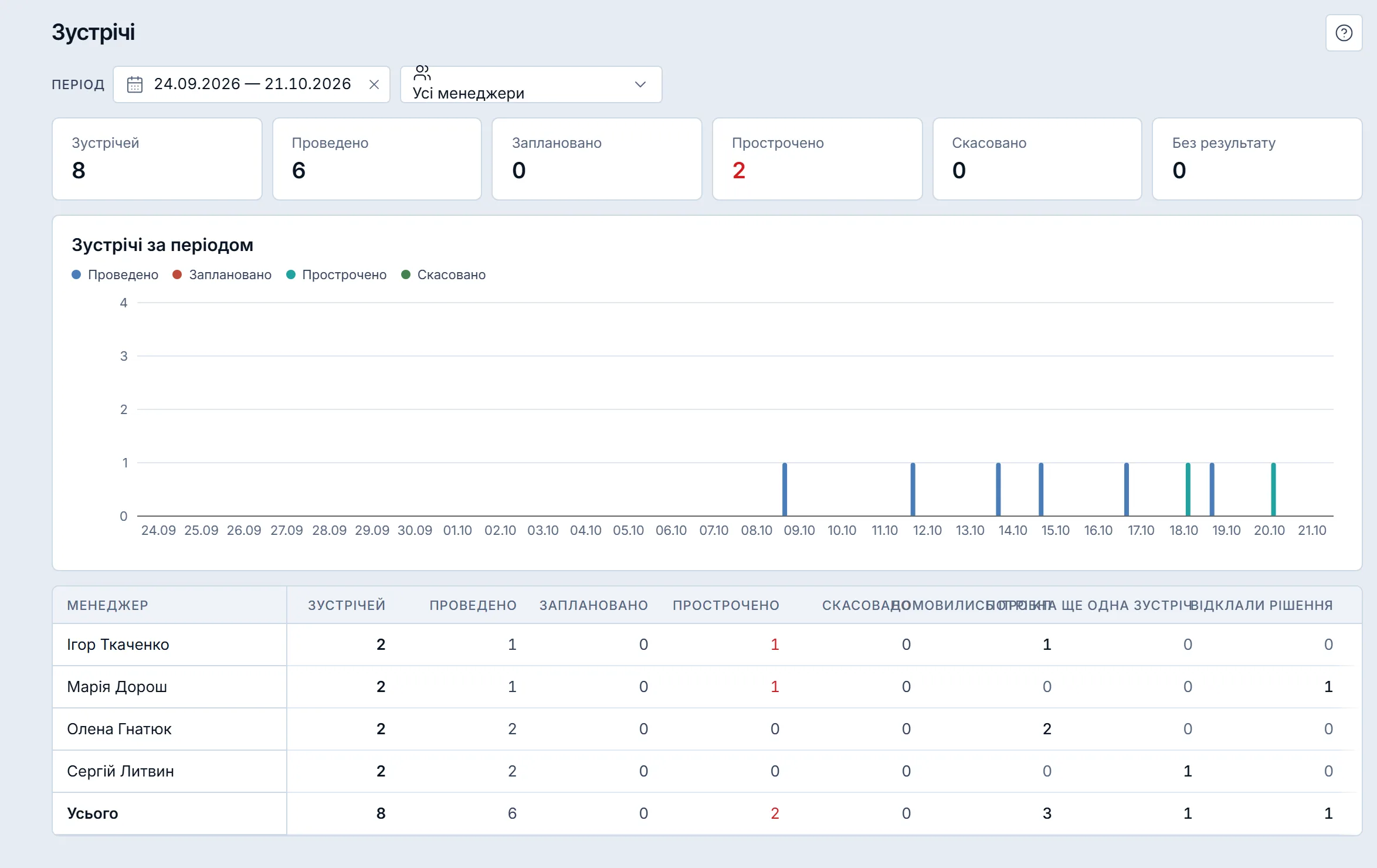
Звіт «Зустрічі» — скільки зустрічей проведено, заплановано й прострочено, у кого й з яким результатом.
Поставити зустріч
Зустріч ставиться тією самою формою, що й задача.
- Відкрийте «Моє» → «Задачі» або картку угоди й натисніть створення задачі.
- Угорі форми перемкніть «Задача / Зустріч» на «Зустріч».
- Заповніть «Мета зустрічі» — що маєте досягти.
- Вкажіть дату й час, виконавця і, за потреби, угоду чи контрагента.
- Збережіть — зустріч стане в календар і в «Задачі».
ВажливоБез мети й часу зустріч не збережеться: так її бачать календар, «Задачі» і звіт.
Закрити зустріч із результатом
Кожна зустріч закінчується результатом.
- Натисніть кружок зустрічі в «Задачах», у картці угоди чи проєкту.
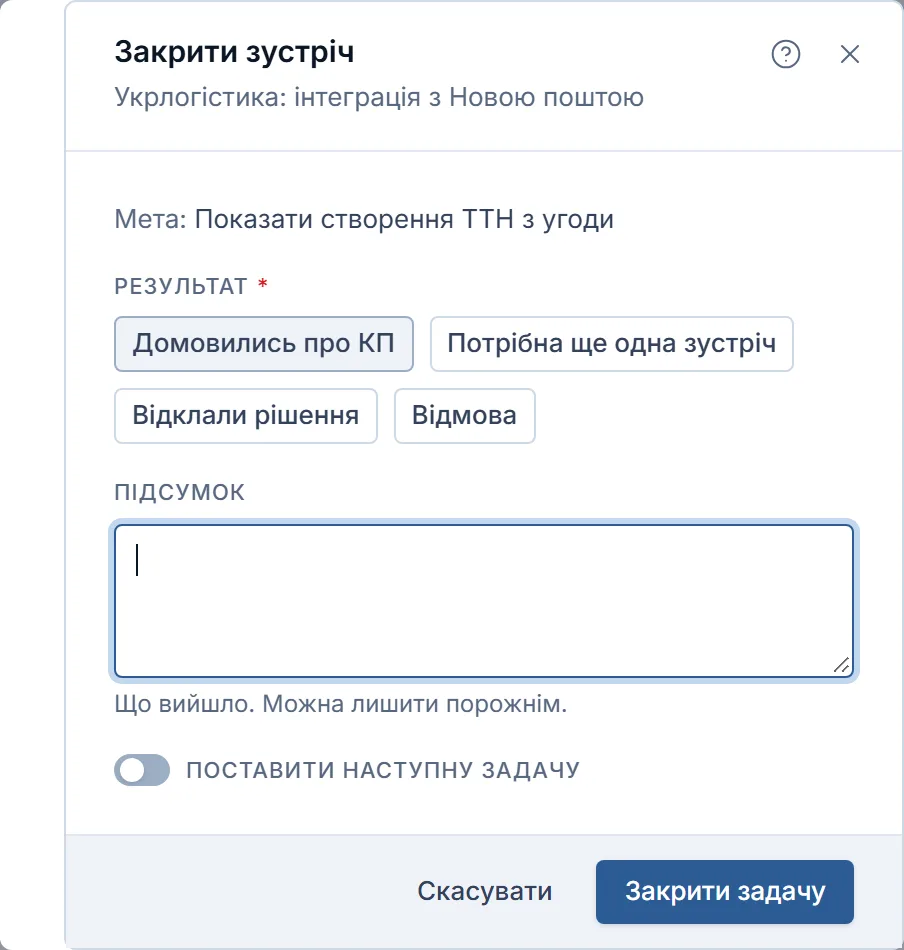
- У вікні «Закрити зустріч» перевірте мету й оберіть результат.
- За потреби допишіть підсумок і поставте наступну задачу.
- Натисніть «Закрити задачу» — у стрічці угоди з’явиться подія «Зустріч · результат».
ПорадаГуртове «Виконано» в «Задачах» зустрічі пропускає: кожну закривають окремо, з результатом.
Налаштувати довідник результатів
Результати однакові для всієї компанії.
- Відкрийте «Адміністрування» → «Налаштування» і в списку розділів оберіть «Налаштування».
- Відкрийте вкладку «Причини відтоку й повернення» і вид «Результати зустрічей».
- Додайте рядки, наприклад «Домовились про КП» чи «Відмова».
- Застарілий результат перенесіть в архів — він зникне з вікна закриття, а у звіті лишиться з позначкою «(архів)».
ПорадаКоли довідник порожній, вікно закриття саме пропонує кнопку «Відкрити «Довідники»» — вона веде саме сюди.
Знайти свої зустрічі
Зустрічі живуть серед задач.
- Відкрийте «Моє» → «Задачі».
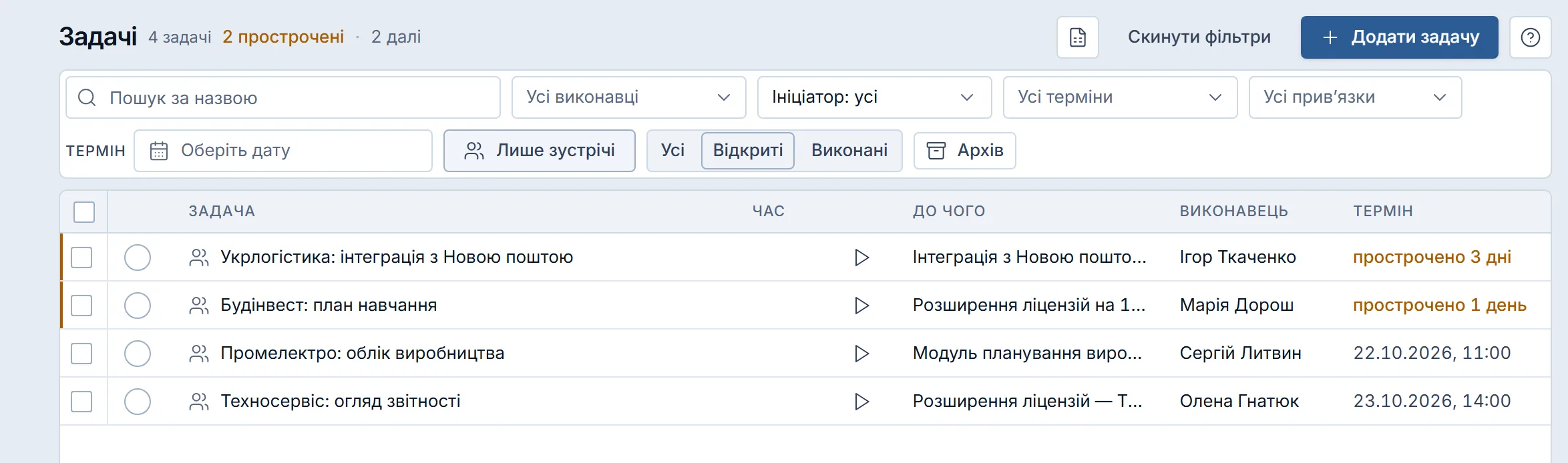
- Увімкніть «Лише зустрічі» — реєстр покаже тільки зустрічі зі значком зустрічі біля назви.
- Наведіть на значок — побачите мету.
- Незакрита минула зустріч у виді «Сьогодні» стоїть серед прострочених — закрийте її з результатом.
Звіт
Прочитати звіт «Зустрічі»
Дисципліна зустрічей за період.
- Відкрийте «Аналітика» → «Зустрічі».
- Оберіть «Період» — без вибору звіт бере 28 днів до сьогодні.
- За потреби звузьте до одного менеджера в полі «Усі менеджери».
- Плитки вгорі — усього, проведено, заплановано, прострочено, скасовано і без результату.
- Графік «Зустрічі за періодом» показує стани за днями, тижнями чи місяцями.
- У таблиці «Менеджер × результат» клацніть число — відкриються саме ці зустрічі в «Задачах».
Поля й елементи
Екран «Зустрічі»
| Фільтр і пошук | Що це й на що впливає |
|---|---|
| Період | Дні компанії. Без вибору — 28 днів до сьогодні. Зустріч потрапляє в період за своїм часом. |
| Усі менеджери | Звужує звіт до зустрічей одного виконавця. |
| Колонка | Що це й на що впливає |
|---|---|
| Менеджер × результат | Рядок — менеджер, колонки — стани й результати з довідника «Результати зустрічей». Клік по числу відкриває ці зустрічі в «Задачах». |
| Розділ | Що це й на що впливає |
|---|---|
| Плитки підсумку | Усього зустрічей, проведено, заплановано (час попереду), прострочено (час минув, не закрита), скасовано і закрито без результату. |
| Зустрічі за періодом | Стопки станів за днями, тижнями чи місяцями — крок обирається за довжиною періоду. |
| Хто бачить | Адміністратор і менеджер. |
Як це влаштовано
Зустріч — це задача
Вона має ті самі виконавця, строк, привʼязку до угоди, контакту чи проєкту і так само переноситься. Відрізняється метою на початку й результатом наприкінці.
Стан зустрічі
- «Проведено» — закрита з результатом;
- «Заплановано» — час ще попереду;
- «Прострочено» — час минув, а зустріч не закрита;
- «Скасовано» — зустріч скасували.
Період
Зустріч потрапляє в період за своїм часом, днями компанії. Крок графіка обирається за довжиною періоду.
Результат у стрічці
Закрита зустріч пише в стрічку угоди подію «Зустріч» з метою й результатом — колега бачить, чим закінчилась розмова.
Хто що може
- ставити й закривати зустрічі — кожен, хто працює із задачами;
- звіт «Зустрічі» бачать адміністратор і менеджер;
- довідник результатів веде адміністратор.
Питання й відповіді
Чому зустріч не закривається?
Зустріч закривається лише з результатом. Оберіть його у вікні «Закрити зустріч»; якщо результатів немає, додайте їх у довідник «Результати зустрічей».
Як порахувати зустрічі менеджера за місяць?
Відкрийте «Аналітика» → «Зустрічі», оберіть місяць у «Період» і менеджера. Число в таблиці відкриває перелік цих зустрічей.
Що таке «прострочена» зустріч?
Зустріч, час якої минув, а результату ще немає. Закрийте її з результатом або перенесіть на інший час.
Чи можна зробити зі звичайної задачі зустріч?
Так. Відкрийте задачу, перемкніть «Задача / Зустріч» на «Зустріч» і допишіть мету; час у задачі має бути.
Чи допомогла стаття?
Дякуємо — так ми знаємо, яку статтю доробити.
Спробуйте в Krokul
Зустрічі відкривається в застосунку за один клік після входу.