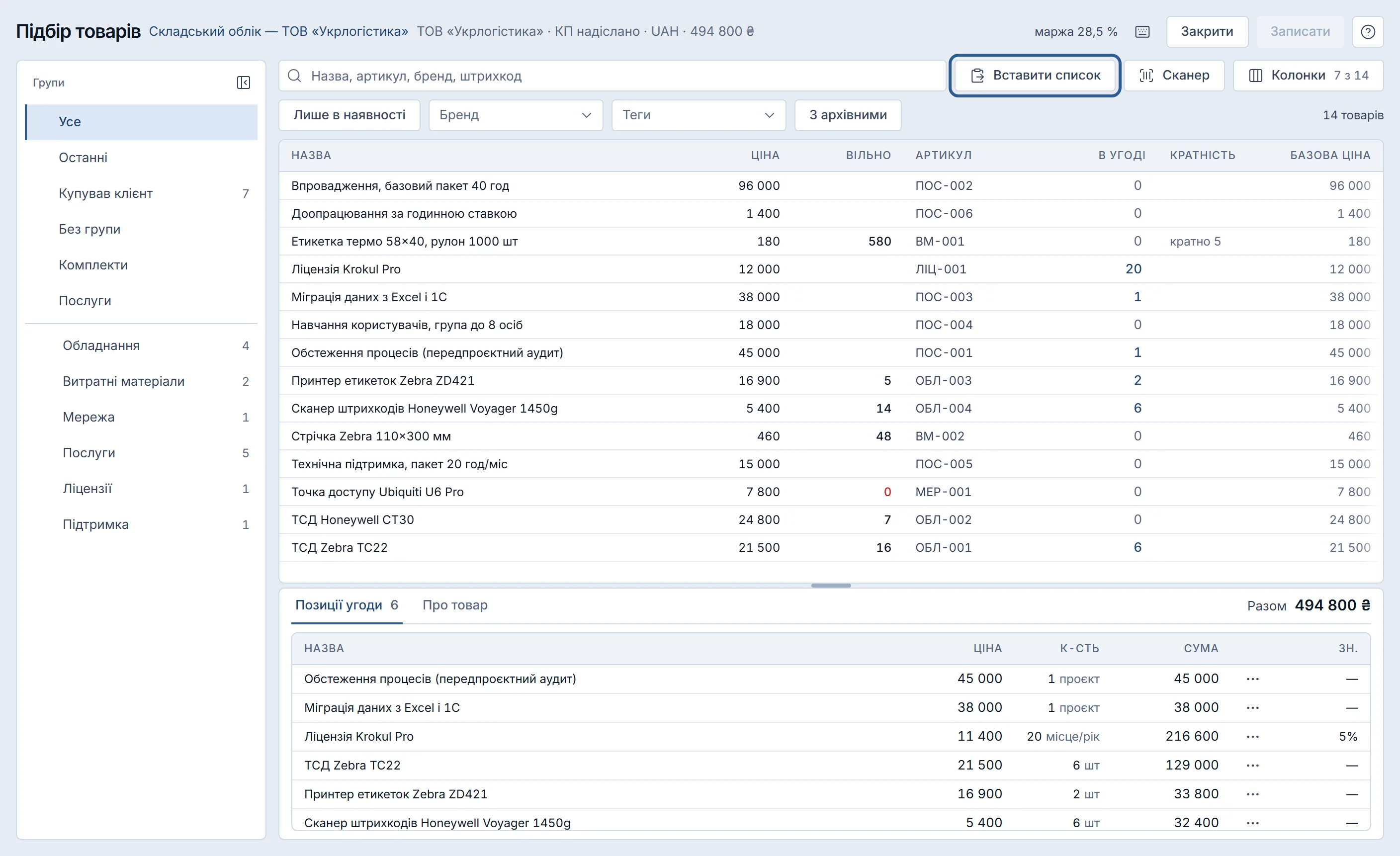
Каталог — товари з ціною для цієї угоди й вільним залишком; кількість задається просто в рядку.
Позиції угоди — нижня таблиця: що там бачите, те й запишеться.
Записати — зміни потрапляють в угоду лише після запису.
Відкрити підбір товарів
Повноекранний каталог із залишками й цінами клієнта.
- На вкладці «Позиції» картки угоди натисніть «Підбір» (або Alt+P).
- Або на дошці угод натисніть «Товари угоди» з кількістю позицій.
- Або в списку угод оберіть «Товари угоди» в меню рядка.
- У рахунку чи видатковій натисніть «Підбір» на вкладці «Позиції» картки документа.
ПорадаНижня таблиця — позиції самої угоди, а не кошик: що там бачите, те й запишеться.
Важливо«Закрити» або Esc повертає туди, звідки ви прийшли. Якщо є незаписані зміни, Krokul спершу спитає „Закрити без збереження?“.
Знайти товар
Групи, пошук і відбори каталогу.
- Оберіть групу ліворуч: «Усе», «Останні», «Купував клієнт», «Без групи», «Комплекти», «Послуги» чи групу товарів.
- Введіть у пошук назву, артикул, бренд чи штрихкод. «×» очищає пошук.
- Звузьте відборами й увімкніть потрібні колонки кнопкою «Колонки».
- відбори: склад (коли складів більше одного), «Лише в наявності», «Бренд», «Теги», «З архівними»; «Скинути» знімає всі;
- колонки типово: «Назва», «Артикул», «Ціна», «Вільно»; ще «Резерв», «Усього», «В угоді», «Од.», «Кратність», «Базова ціна», «Бренд», «Фото»; адміністратор і менеджер — ще «Собівартість» і «Маржа, %».
ПорадаВідбори памʼятаються між відкриттями в цьому браузері, текст пошуку — ні. Група показує товари разом із підгрупами.
Додати товар у позиції
Кількість одним кліком чи числом.
- Наведіть на рядок каталогу — праворуч зʼявиться «− N +».
- Натисніть «+», щоб додати крок, або «−», щоб зняти.
- Щоб задати кількість одразу, клацніть N (або F2), введіть число й натисніть Enter.
- «Сканер» перемикає пошук на штрихкоди: відсканований товар додається одразу.
ПорадаN — скільки товару вже в угоді; 0 прибирає товар. Клік по рядку товар не додає, а лише вибирає.
ВажливоПерше «+» на товарі з мінімальною партією додає цю партію, далі — крок кратності. Некратне число вікно позначить „Не кратно N“, але прийме.
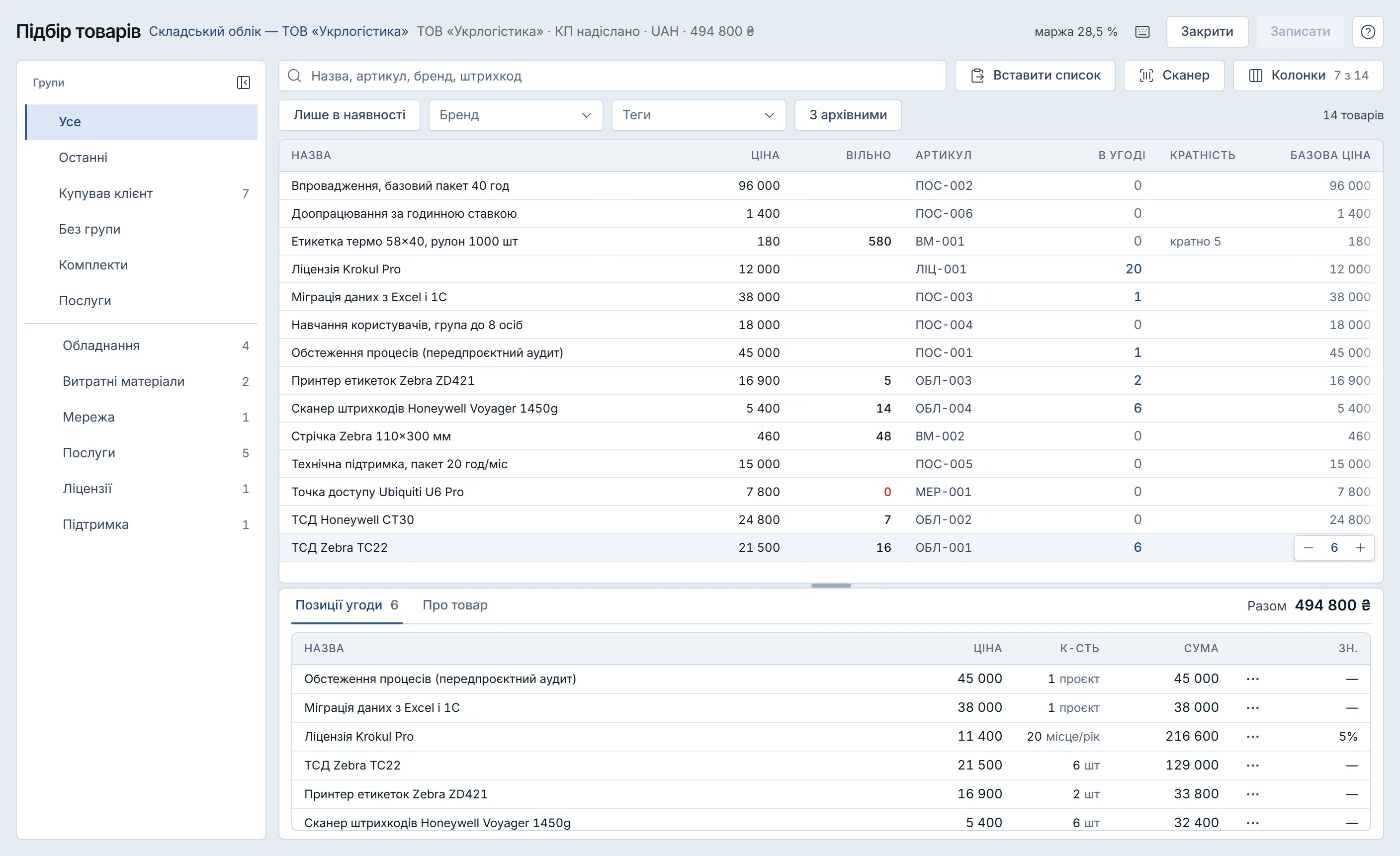
Вставити список
Рядки з таблиці чи листа одним рухом.
- Натисніть «Вставити список».
- Вставте рядки: артикул або назва, потім кількість — наприклад, КБ-0101 20.
- Натисніть «Розпізнати».
- У «Знайдено» виправте кількість, у «Не знайдено» оберіть товар зі схожих.
- Натисніть «Додати N позицій».
ПорадаПошук іде за артикулом, потім штрихкодом, потім назвою.
Повторити замовлення
Позиції останнього замовлення клієнта.
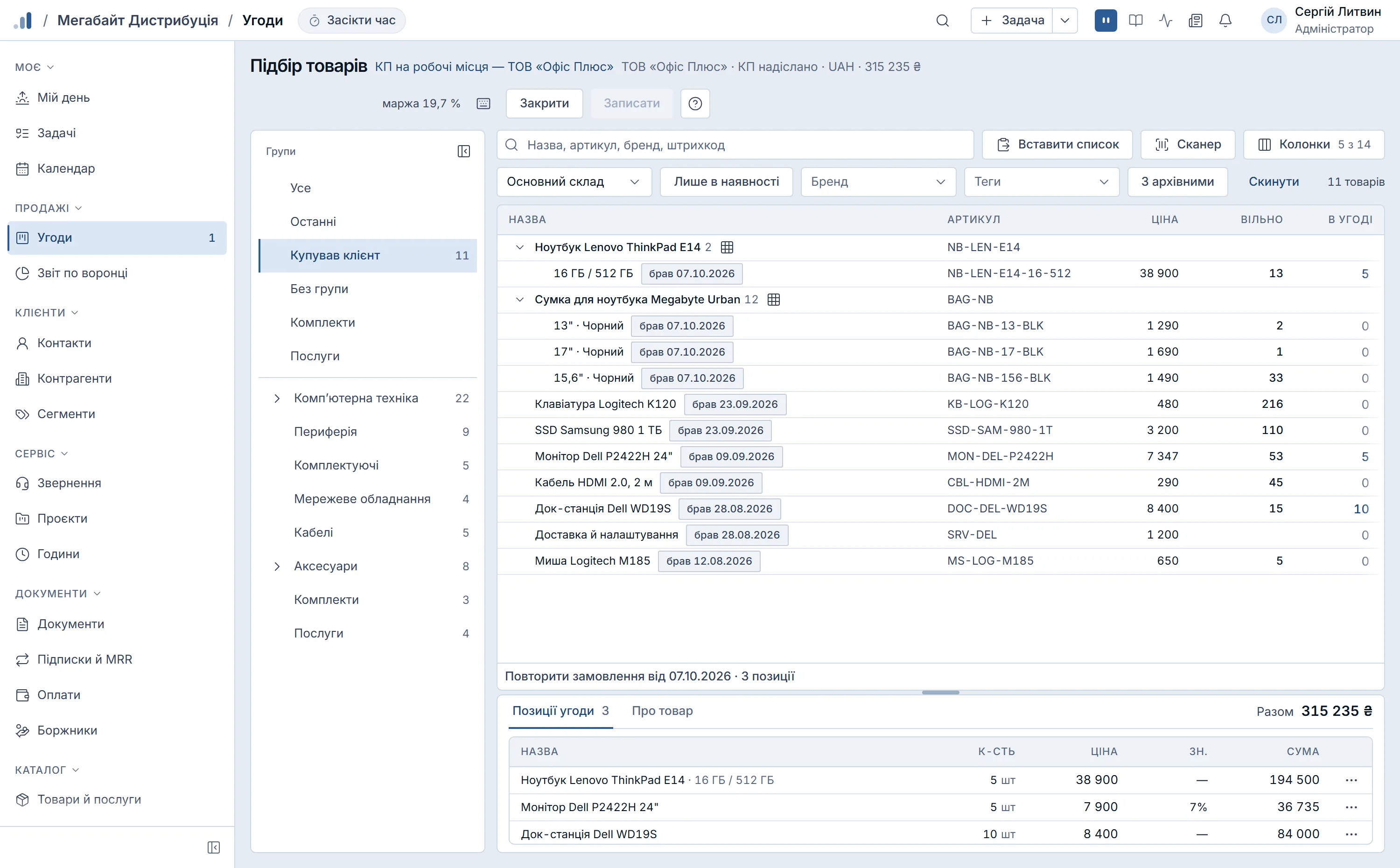
- Оберіть групу «Купував клієнт» — вона є, коли в угоді вказано клієнта.
- Під каталогом натисніть «Повторити замовлення від …».
ПорадаKrokul бере останню виграну угоду з позиціями, а якщо її немає — останню виписану видаткову. Ціна — за умовами клієнта зараз.
ПорадаБіля кожного товару групи видно, коли клієнт брав його востаннє: „брав 07.10.2026“.
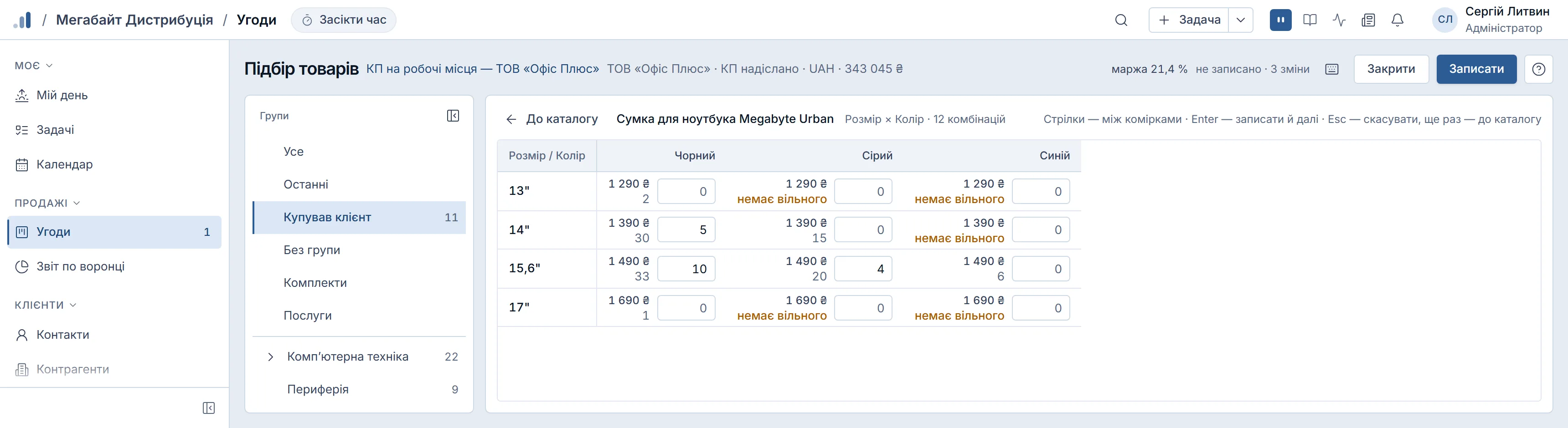
Підібрати модифікації сіткою
Розмір × колір — однією таблицею.
- У рядку товару з осями модифікацій натисніть «Сітка модифікацій».
- Введіть кількість у комірку перетину — рівно стільки цієї модифікації буде в угоді.
- Перейдіть в іншу комірку, натисніть Enter чи Tab — число потрапить у позиції підбору: у шапці зʼявиться „не записано · N змін“, а в угоду воно ляже після «Записати».
- «До каталогу» повертає каталог.
ПорадаЗатінена „немає“ — такої модифікації немає; „немає вільного“ — є, але без залишку. Модифікації без значення осі стоять під сіткою, у «Поза сіткою».
ПорадаЗвичайні модифікації згорнуті під товаром-батьком: шеврон чи → розгортає їх.
Подивитися товар і аналоги
Склад, історія клієнта, аналоги й комплекти.
- Виберіть рядок і відкрийте вкладку «Про товар» унизу.
- Читайте залишки по складах, скільки разів клієнт купував і за якою ціною.
- Для комплекту натисніть «Розкласти в позиції», щоб додати його склад окремими рядками.
- Натисніть гліф аналогів у рядку або Alt+A — каталог покаже аналоги, супутні товари й аксесуари.
ПорадаГліф аналогів є лише в товарів зі звʼязками. Esc або хрестик на смузі „Аналоги для: …“ повертає пошук.
Записати підбір
Зміни потрапляють в угоду лише після запису.
- Перевірте позиції на вкладці «Позиції угоди» внизу.
- Натисніть «Записати» (або Ctrl+Enter).
ПорадаУ шапці видно „не записано · N змін“ або час запису. Межу між каталогом і позиціями можна тягнути.
ВажливоЯкщо колега змінив угоду, вікно скаже „Угоду змінив інший користувач“. «Оновити» лишає ваші нові рядки, а правки наявних — ні, їх перелічено.
Як це влаштовано
Ціна й залишок
Ціна в каталозі — для цієї угоди, за прайсом і умовами клієнта; «Вільно» рахує склад з урахуванням резервів, включно з нічиїми. Червоне „Вільно“ — товару немає, жовте — в угоді більше, ніж вільно. Комплект показує „збирається N“, послуга залишку не має.
Клавіші
Усі — кнопка «Клавіші» в шапці вікна.
- / — до пошуку, ↑ ↓ — рядки каталогу, Enter — додати крок, цифри й Enter — рівно стільки;
- Shift+Enter — окремим рядком, «-» — зняти крок; Enter у пошуку додає перший знайдений товар;
- у позиціях: Delete видаляє рядок, Ctrl+↑ ↓ переставляє.
Закрита угода
У виграній чи програній угоді позиції можна додавати й правити — і в картці, і в «Підборі». Закриття фіксує лише курс валюти.
Права
Підбирати й записувати можуть ті, хто править угоду: адміністратор, менеджер і агент (агент — у своїх і нічийних угодах). Спостерігач бачить «Підбір» без «Записати», «+», «Вставити список» і «Сканер», із смугою „ваша роль не має права запису“.
Питання й відповіді
Чому «+» у підборі додає не одну штуку?
У товарі задано кратність чи мінімальну партію: перше «+» додає партію, далі — крок. Правило видно в колонці «Кратність», наприклад „від 10 · кратно 5“. Довільну кількість задайте кліком по числу.
Чи можна відкрити «Підбір товарів» з рахунку чи видаткової?
Так, кнопкою «Підбір» на вкладці «Позиції» картки документа. Вікно те саме, лише внизу позиції документа; відмінності для повернення й замовлення постачальнику — у статті «Картка документа».
Чому товари з підбору не видно в угоді?
Зміни ще не записано: у шапці вікна стоїть „не записано · N змін“. Натисніть «Записати» або Ctrl+Enter — позиції зʼявляться в угоді.
Що означає червоне чи жовте число в колонці «Вільно»?
Червоне — вільного товару немає: «Вільно» рахує склад з урахуванням резервів, включно з нічиїми. Жовте — в угоді більше товару, ніж вільно на складі.
Чому я не можу додати товар у підборі?
У вашої ролі немає права запису: вгорі вікна стоїть смуга „ваша роль не має права запису“, а кнопок «Записати», «+», «Вставити список» і «Сканер» немає. Каталог і залишки при цьому видно.
Чи допомогла стаття?
Дякуємо — так ми знаємо, яку статтю доробити.
Спробуйте в Krokul
Підбір товарів відкривається в застосунку за один клік після входу.