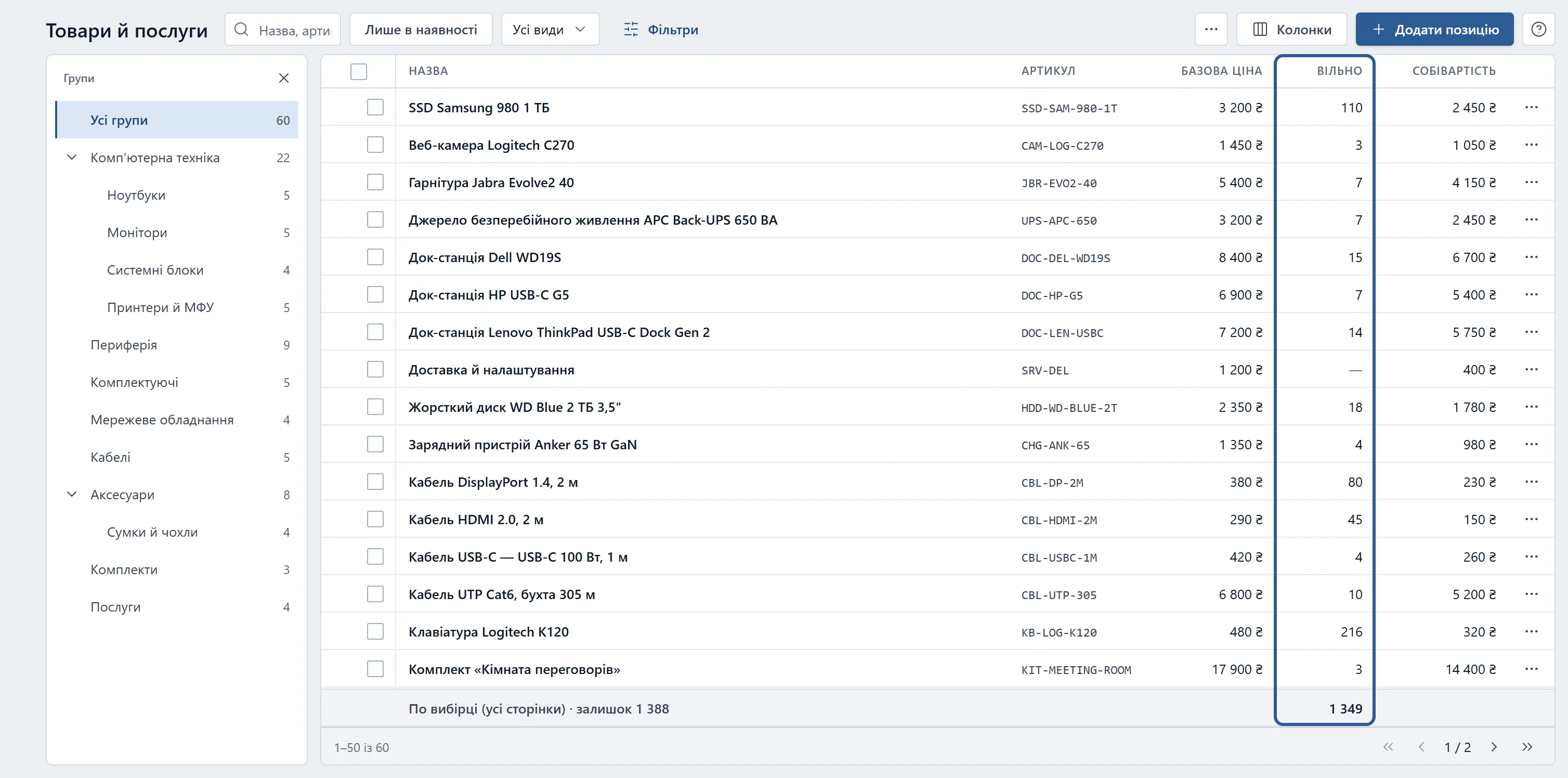
Вільно — залишок мінус резерв під відкриті й виграні угоди.
Резерв — кількість у позиціях угод, ще не відвантажена документом продажу.
Точка перезамовлення — поріг у картці товару. Нижче нього товар зʼявляється в «Що замовити».
Додати позицію
Товар, послуга чи підписка в каталозі.
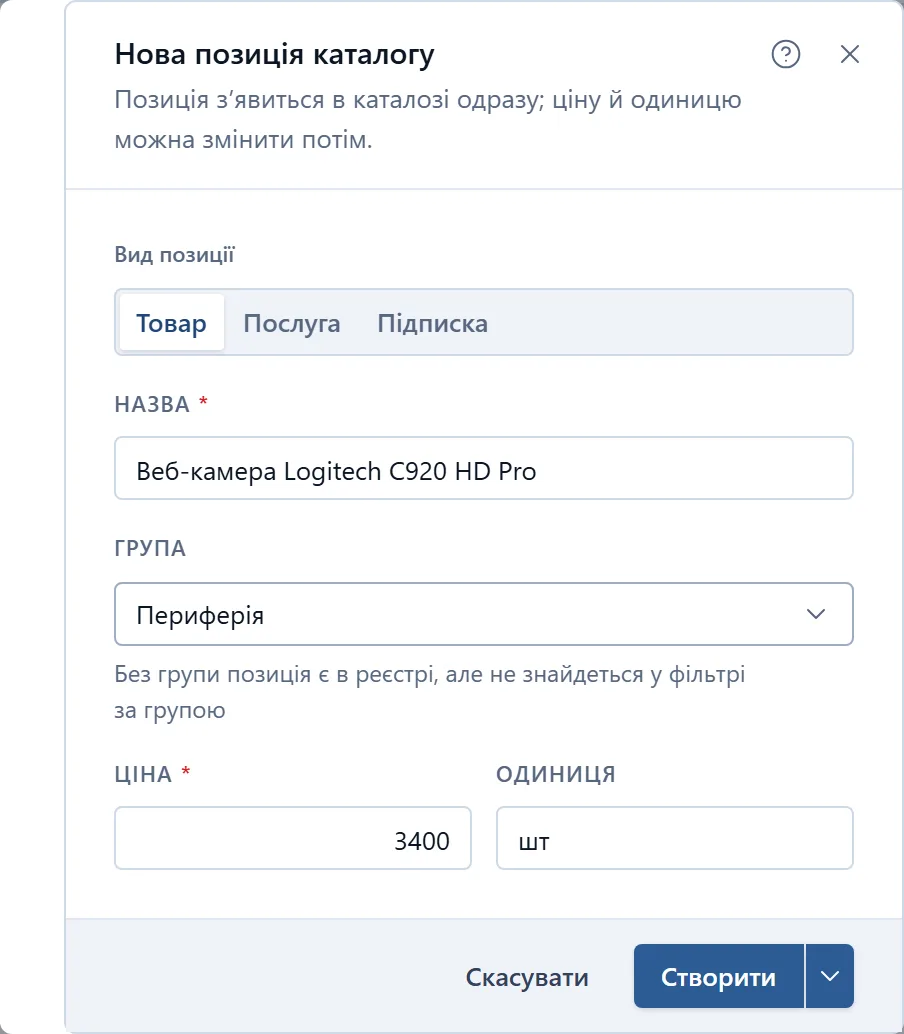
- Натисніть «Додати позицію».
- Оберіть вид позиції — товар, послугу чи підписку.
- Введіть назву — єдине обовʼязкове поле.
- Оберіть групу, вкажіть ціну й одиницю.
- Для підписки оберіть періодичність: щомісяця, щокварталу чи щороку.
- Натисніть «Створити».
ВажливоВид потім не змінюється. Позиція без групи не знайдеться за фільтром групи.
Порада«Створити й відкрити» — у стрілці біля кнопки: одразу відкриє картку, щоб заповнити решту.
Знайти позицію
За назвою, артикулом, брендом чи штрихкодом.
- Введіть у пошук частину назви, артикулу, бренду або штрихкоду.
- Звузьте список: «Лише в наявності» й «Усі види» стоять поруч із пошуком, решта — у «Фільтри».
- Щоб бачити одну групу, клацніть її в панелі «Групи» ліворуч.
- «Усі види» — товар, послуга чи підписка;
- «Активні й ні» — активні або неактивні;
- «Лише в наявності» — вільний залишок більше нуля, по всьому каталогу;
- «Усі теги» — позиції з обраними тегами.
ПорадаПошук знаходить і модифікації за значенням, наприклад „XL“. Група показується разом із підгрупами.
ПорадаКожна умова з «Фільтри» стає позначкою під рядком фільтрів, «Скинути фільтри» прибирає всі.
Змінити ціну в таблиці
Базова ціна чи активність — без відкриття картки.
- Клацніть комірку «Базова ціна» або «Активна».
- Натисніть Enter або почніть друкувати.
- Введіть нове значення й натисніть Enter.
ПорадаЗміна записується одразу.
Змінити кілька позицій
Одна дія на всі позначені рядки.
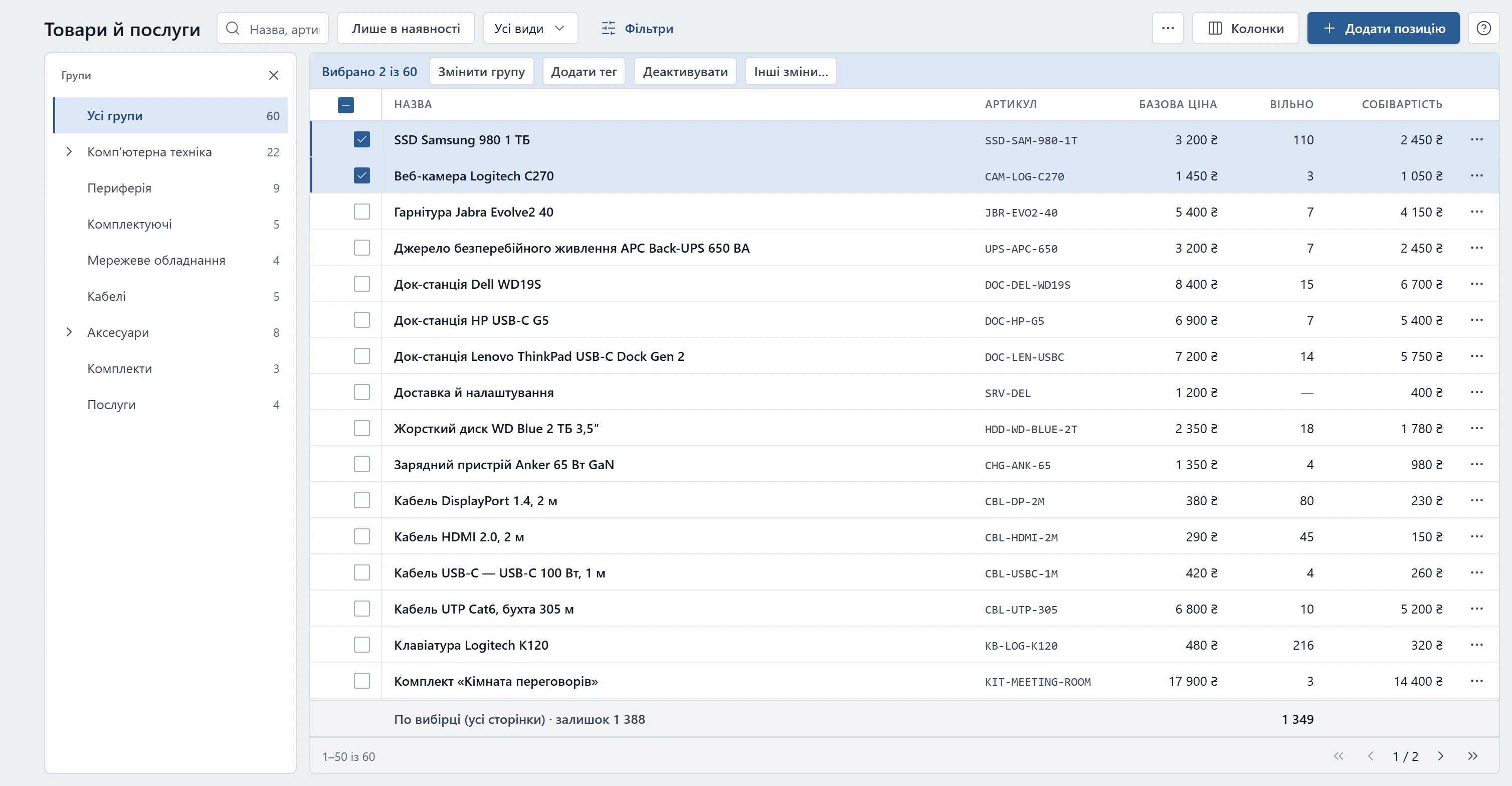
- Позначте рядки прапорцями ліворуч.
- У смузі вибраного оберіть дію.
- «Змінити групу» — перенести всі в одну групу;
- «Додати тег» — тег додається до наявних, а не замінює їх;
- «Деактивувати» — зняти з активних;
- «Інші зміни…» — вікно з пʼятьма діями: змінити групу, додати або зняти тег, повернути в активні чи зняти з активних, архівувати. У заголовку вікна — скільки позицій зачепить дія.
ПорадаАрхівовані позиції зникають із продажу й пошуку, а у виписаних документах лишаються. Повернути позицію можна з її картки.
ПорадаПрапорець у шапці вибирає всі рядки сторінки. Зміна фільтра, порядку чи сторінки знімає вибір.
ПорадаKrokul покаже, скільки позицій оброблено, а при відмові — скільки встигло пройти.
Прийняти від постачальника
Перенести накладну на склад: кожен рядок стане приходом.
- Натисніть «⋯» («Інші дії») угорі й оберіть «Приймання».
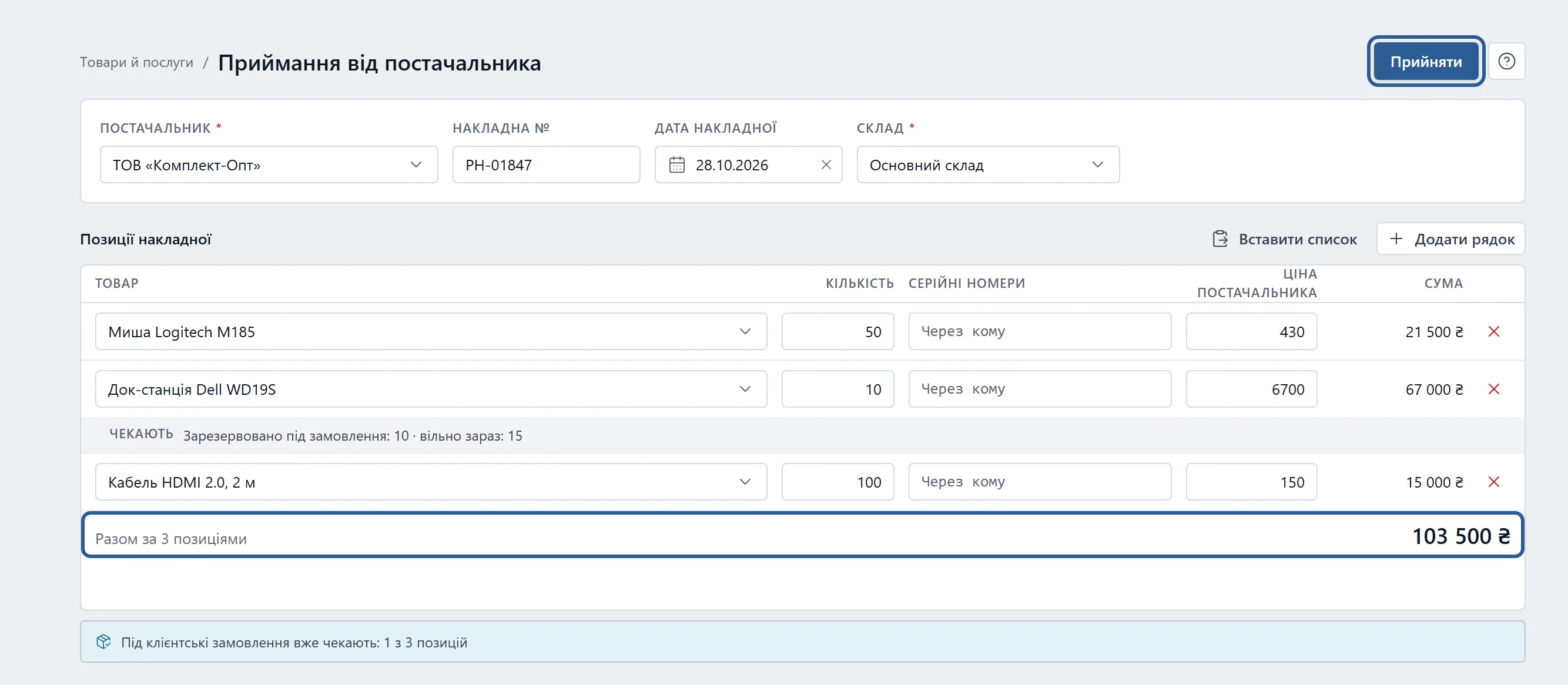
- Оберіть постачальника, впишіть номер і дату накладної. У списку першими стоять ті, хто вже постачає ваші товари.
- Якщо складів кілька, оберіть склад.
- Натисніть «Додати рядок» і оберіть товар.
- Вкажіть кількість і ціну постачальника. Сума порахується сама.
- За потреби впишіть серійні номери через кому.
- Натисніть «Прийняти».
ПорадаДовгу накладну переносять одним рухом: кнопка «Вставити список» стоїть поруч із «Додати рядок» — рядки з таблиці чи листа (артикул або назва, кількість, ціна постачальника) → «Розпізнати» → «Додати». Те, що не знайшлося точно, обирають серед схожих товарів.
ПорадаПід товаром, на який чекають угоди, стоїть смуга «Чекають» із резервом і вільним залишком.
ВажливоНового постачальника можна створити просто з поля: введіть назву й оберіть «Створити «…»».
Скласти список закупівлі
Екран «Що замовити» збирає товари, яких бракує до порогу.
- У картках товарів задайте точку перезамовлення або мінімальний залишок (вкладка «Закупівлі»).
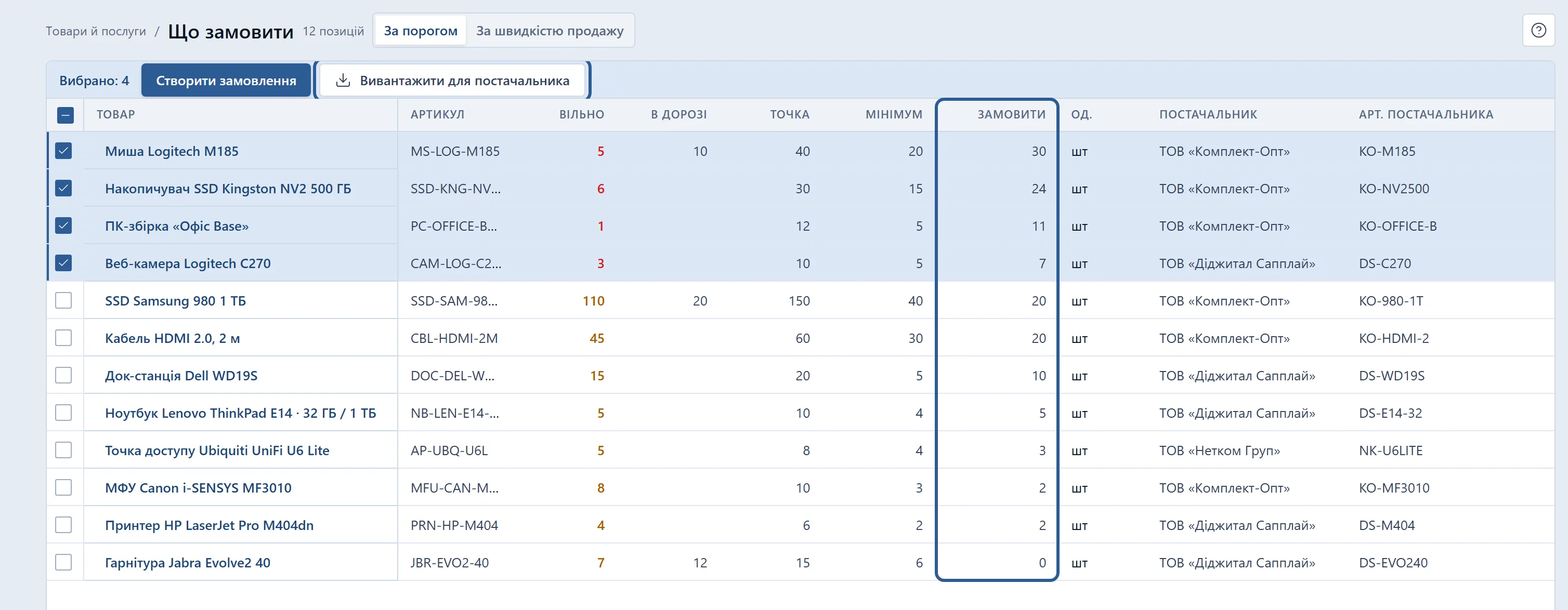
- Натисніть «⋯» («Інші дії») угорі й оберіть «Що замовити · N» — N означає, скільки позицій бракує.
- Перевірте пропоновану кількість у колонці «Замовити».
- Щоб змінити її, клацніть комірку, введіть число й натисніть Enter.
- Позначте рядки прапорцями.
- Натисніть «Вивантажити для постачальника», щоб зберегти CSV.
ПорадаПорожнє значення чи нуль у «Замовити» повертає пропозицію Krokul. Змінене число живе лише на екрані.
ВажливоПункту «Що замовити» в меню немає, коли нічого не бракує й продажів товарів без точки за 30 днів не було.
Задати точку за продажами
Для товарів без порогу — точка з того, як вони продаються.
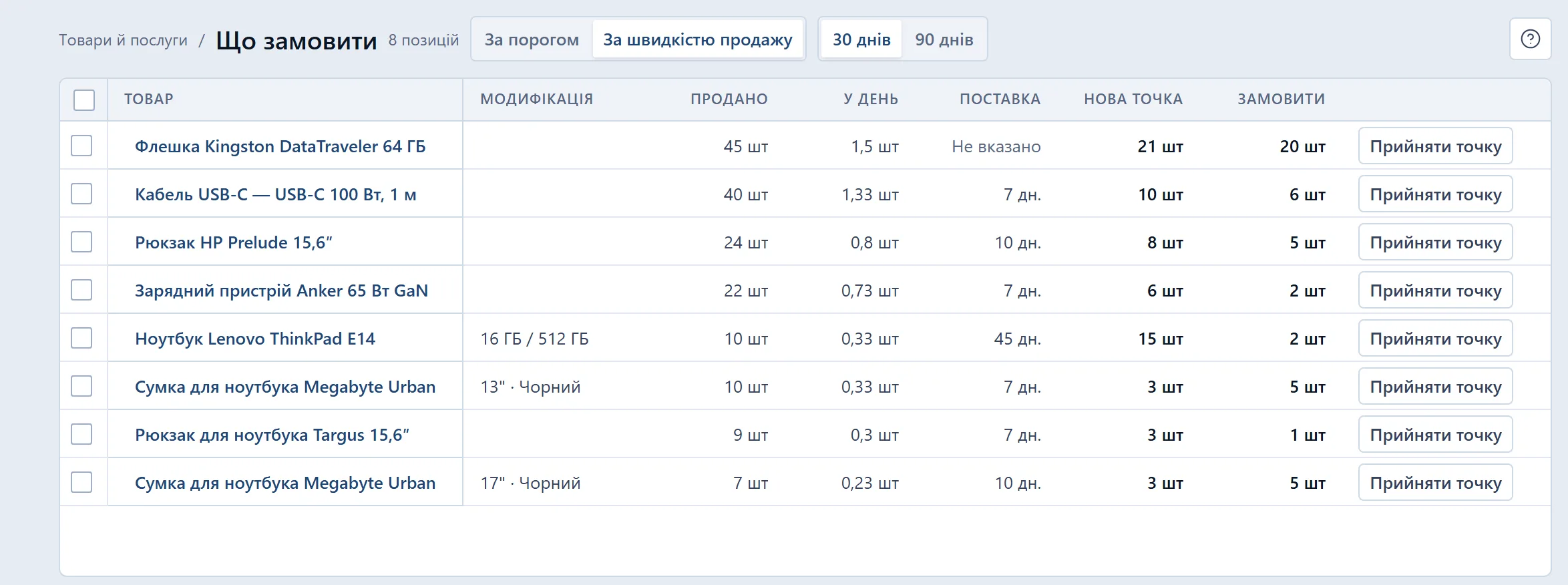
- На екрані «Що замовити» перемкніть «За швидкістю продажу».
- Оберіть період продажів: 30 або 90 днів.
- Перевірте продано, у день, поставку й нову точку.
- Натисніть «Прийняти точку» в рядку або позначте кілька й натисніть «Прийняти точки».
ПорадаПрийнята точка записується в картку товару, і товар переходить у зріз «За порогом».
ВажливоБез строку поставки в картці стоїть „Не вказано“, а точку пораховано за 14 днів.
Замовити в постачальника
Чернетка замовлення з «Що замовити» — і приймання за ним.
- На екрані «Що замовити» позначте рядки й натисніть «Створити замовлення».
- Відкрийте чернетку в «Документах» і перевірте кількості.
- За бажанням впишіть ціну закупівлі й очікувану дату.
- Натисніть «Записати», потім «Надіслати».
- Коли товар приїхав, відкрийте замовлення й натисніть «Прийняти».
- Виправте кількість, якщо привезли менше, і натисніть «Прийняти на склад».
ПорадаНа кожного постачальника — окреме замовлення. У рядку замовлення видно, скільки прийнято і скільки не довезли.
ВажливоРядок без постачальника замовлення не отримає — кнопка неактивна й каже, скільки таких серед вибраних.
Прибрати позицію з обігу
Архівувати те, що більше не продається.
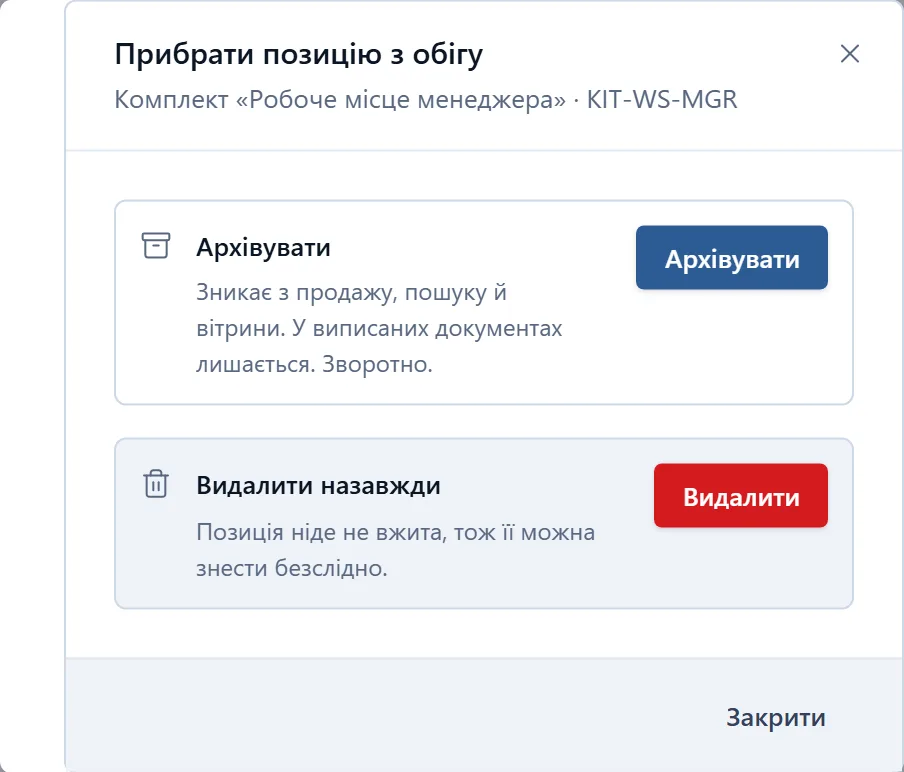
- Відкрийте меню рядка «Дії з позицією».
- Оберіть «Прибрати з обігу…».
- Натисніть «Архівувати» або, якщо позиція ніде не вжита, «Видалити».
ПорадаАрхівна позиція зникає з продажу, пошуку й вітрини, а у виписаних документах лишається.
ВажливоВидалена позиція йде в «Кошик», одразу після видалення є «Відновити».

Завести групу товарів
Групи — дерево каталогу до пʼяти рівнів.
- Відкрийте «Адміністрування» → «Налаштування».
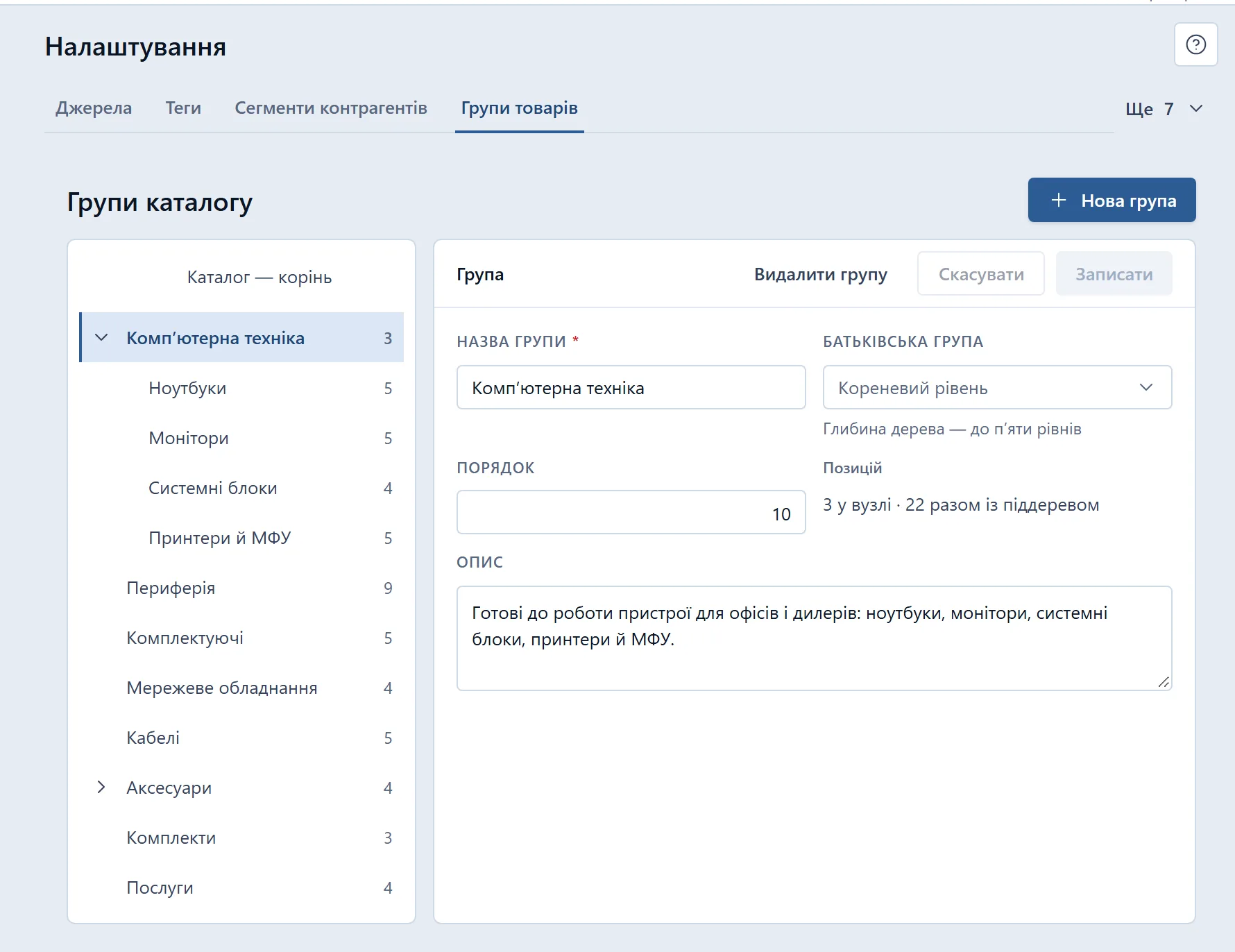
- У лівому списку оберіть «Налаштування», вкладка «Групи товарів».
- Натисніть «Нова група».
- Введіть назву, за потреби оберіть батьківську групу й порядок.
- Натисніть «Записати».
ПорадаЗ порожньої панелі груп у каталозі сюди веде «Створити групу».
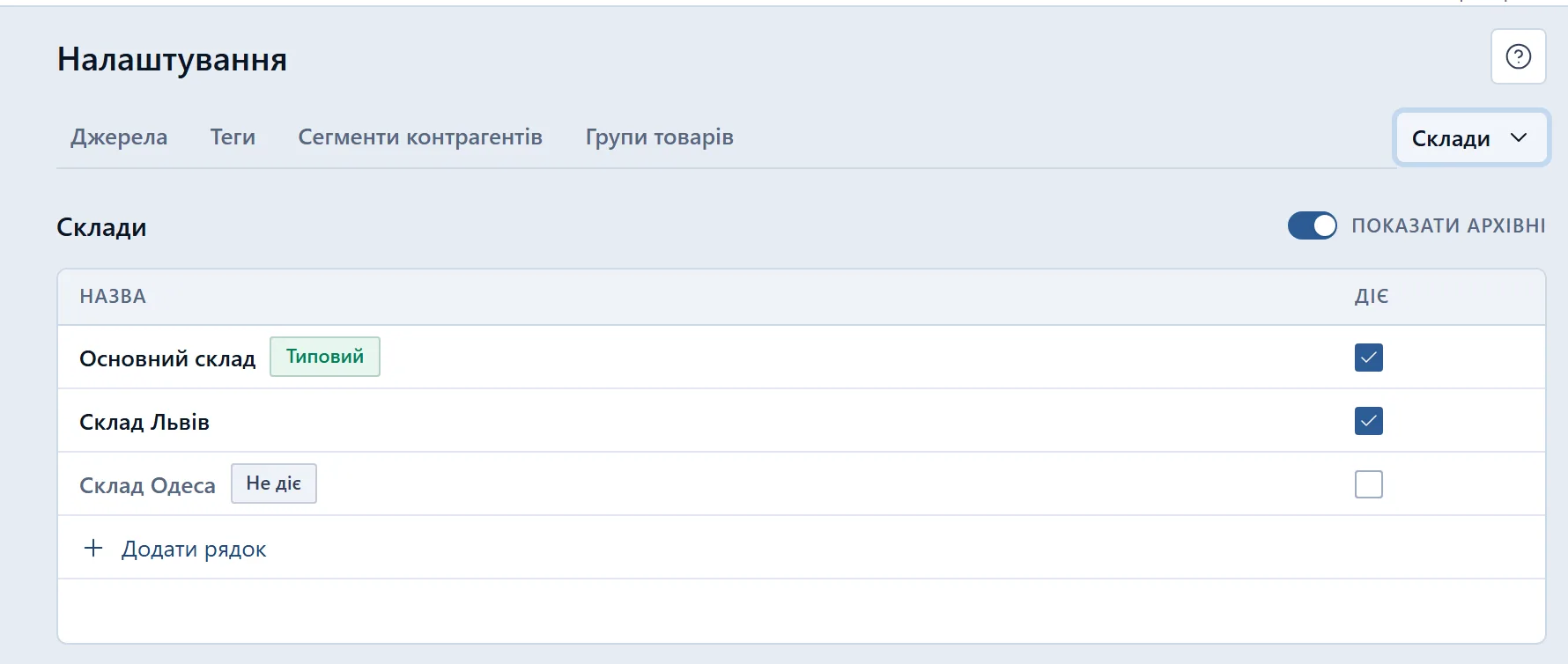
Додати склад
Другий склад — і приймання та документи питатимуть, куди.
- Відкрийте «Адміністрування» → «Налаштування».
- У лівому списку оберіть «Налаштування», вкладка «Склади».
- Натисніть «Додати рядок» під переліком складів і введіть назву.
ПорадаТовар між складами переміщують у картці товару, вкладка «Рухи» → «Перемістити».
Поля й елементи
Екран «Товари й послуги»
| Фільтр і пошук | Що це й на що впливає |
|---|---|
| Назва, артикул, бренд, штрихкод | Шукає й частину слова, і значення модифікації; адміністратор і менеджер — ще й за артикулом постачальника. |
| Усі види, Активні й ні, Усі теги | Кожна умова стає чипом над таблицею; кілька тегів — позиції з будь-яким із них. |
| Лише в наявності | Ховає позиції без вільного залишку лише на завантаженій сторінці, не в усьому каталозі. |
| Колонка | Що це й на що впливає |
|---|---|
| Базова ціна, Активна | Адміністратор і менеджер правлять прямо в комірці. Неактивна позиція зникає з вітрини, але лишається в пошуку. |
| Вільно, В резерві | Залишок мінус резерв під відкриті угоди; у послуг і підписок прочерк. «В резерві» показує «3 з 10». |
| Собівартість | Бачать лише адміністратор і менеджер. |
| Кнопка | Що це й на що впливає |
|---|---|
| Приймання | Кожен рядок накладної постачальника лягає окремим приходом; для адміністратора й менеджера. |
| Колонки | «Вид», «Група», «Од.» і «В резерві» сховані за замовчуванням — повертаються тут. |
| Додати позицію | «Створити» лишає в реєстрі, «Створити й відкрити» веде в картку. |
| Дії з вибраними: Змінити групу, Додати тег, Деактивувати | Прапорці є в адміністратора й менеджера; тег додається до наявних. |
| Прибрати з обігу… | «Архівувати» знімає з продажу, пошуку й вітрини, у документах позиція лишається. «Видалити» — лише поки її ніде не вжито. |
| Розділ | Що це й на що впливає |
|---|---|
| Групи | Група показує й позиції підгруп. Поки груп немає, «Створити групу» веде в «Налаштування» → довідник «Групи товарів». |
Поля форми «Вставити список»
| Поле | Що це й на що впливає |
|---|---|
| Список | Один рядок накладної на рядок: артикул або назва, кількість, ціна постачальника. Рядки з таблиці вставляються як є — колонки розпізнаються самі. |
| Ціна постачальника | Третя колонка рядка; без неї ціну можна вписати тут або вже в рядку накладної. |
| Оберіть товар | Для рядка, який не знайшовся точно: вибір серед схожих товарів каталогу. Рядок без вибору в накладну не потрапить. |
| Кнопка | Що це й на що впливає |
|---|---|
| Розпізнати | Шукає кожен рядок у каталозі й показує, що знайшлося, а що ні. У накладну поки нічого не додає. |
Поля форми «Нова позиція каталогу»
| Поле | Що це й на що впливає |
|---|---|
| Вид позиції | «Товар», «Послуга» або «Підписка»; залишок ведеться лише для товару. Після створення не змінюється. |
| Назва | Обовʼязкова; пошук іде за назвою, артикулом, брендом, модифікацією й штрихкодом. |
| Група | Без групи позицію не знайти за фільтром групи реєстру. |
| Ціна | Діє, коли прайс не визначив ціну; змінити можна й потім. |
| Одиниця | «шт», «кг», «м», «год», «пос», «компл» або своє; порожня — «шт». |
| Періодичність | Лише для підписки, обовʼязкова; рядок документа може її перекрити. |
| Кнопка | Що це й на що впливає |
|---|---|
| Створити й відкрити | У меню стрілки біля «Створити»: створює позицію й відкриває картку; просто «Створити» лишає в реєстрі. |
Як це влаштовано
Вид позиції
Товар має залишок і склад, послуга й підписка — ні. Період підписки стає типовим для позиції угоди, рядок документа може його перекрити.
Колонки
Типово видно 6 колонок, ще 4 вмикаються в меню «Колонки». На сторінці — 50 позицій, „усього“ рахує весь відбір.
- видно: назва, артикул, базова ціна, активна, вільно, собівартість;
- сховано: група, в резерві, вид, одиниця;
- собівартість бачать лише адміністратор і менеджер.
Вільно й резерв
Резерв — кількість у відкритих і виграних угодах мінус уже відвантажене. Минув строк резерву в угоді — товар знову вільний сам.
Вільно по складу
Не більше за вільне по компанії: резерв угод без складу теж враховано. Тому переміщення й підбір не віддадуть зарезервоване вдруге.
Звідки залишок
Сума всіх рухів журналу. Чернетка документа склад не змінює.
- приймання від постачальника — прихід;
- виписана «Видаткова накладна» — видаток, оформлене «Повернення» — прихід;
- інвентаризація й переміщення — у картці товару;
- комплект списується своїми компонентами.
Склади
Поки склад один, рух іде на нього. Перший рух без складу створює «Основний склад». Деактивований склад рухів не приймає.
Приймання
Ціна постачальника стає собівартістю партії, дата накладної — датою операції, постачальник і номер — приміткою руху. Повторне «Прийняти» після обриву звʼязку допише лише недописані рядки; після успіху — „Прийнято позицій: N.“
- «Прийняти» неактивна без постачальника, без жодної позиції або без складу, коли їх кілька.
Продано для точки
Виставлені продажі мінус повернення за період; переміщення й списання не входять.
Що потрапляє в «Що замовити»
Активні товари з точкою чи мінімумом, у яких вільне ≤ точки або < мінімуму. Послуг, підписок, батьківських товарів і комплектів там немає. Зверху — товари нижче мінімуму, далі — ті, яких бракує найбільше. Нагадувань про низький залишок Krokul не надсилає.
Кількість у «Замовити»
Нестача до точки (без точки — до мінімуму) мінус „в дорозі“. Менше мінімальної партії — пропонується партія; крок замовлення округлює вгору: бракує 5, ящик по 4 — 8.
В дорозі
Надіслані замовлення постачальнику мінус прийняте. Чернетки, скасовані й закриті з недопоставкою не входять.
Замовлення постачальнику
Кількості — з колонки «Замовити», ціни в рядках немає. Якщо вид «Замовлення постачальнику» вимкнено у видах документів компанії, кнопки «Створити замовлення» немає.
Файл для постачальника
CSV з позначених рядків, упорядкований за постачальником; без постачальника — „Не вказано“. Роздільник — крапка з комою, кодування UTF-8 з позначкою для Excel.
- колонки: supplier, supplierSku, name, sku, qty, unit;
- qty — та, що в колонці «Замовити», зі зміненими числами.
Групи
Дві однакові назви на одному рівні заборонено. Перейменування оновлює підпис у товарах. Видаляється лише порожня група без підгруп.
Активна й архівна
Неактивна лишається в каталозі й пошуку, але не на вітрині кабінету. Архівна зникає з реєстру й вибору товару.
Видалення
Лише позиції, ніде не вжитої. Товар у складі комплекту чи з модифікаціями видалити не можна, доки звʼязок не прибрано.
Експорт
Кнопка з іконкою таблиці вивантажує в CSV рівно той відбір, що на екрані.
Хто що може
Каталог, залишки, «Що замовити» й файл бачать усі ролі.
- адміністратор і менеджер — створюють і змінюють позиції, групи, склади й рухи;
- лише вони — «Прийняти точку», «Створити замовлення» й приймання;
- агент і спостерігач бачать реєстр без кнопок запису.
Питання й відповіді
Як у Krokul вести облік залишків на складі?
Залишок рахується з журналу рухів: приймання додає, виписана «Видаткова накладна» списує. Вручну залишок виправляють інвентаризацією в картці товару.
Чому в колонці «Вільно» менше, ніж лежить на складі?
Частина товару зарезервована під угоди. Увімкніть колонку «В резерві» в меню «Колонки», щоб побачити, скільки саме.
Чи знімається резерв сам?
Так, коли минув строк резерву в угоді. Ще резерв зменшується з виписаною видатковою накладною й зникає, коли угоду програно.
Чи може залишок бути відʼємним?
Лише якщо ви це дозволили. За замовчуванням ні: видаткова, яка виведе залишок складу нижче нуля, не проводиться — Krokul назве товар, склад і скільки бракує. Щоб продавати раніше, ніж оприбутковуєте, увімкніть «Дозволяти від'ємний залишок» у «Адміністрування» → «Налаштування» → «Склади» (змінює адміністратор). Мінус виправляють приходом або інвентаризацією.
Чому переміщення відмовляє, хоча товар на складі є?
Переміщується лише вільний залишок. Зарезервоване під угоди лишається на місці — Krokul назве, скільки вільно і скільки в резерві.
Хто бачить закупівельну ціну?
Лише адміністратор і менеджер. Агент і спостерігач не бачать собівартості й ціни постачальника.
Чи допомогла стаття?
Дякуємо — так ми знаємо, яку статтю доробити.
Спробуйте в Krokul
Облік товарів і залишків відкривається в застосунку за один клік після входу.