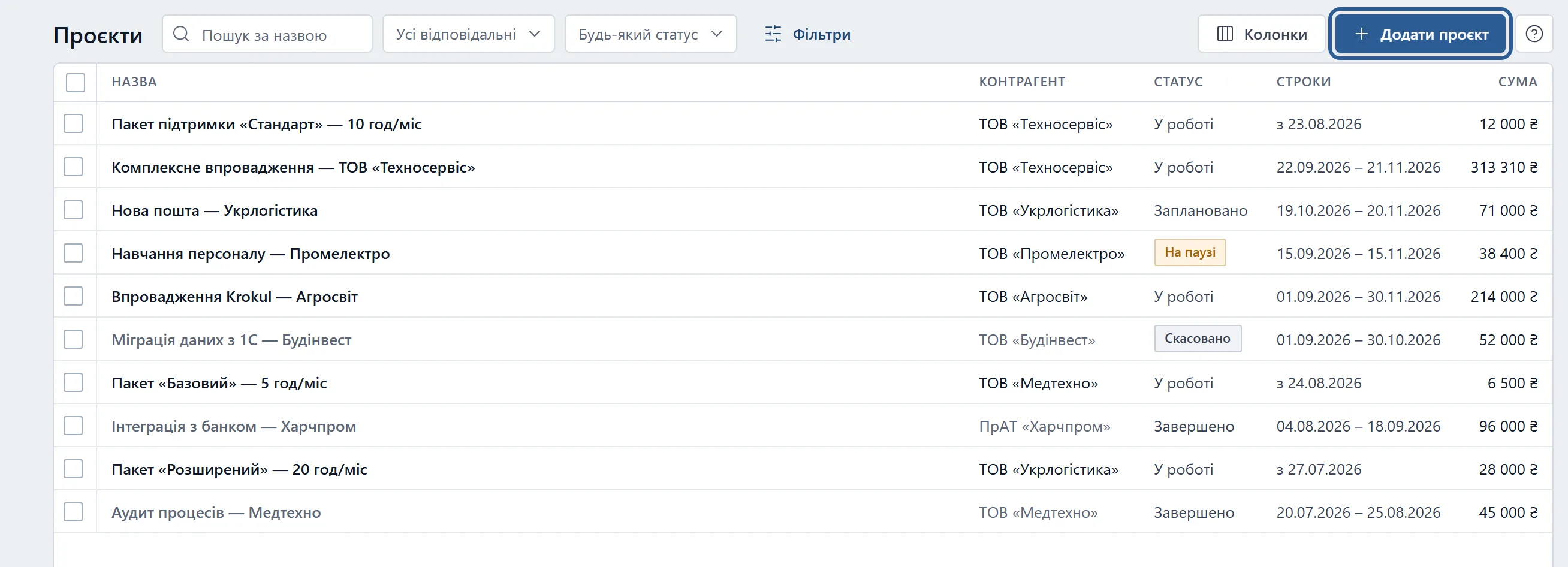
Проєкт — впровадження чи робота під ключ. Бюджет годин — на весь час проєкту.
Пакет підтримки — проєкт із пулом годин на місяць, який щомісяця починається заново.
Години — скільки списано проти бюджету, зі смужкою прогресу в реєстрі.
З угоди
Передати угоду в проєкт
Виграна угода стає проєктом — з клієнтом, сумою й переліком проданого.
- Відкрийте картку виграної угоди.
- У меню дій угоди оберіть «Передати в проєкт…».
- Перевірте назву — типово це назва угоди.
- Вкажіть бюджет годин і оберіть пул: «На весь проєкт» або «На місяць».
- За потреби задайте дати початку й завершення.
- Натисніть «Передати» — відкриється картка нового проєкту.
ПорадаРядок „Що перейде: …“ показує, скільки позицій угоди потрапить у проєкт. Порожній бюджет — облік годин без бюджету.
ВажливоЯкщо в угоди вже є проєкт, вікно скаже про це й дасть кнопку «Відкрити».
Новий
Створити проєкт без угоди
Проєкт для клієнта, якого не вели угодою.
- Натисніть «Додати проєкт».
- Введіть назву — це єдине обовʼязкове поле.
- За потреби оберіть контрагента й контакт, бюджет годин, пул і дати.
- Натисніть «Створити» — відкриється картка проєкту.
ПорадаКонтакт стає доступним, коли обрано контрагента. Решту можна заповнити пізніше в картці.
Пошук
Знайти проєкт
За назвою, статусом, людиною, клієнтом чи датою.
- Введіть частину назви в пошук.
- Оберіть відповідальних і статуси поруч із пошуком — по кілька в кожному; контрагентів — у «Фільтри».
- Для періоду натисніть «Фільтри» й оберіть дату — «Створено», «Початок» чи «Кінець» — і проміжок.
- Щоб почати спочатку, натисніть «Скинути фільтри».
Масово
Змінити кілька проєктів
Призначити менеджера, змінити стан чи видалити одним рухом.
- Позначте рядки прапорцями.
- Натисніть «Призначити менеджера…» і оберіть людину.
- Або змініть стан: «Активний», «На паузі» чи «Завершено».
- «Видалити» — лише адміністратор і менеджер; підтвердіть у вікні.
Порада«Активний» переводить проєкт у стан «У роботі».
ВажливоВибір скидається, щойно ви міняєте відбір, порядок чи сторінку. Над таблицею видно „Вибрано N із M“.
Пошук
Відкрити готовий відбір
Проєкти, які потребують дії керівника.
- Натисніть «Фільтри» й оберіть потрібні відбори — перелік нижче. Кілька відборів діють разом.
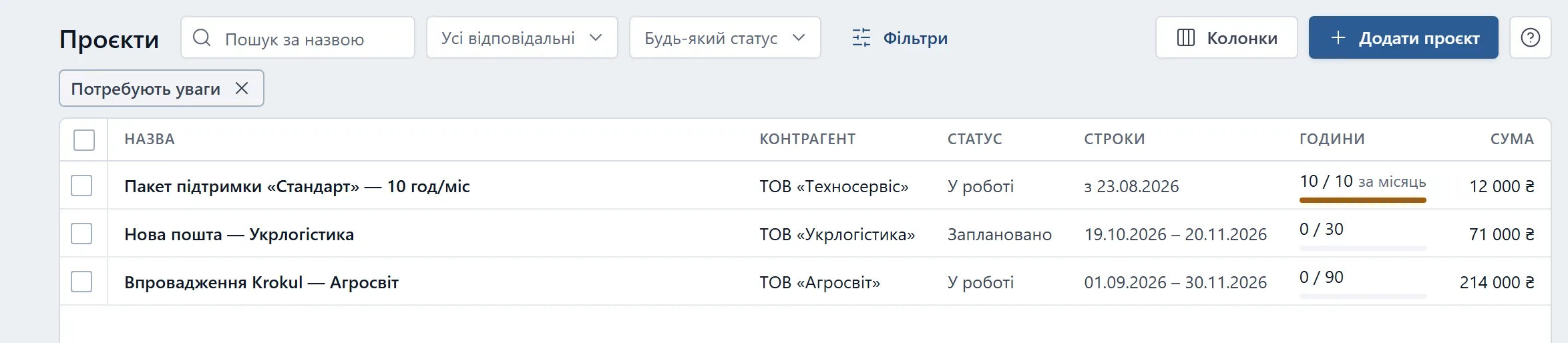
- Кожен відбір стане позначкою під рядком фільтрів; щоб зняти його, натисніть хрестик на позначці.
- «Без акта за минулий місяць» — у проєкті є оплачувані години чи пакет на минулий місяць, а акта за той місяць немає;
- «Потребують уваги» — строк проєкту минув або скоро минає, на ньому прострочені задачі, пул годин вичерпано чи проєкт не стартував вчасно;
- «Пул годин перевищено» і «Пул годин на межі» — списано понад бюджет годин або від 90 % бюджету; увімкнений один гасить інший.
ВажливоГотові відбори діють, поки відкрито екран.
Поля й елементи
Екран «Проєкти»
| Колонка | Що це й на що впливає |
|---|---|
| Години | Списано / бюджет: жовта смужка від 80 %, червона — перевитрата. Пул «на місяць» — за поточний місяць. |
| Сума | З угоди або власна; з неї в картці рахується маржа за годинами. |
| Кнопка | Що це й на що впливає |
|---|---|
| Колонки | Типово схована «Відповідальний». |
| Новий проєкт | Проєкт без угоди; з виграної угоди — дія «Передати в проєкт» у її картці. |
| Розділ | Що це й на що впливає |
|---|---|
| Смуга вибраних: Призначити менеджера…, Активний, На паузі, Завершено, Видалити | Години й документи не чіпає; при відмові Krokul скаже, після скількох. Видаляють (у кошик) лише адміністратор або менеджер. |
Поля форм «Новий проєкт» і «Передати в проєкт»
| Поле | Що це й на що впливає |
|---|---|
| Назва | Обовʼязкова, до 300 символів. |
| Контрагент | Лише без угоди; з угоди беруться контрагент, контакт, сума й знімок позицій. |
| Контакт | Лише без угоди, після вибору контрагента; його зміна знімає контакт. |
| Бюджет годин | Не менше нуля; порожньо — без бюджету. Від нього рахується лишок і «Пул вичерпано». |
| Пул | «На весь проєкт» — усі години; «На місяць» — години поточного місяця (пакет підтримки). |
| Початок | Необовʼязкова; видно в колонці «Строки». |
| Завершення | Не раніше за початок. |
Як це влаштовано
Стани
«Заплановано», «У роботі», «На паузі», «Завершено», «Скасовано». Новий проєкт створюється в стані «Заплановано».
Пул годин
«На весь проєкт» рахує бюджет за весь час. «На місяць» — пакет підтримки: бюджет рахується за поточний місяць, і в колонці «Години» стоїть „за місяць“. Без бюджету проєкт просто рахує списані години.
Колонка «Години»
Показує „списано / бюджет“ і смужку прогресу; підказка пояснює число. Перевитрата запис годин не блокує — у картці вона видна як „Пул вичерпано“.
Сигнал про вичерпаний пакет
Для активних пакетів на місяць Krokul раз на годину перевіряє перевитрату. Відповідальний отримує сповіщення — один раз за місяць на проєкт.
Що бере проєкт з угоди
Контрагента, контакт, відповідального, очікувану суму й валюту та знімок позицій угоди на момент передачі. Одна угода — один проєкт; в угоді зʼявляються подія „передано в проєкт“ і перехід «Проєкт «…»».
Колонки
«Назва», «Контрагент», «Статус», «Відповідальний», «Строки», «Години», «Сума». Сортування — за назвою, строками (дата початку) і сумою; на сторінці 50 проєктів.
Видалення
Видалений проєкт переїжджає в «Кошик»; списані години й документи лишаються на місці.
Хто що може
Реєстр і картки читають усі ролі.
- Створювати й змінювати проєкти — адміністратор, менеджер, агент.
- Видаляти проєкти, видаляти записані години й складати акти — лише адміністратор і менеджер.
Питання й відповіді
Як у Krokul вести пакет годин підтримки на місяць?
Створіть проєкт, оберіть пул «На місяць» і вкажіть у бюджеті кількість годин пакета. Години рахуються в межах поточного місяця, а наприкінці місяця з них складають акт у картці проєкту.
Чому в угоді немає пункту «Передати в проєкт…»?
Пункт є лише у виграної угоди, яка ще не має проєкту. Якщо проєкт уже є, у меню угоди стоїть перехід «Проєкт «…»».
Що буде, якщо команда перевищить бюджет годин?
Години все одно запишуться — перевитрата не блокує роботу. Картка проєкту покаже „Пул вичерпано: −N“, а для пакета на місяць відповідальний отримає сповіщення.
Чи підтягнуться в проєкт позиції, які змінили в угоді пізніше?
Ні. Проєкт бере знімок позицій на момент передачі; пізніші зміни в угоді в нього не переносяться.
Чи видаляються години, якщо видалити проєкт?
Ні. Проєкт переїжджає в «Кошик», а списані години й документи лишаються; проєкт можна відновити з «Кошика».
Чи допомогла стаття?
Дякуємо — так ми знаємо, яку статтю доробити.
Спробуйте в Krokul
Проєкти й пакети годин відкривається в застосунку за один клік після входу.