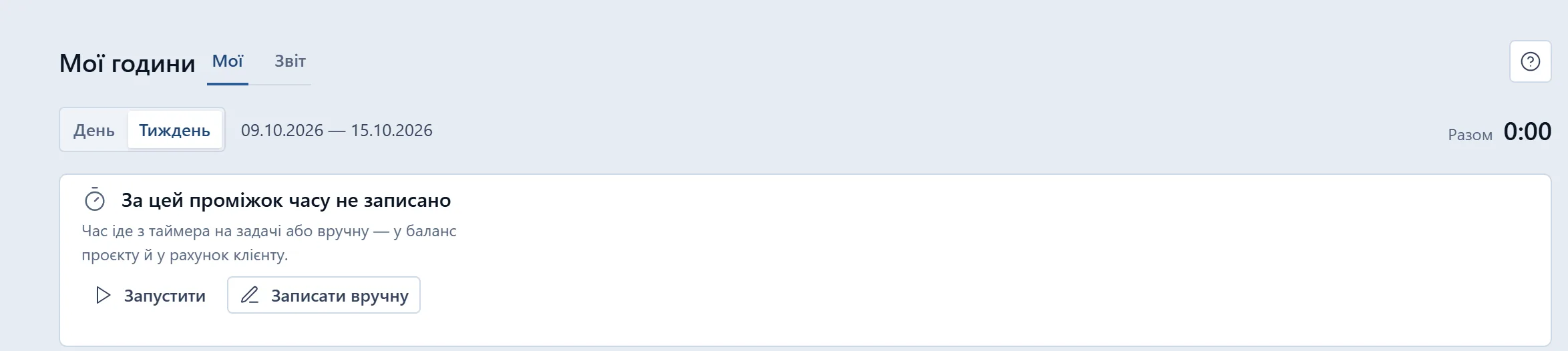
Мої — ваші години за день чи тиждень. Тут їх і правлять.
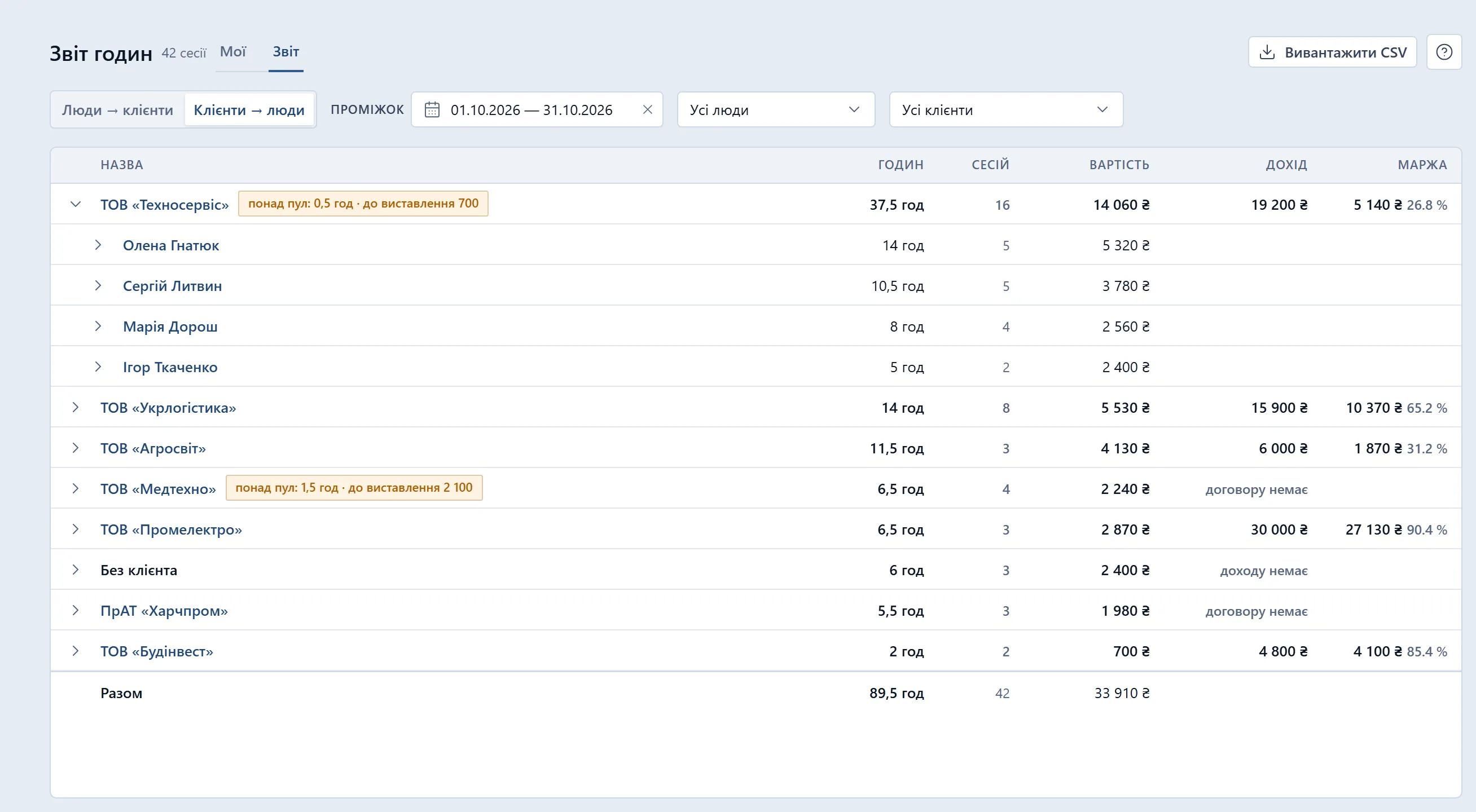
Звіт — години команди по людях і клієнтах, з вартістю й маржею.
Оплачувано — позначка, чи піде година в акт клієнту.
Таймер
Засікти час
Таймер на задачі чи зверненні пише сесію годин.
- У верхній смузі застосунку натисніть «Засікти час».
- Оберіть задачу чи звернення: нещодавні, ваші відкриті задачі або звернення в роботі.
- Задачі ще немає — впишіть назву й оберіть «Створити задачу „…“ і запустити».
- Закінчивши, натисніть «Стоп» у панелі таймера — час запишеться рядком годин.
ПорадаПошук у списку працює за назвою задачі, темою чи номером звернення. Запустити таймер можна й кнопкою «Запустити» на вкладці «Мої», в картці звернення та в задачі.
ВажливоТаймер один на людину: новий запуск зупиняє попередній тією самою міткою часу.
Вручну
Записати години вручну
Час, який не засікали таймером.
- На вкладці «Мої» натисніть «Записати вручну».
- Оберіть, на чому працювали, — задачу чи звернення.
- Вкажіть години, дату, за потреби опис і позначку «Оплачувано».
- Натисніть «Записати» — або Enter у будь-якому полі.
ПорадаБез задачі чи звернення або без годин форма підкаже „Оберіть задачу чи звернення й вкажіть години“.
Вручну
Виправити запис
Обсяг, опис чи оплачуваність уже записаної години.
- На вкладці «Мої» знайдіть рядок у потрібному дні.
- Змініть години у форматі „г:хх“, опис або «Оплачувано» — зміни записуються одразу.
ПорадаПозначка „Перевірте обсяг“ — сесія таймера понад 12 годин, найчастіше забутий таймер. Виправте години — позначка зникне.
Звіт
Подивитись звіт годин
Скільки часу пішло на кожного клієнта і хто його витратив.
- Відкрийте вкладку «Звіт».
- Оберіть проміжок — типово стоїть поточний місяць.
- За потреби звузьте відбір за людиною чи клієнтом.
- Перемкніть групування: «Люди → клієнти» або «Клієнти → люди».
- Розгортайте рядки до проєктів, задач і окремих сесій.
ПорадаВідбір за людиною зʼявляється, коли в проміжку працювало більше однієї людини.
Звіт
Вивантажити звіт у CSV
Звіт годин — у таблицю для Excel чи Google Таблиць.
- На вкладці «Звіт» задайте проміжок і відбір.
- Натисніть «Вивантажити CSV».
Гроші
Задати ставку години
Ставка потрібна, щоб звіт рахував вартість і маржу.
- Адміністратор відкриває «Налаштування» → «Реквізити компанії» і задає вартість години компанії.
- Своя ставка людини — у її картці користувача: «Додати ставку», потім «Записати ставку».
ПорадаЛюдина без своєї ставки рахується за ставкою компанії. Ставка має історію: нова не переписує минулі місяці.
Поля й елементи
Екран «Години»
| Поле | Що це й на що впливає |
|---|---|
| Годин | Правиться в рядку, мітки таймера не змінюються. «вручну» — запис не таймером. |
| Оплачувано | В акт за години йдуть лише оплачувані. |
| Фільтр і пошук | Що це й на що впливає |
|---|---|
| День / Тиждень | Сьогодні або сім днів до сьогодні; межі дня — за поясом компанії. |
| Люди → клієнти / Клієнти → люди | Порядок вкладення; рядок розгортається до проєктів, задач і сесій (з позначками «не оплачувано», «перевірте обсяг»). |
| Проміжок | До 366 днів; типово з початку місяця по сьогодні. |
| Усі люди | Агент цього відбору не має. |
| Колонка | Що це й на що впливає |
|---|---|
| Назва, Годин, Сесій | Сесій — зі скількох записів складено число. |
| Вартість, Дохід, Маржа | Вартість — години × ставка на дату запису; дохід — чинні підписки клієнта за цілі місяці. Лише з доступом до собівартості. |
| Кнопка | Що це й на що впливає |
|---|---|
| Запустити таймер / Стоп | Таймер на задачі чи зверненні; новий запуск зупиняє попередній, «Стоп» робить сесію рядком годин. |
| Записати вручну | 0–24 год на задачу чи звернення; запис іде в журнал проєкту й баланс пулу. |
| Вивантажити CSV | Поточний звіт з усіма рівнями вкладення. |
| Вкладка | Що це й на що впливає |
|---|---|
| Мої | Ваші години по днях; якщо звіт вашій ролі закритий — лише ця вкладка. |
| Звіт | Години команди: адміністратор і менеджер бачать усіх, агент — лише свої. |
| Розділ | Що це й на що впливає |
|---|---|
| Перевірте обсяг | Сесія довша за 12 годин — мабуть, забутий таймер; виправте години, і позначка зникне. |
| Зараз біжить: | Хто над чим працює зараз, незалежно від проміжку; у суму не входить. |
| Попередження про ставку | Без ставки за частину днів вартість неповна, за весь проміжок — невідома, а не нульова. Без власної ставки — ставка компанії. |
Як це влаштовано
Вкладка «Мої»
Перемикач «День» / «Тиждень» (календарний тиждень з понеділка по неділю, як у «Календарі»), сума „Разом“ і суми по днях. Межі дня й тижня — за часовим поясом компанії.
- Рядок: задача або „звернення № N“, проєкт, проміжок сесії, години, опис, «Оплачувано».
- Рядок, записаний не таймером, позначений „вручну“.
- «Продовжити: …» запускає нову сесію на тій самій задачі.
- Порожній день показує „Сьогодні ще нічого“, суму за тиждень і «Показати тиждень».
Таймер
Стартує лише на відкритій задачі чи відкритому зверненні. Виконана чи скасована задача зупиняє свій таймер сама; закриття звернення — ні.
- У панелі таймера можна дописати опис, зняти «Оплачувано», «Продовжити» останній запис або «Скинути» сесію без запису.
- Сесія понад 12 годин записується повністю, але позначається на перевірку.
Що можна змінити в записі
Лише обсяг годин, опис, «Оплачувано» і дату; мітки старту й зупинки таймера незмінні. Запис вручну — від 0 до 24 годин; біжучий таймер спершу зупиняють. Агент править лише свої записи, адміністратор і менеджер — будь-чиї.
Куди йдуть години
Година на задачі проєкту чи на зверненні з проєктом зменшує пул годин проєкту. Клієнт години визначається ланцюгом: проєкт → звернення → задача; години без клієнта — внутрішня робота, у звіті „Без клієнта“.
Звіт годин
Проміжок — до 366 днів; „Сесій“ — скільки записів складає число. „Зараз біжить:“ показує, хто над чим працює саме зараз.
- У листку сесій — до 2 000 записів; більше — „звузьте проміжок або відбір“.
- Звіт понад 50 000 записів Krokul не будує й просить звузити умову, а не рахує мовчки частину.
Гроші у звіті
Вартість — години × ставка людини на дату запису. «Вартість», «Дохід» і «Маржа» бачать адміністратор і менеджер.
- Вартість окремої людини — лише адміністратор. Звіт, відібраний по колезі, менеджер бачить без грошей; свій і загальний — з грошима.
- „Дохід“ клієнта — його чинні підписки за цілі місяці; інакше „неповний місяць“ або „договору немає“. У рядку „Без клієнта“ стоїть „доходу немає“: внутрішня робота доходу не приносить.
- Хто порахований за ставкою компанії, звіт перелічує над таблицею. Без ставки за весь проміжок — „вартість невідома, а не нульова“ і перехід «Моя компанія →».
- Для пакетів годин — „понад пул: … · до виставлення …“.
Хто що може
«Години» відкриті адміністратору, менеджеру й агенту. Агент у звіті бачить лише свої години, хоч би яку людину обрав. Спостерігач час не записує, і вікно йому закрите.
Питання й відповіді
Що робити, якщо забув зупинити таймер?
Зупиніть його й виправте години в рядку на вкладці «Мої». Сесія понад 12 годин сама позначається „Перевірте обсяг“, а після правки позначка зникає.
Чи можна запустити таймер без задачі?
Ні: таймер стартує на задачі або зверненні. Якщо задачі ще немає, впишіть назву в пошук таймера й оберіть «Створити задачу „…“ і запустити».
Чому у звіті вартість порожня?
Ставку години не задано ні людині, ні компанії — або ваша роль грошей не бачить. Задайте вартість години компанії в «Реквізити компанії» чи ставку людині в її картці користувача.
Хто бачить, скільки коштує година конкретного працівника?
Лише адміністратор. Менеджер бачить вартість у розрізі клієнтів, а відібравши звіт по колезі — лише години; агент — лише свої години без грошей.
Як позначити години, які клієнт не оплачує?
Зніміть «Оплачувано» в рядку на вкладці «Мої» або в панелі таймера. Неоплачувані години не потрапляють в акт проєкту.
Чому звіт за великий проміжок не відкрився?
У проміжку понад 50 000 записів годин. Звузьте проміжок або оберіть людину чи клієнта.
Чи допомогла стаття?
Дякуємо — так ми знаємо, яку статтю доробити.
Спробуйте в Krokul
Облік робочих годин відкривається в застосунку за один клік після входу.