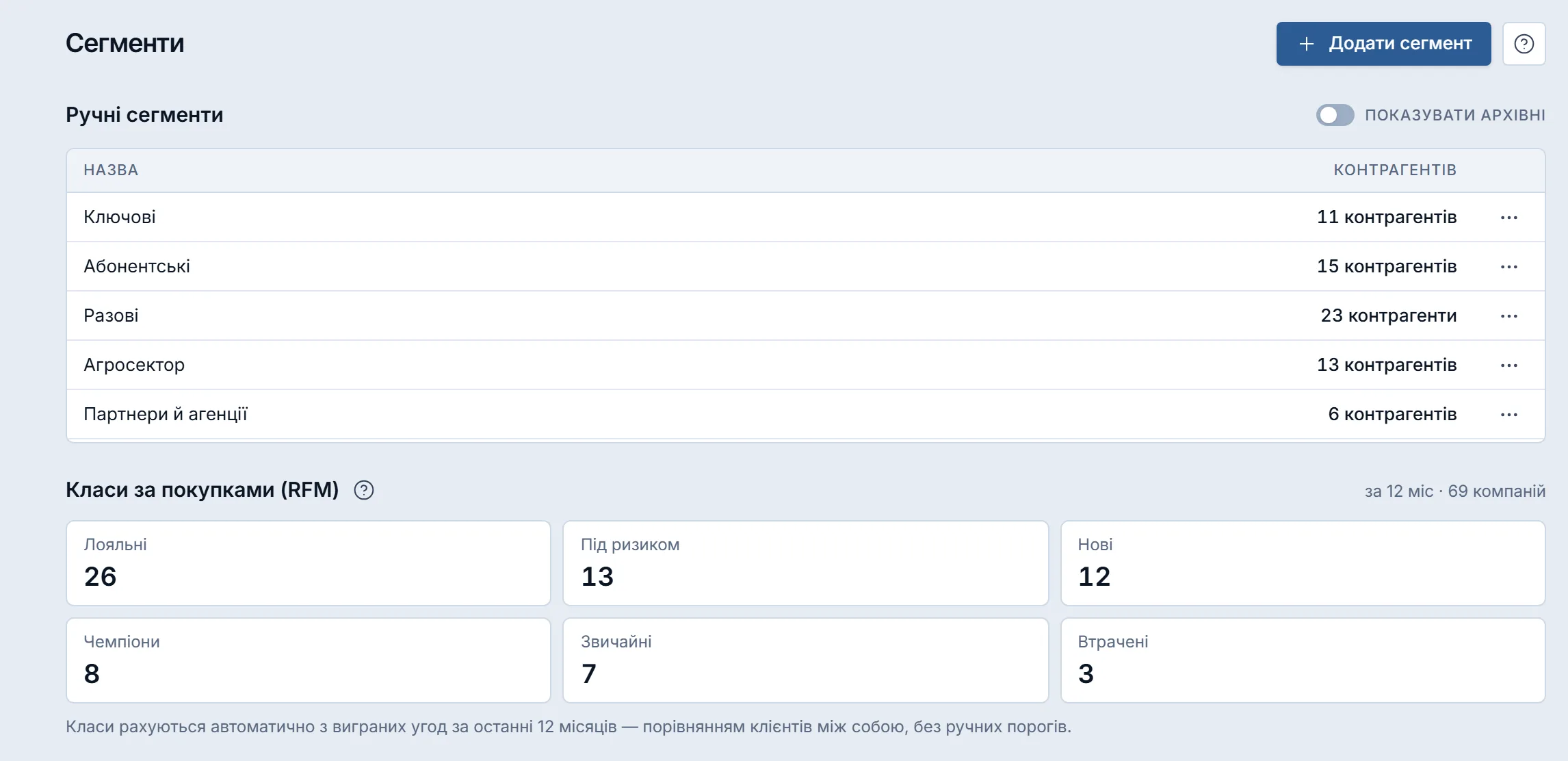
Ручний сегмент — ваша мітка контрагента. Один контрагент — один сегмент.
Клас RFM — Krokul рахує сам за покупками, руками не призначається.
ABC-клас — оцінка за оборотом. Рахують правила автоматизації.
Створити сегмент
Нова мітка для групи контрагентів.
- Натисніть «Додати сегмент».
- У новому рядку введіть назву й натисніть Enter.
ПорадаКлацнули повз порожній рядок — нічого не створиться.
ВажливоСегмент із такою назвою вже є — над таблицею буде „Не збереглося.“ з причиною, а набране лишиться в рядку.
Призначити сегмент контрагенту
Сегмент ставлять у картці контрагента.
- Відкрийте картку контрагента, вкладка «Основне».
- У полі сегмента оберіть потрібний або «Без сегмента».
- Натисніть «Записати».
Побачити контрагентів сегмента
Реєстр, уже відфільтрований за сегментом.
- Клацніть число в колонці «Контрагентів», наприклад „11 контрагентів“.
- У реєстрі «Контрагенти» змініть фільтр або зніміть його кнопкою «Скинути фільтри».
Перейменувати сегмент
Нова назва — просто в таблиці.
- Клацніть назву сегмента й почніть вводити нову або натисніть Enter.
- Натисніть Enter, щоб зберегти.
ПорадаНова назва видна одразу. Якщо Krokul відмовить, повернеться стара, а над таблицею буде причина.
Архівувати сегмент
Прибрати сегмент, не втрачаючи звʼязків.
- У меню рядка «Дії з сегментом» оберіть «В архів».
- Щоб побачити архівні, увімкніть «Показувати архівні».
- Щоб повернути, оберіть «Повернути з архіву» в тому самому меню.
ВажливоВидалити сегмент не можна: на нього посилаються контрагенти й правила знижок.
Дати сегменту знижку
Знижка чи свій прайс для всіх контрагентів сегмента.
- Відкрийте «Ціноутворення», вкладка «Правила знижок».
- Натисніть «Нове правило» й задайте назву та ефект.
- В умові сегментів оберіть потрібний сегмент.
- Натисніть «Записати».
ПорадаЕфект «Інший прайс» дає сегменту свій прайс. Подробиці — у статті «Ціноутворення».
Важливо«Сегмент» в умовах клієнта — це інше: тег контакту, а не сегмент контрагентів.
Поля й елементи
Екран «Сегменти»
| Колонка | Що це й на що впливає |
|---|---|
| Назва | Клацніть, щоб перейменувати; якщо сервер відмовить, повернеться стара назва з причиною. |
| Контрагентів | Число відкриває реєстр контрагентів, звужений цим сегментом. |
| Кнопка | Що це й на що впливає |
|---|---|
| Додати сегмент | Сегмент зʼявляється після назви й Enter; наявну назву (без урахування регістру) Krokul відхиляє. |
| Дії з сегментом | «В архів» / «Повернути»: сегменти не видаляють, бо на них посилаються компанії й правила знижок. Для адміністратора й менеджера. |
| Розділ | Що це й на що впливає |
|---|---|
| Ручні сегменти | Ваші мітки контрагентів («дилери», «VIP»); призначають у картці контрагента, поле «Сегмент». |
| Класи за покупками (RFM) | Чемпіони / Лояльні / Під ризиком / Нові / Втрачені / Звичайні — рахуються автоматично, руками не призначаються. |
| Параметри розрахунку | Виграні угоди за 365 днів, потрібно щонайменше 50 клієнтів із покупками; пороги — в налаштуваннях. |
Як це влаштовано
Ручні сегменти
Таблиця показує назву й скільки контрагентів зараз у сегменті. Назва не може бути порожньою, двох однакових не буває.
Сегмент у контрагентах
Поле сегмента — у картці контрагента, у реєстрі — фільтр «Усі сегменти» і колонка сегмента.
Класи RFM
Ділять клієнтів за трьома вимірами: як давно купували (R), як часто (F) і на які суми (M). Krokul рахує їх із виграних угод за 12 місяців щоразу, як відкрити екран.
- класи: «Чемпіони», «Лояльні», «Під ризиком», «Нові», «Втрачені», «Звичайні»;
- біля заголовка — параметри вибірки, наприклад „за 12 міс · 69 компаній“.
Клацніть плитку класу — відкриється реєстр «Контрагенти», уже відфільтрований за цим класом. Так само, як за ABC-класом, фільтр змінюють або знімають кнопкою «Скинути фільтри».
Мінімум для класів
Потрібно щонайменше 50 клієнтів із покупками за період. Поки їх менше, блок показує „Класів ще немає“.
ABC-клас
Видно бейджем у картці контрагента й колонкою «ABC-клас» у реєстрі. Сегмент і ABC-клас не зливаються: сегмент ставите ви, клас рахує Krokul.
Хто що може
- створювати, перейменовувати й архівувати сегменти — адміністратор і менеджер;
- агент і спостерігач бачать сегменти, але довідник не змінюють;
- блоку класів RFM агент не бачить: це рейтинг усіх клієнтів компанії;
- призначити сегмент у картці може кожен, хто має право редагувати контрагента.
Питання й відповіді
Як розбити клієнтів на групи в Krokul?
Створіть ручні сегменти й призначте кожному контрагенту сегмент у картці. Далі фільтруйте реєстр контрагентів за сегментом або давайте сегменту знижки правилами.
Чим сегмент відрізняється від ABC-класу?
Сегмент призначаєте ви, ABC-клас Krokul рахує з обороту клієнта. У реєстрі контрагентів це дві різні колонки.
Чому блок RFM порожній?
У базі менше 50 клієнтів із покупками за останні 12 місяців. Класи зʼявляться, щойно таких клієнтів набереться досить.
Чи можна призначити клас RFM вручну?
Ні. Клас рахується з покупок і змінюється разом із ними. Для ручного поділу є сегменти.
Чи може контрагент бути в кількох сегментах одразу?
Ні, сегмент у контрагента один. Для додаткових міток використовуйте теги в картці контрагента.
Чи допомогла стаття?
Дякуємо — так ми знаємо, яку статтю доробити.
Спробуйте в Krokul
Сегменти клієнтів відкривається в застосунку за один клік після входу.