Клієнт і дилер — купують у вас: каталог зі своїми цінами, замовлення, документи, розрахунки, бонуси.
Агент — приводить вам клієнтів і реєструє угоди за собою.
Строк захисту — скільки днів зареєстрований клієнт закріплений за агентом.
Доступ
Запросити в кабінет
Доступ відкривається запрошенням на екрані «Користувачі».
- Переконайтеся, що клієнт заведений як контрагент.
- Відкрийте «Користувачі», блок запрошень, і в ролі оберіть «Партнер».
- Оберіть контрагента партнера й профіль.
- За бажання вкажіть пошту й натисніть «Додати запрошення».
- Натисніть «Скопіювати» й надішліть посилання людині.
- «Клієнт» — купує в нас; бачить свої замовлення й документи;
- «Дилер» — купує на перепродаж; бачить свої ціни;
- «Агент» — приводить нам клієнтів; реєструє угоди;
- «Впроваджувач» — продає продукт Krokul; кабінет для нього ще готується.
ПорадаЗ поштою Krokul сам надішле лист із запрошенням. Посилання діє 7 днів.
Доступ
Показати клієнтові ціни
Без цього кабінет показує каталог без цін, і замовити не можна.
- Відкрийте картку контрагента, вкладка «Кабінет».
- Увімкніть «Показувати ціни в кабінеті».
- Натисніть «Записати».
ПорадаЯкі саме ціни побачить клієнт, вирішують його умови на екрані «Ціноутворення».
Вітрина
Обрати етапи для клієнта
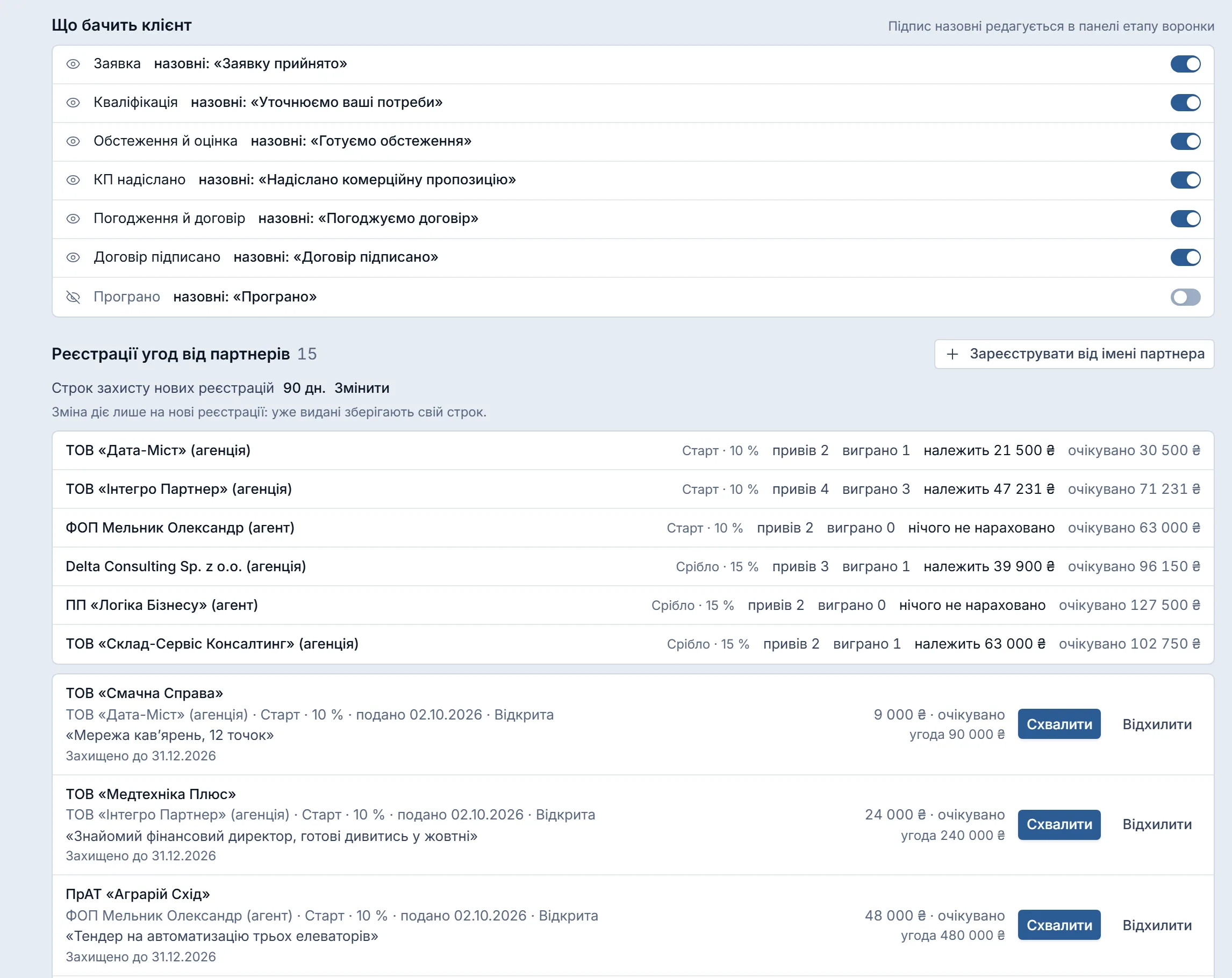
Клієнт бачить стан замовлення назвою етапу — лише тих, які ви ввімкнули.
- Знайдіть секцію «Що бачить клієнт».
- Увімкніть перемикач біля етапу, назву якого бачитиме клієнт.
- Щоб змінити підпис назовні, клацніть етап — відкриється налаштування воронок.
ПорадаЯкщо назовні етап підписаний інакше, поруч стоїть „назовні: «…»“.
Партнери
Розглянути реєстрацію
Заявка агента чекає вашого рішення.
- Відкрийте секцію «Реєстрації угод від партнерів».
- Перегляньте партнера, клієнта, дату, коментар, ставку, стан угоди й строк захисту.
- Натисніть «Схвалити» або «Відхилити».
- Для відмови введіть причину й натисніть «Відхилити із причиною».
ВажливоПричина обовʼязкова — вона піде партнерові.
Партнери
Змінити строк захисту
Скільки днів нова реєстрація закріплює клієнта за агентом.
- Біля рядка „Строк захисту нових реєстрацій“ натисніть «Змінити».
- Введіть кількість днів і натисніть «Записати».
ВажливоНовий строк діє лише на нові реєстрації: уже видані зберігають свій.
Партнери
Зареєструвати від імені партнера
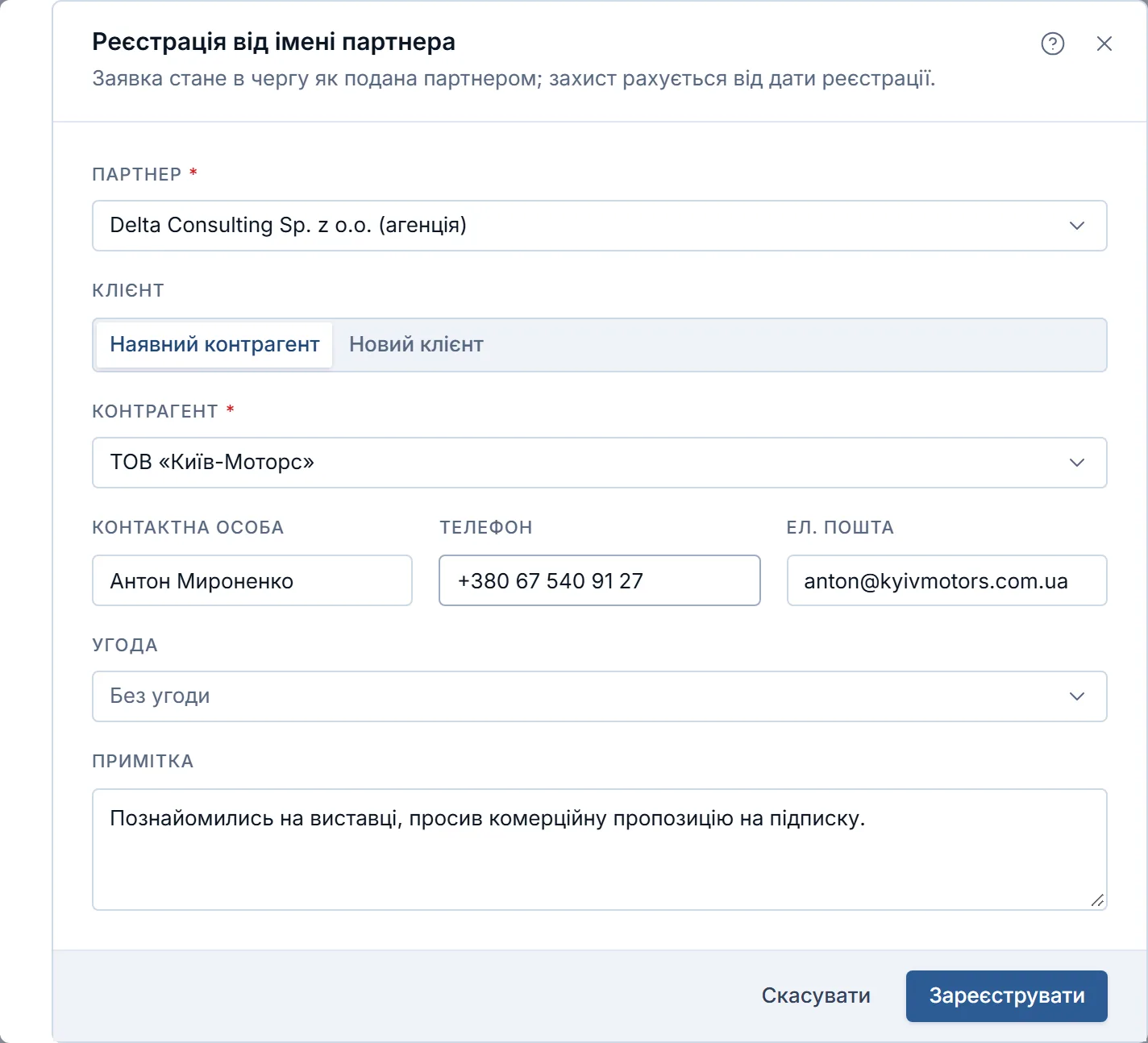
Партнер передав клієнта телефоном — заявку заводите ви.
- Натисніть «Зареєструвати від імені партнера».
- Оберіть партнера.
- Оберіть «Наявний контрагент» і знайдіть його — або «Новий клієнт» і введіть назву.
- Заповніть контактну особу, телефон, пошту й за потреби примітку.
- Натисніть «Зареєструвати».
ПорадаОберіть відкриту угоду наявного контрагента — нової угоди не буде, партнера привʼяжуть до обраної.
Для клієнта
Оформити замовлення
Так замовляє клієнт або дилер у своєму кабінеті.
- Увійдіть за посиланням із запрошення.
- У «Каталог» знайдіть товар і натисніть «Додати».
- Відкрийте кошик кнопкою з лічильником позицій у шапці.
- За потреби напишіть коментар і натисніть «Оформити замовлення».
ПорадаЗамовлення зʼявиться в розділі «Замовлення» зі станом „Прийнято“ — менеджер підтвердить його.
Для клієнта
Повторити замовлення
Те саме замовлення ще раз — за сьогоднішніми цінами.
- У розділі «Замовлення» відкрийте потрібне замовлення.
- Натисніть «Повторити замовлення».
ПорадаПозиції, яких уже немає в каталозі чи прайсі, Krokul пропустить і назве їх кількість.
Для клієнта
Перевірити борг і бонуси
Скільки клієнт винен і скільки в нього бонусів.
- Відкрийте розділ «Розрахунки» — борг, аванс, відкриті рахунки й оплати.
- Відкрийте розділ «Бонуси» — залишок, рівень і рухи бонусів.
Порада«Бонуси» є лише в учасника бонусної програми; іншим розділ радить запитати менеджера.
Для агента
Зареєструвати клієнта
Агент закріплює клієнта за собою.
- У кабінеті агента відкрийте «Зареєструвати угоду».
- Введіть назву клієнта й хоча б одне: домен, пошту чи телефон.
- За бажання вкажіть очікувану суму й коментар.
- Натисніть «Зареєструвати».
ПорадаРеєстрація зʼявиться в «Мої реєстрації» зі станом „Заявку прийнято“ і строком „за вами до …“.
Доступ
Показати клієнтам залишки
Клієнт бачить у каталозі кабінету, чи є товар, — без дзвінка менеджеру.
- У блоці «Залишки в кабінеті» оберіть «Лише «є / немає»» або «Вільна кількість числом».
- Зміна діє одразу; «Не показувати» повертає каталог без наявності.
ПорадаТовар, якого немає, клієнт усе одно може замовити — біля нього напис «немає в наявності — під замовлення».
Для клієнта
Написати звернення
Клієнт ставить питання з кабінету, а відповідь приходить у строк за договором.
- У кабінеті відкрийте «Звернення» й натисніть «Нове звернення».
- Вкажіть тему, за потреби — опис, і натисніть «Надіслати».
- Звернення зʼявиться в переліку з номером, станом і строком відповіді.
Поля й елементи
Екран «Кабінет клієнта»
| Кнопка | Що це й на що впливає |
|---|---|
| Контрагент-партнер, Створити партнерство | Без налаштованої партнерської програми кнопки немає — зараховувати нема у що. |
| Відхилити, Причина відмови | Без причини не вийде: її бачить партнер у своєму кабінеті. |
| Зареєструвати від імені партнера | Заявка за партнера, який привів клієнта телефоном: ті самі перевірки й захист, що з кабінету агента. |
| Розділ | Що це й на що впливає |
|---|---|
| Доступ до кабінету | Контрагент бачить кабінет, коли має хоч одного активного партнера; екран і дії — для адміністратора. |
| Що бачить клієнт | Етапи, якими клієнт бачить стан замовлення; підпис назовні правлять у панелі етапу воронки. Сховати етап — стерти цей підпис. |
| Реєстрації угод від партнерів | Заявки «Схвалити» чи «Відхилити»; по кожному партнеру — скільки привів, виграно й належить чи очікується. |
| Рівень і винагорода | Винагорода — факт після виграшу угоди, до того — очікувана; без програми партнера — «—». |
Поля форми «Реєстрація від імені партнера»
| Поле | Що це й на що впливає |
|---|---|
| Партнер | Контрагент із доступом до кабінету агента або власними реєстраціями угод. |
| Клієнт | «Наявний контрагент» — з вашої бази; «Новий клієнт» — назвою й ЄДРПОУ. |
| Контрагент | Назву й канали звʼязку Krokul візьме з картки, якщо ви їх не вказали. |
| Назва клієнта | Для нового клієнта; з нею заведеться угода «Реєстрація агента · …». |
| ЄДРПОУ | Необовʼязково; код перевіряється, помилка стоїть під полем. |
| Контактна особа | Людина, з якою говоритиме менеджер. |
| Телефон | За телефоном і поштою Krokul перевіряє, чи не захищено клієнта іншим партнером. |
| Ел. пошта | Те саме, що телефон: ключ для захисту й перевірки конфлікту. |
| Угода | Відкрита угода наявного контрагента: партнера привʼяжуть до неї, нової угоди не буде. |
| Примітка | Що домовились із партнером; лишається в заявці. |
Поля форми «Партнерська програма»
| Поле | Що це й на що впливає |
|---|---|
| Назва програми | До 120 символів; партнери бачать її у своєму кабінеті. |
| Частка партнера з оплат клієнта | Відсоток, який партнер отримує з оплат своїх клієнтів. Порожньо — частка не нараховується; рівень її не змінює. |
| З яких оплат | Усі оплати клієнта або лише оплати підписки. |
| Днів без дій партнера до попередження | Від 30 до 3650. Після цього строку клієнт і партнер отримують лист, що партнер нічого не робив у просторі клієнта. |
| Сума обороту за 1 бал | Скільки обороту клієнтів дає один бал. |
| Множник за ведених клієнтів | Від 1 до 10: оборот клієнтів, з якими партнер працює сам, дає стільки разів більше балів. |
| Вікно обороту | Від 30 до 3650 днів: за скільки днів рахується оборот клієнтів. |
| Бали згоряють через | Від 30 до 3650 днів. |
| Клієнт «ведений» | Від 7 до 3650 днів: рахуються дії людей агенції в картці клієнта, а не ваших менеджерів. |
| Вікно утримання | Від 30 до 3650 днів: утримання рахується з клієнтів, приведених раніше за цей строк. |
| Частка послуг в обороті | Від 0 до 100 відсотків. |
| Як часто переглядати рівень | Щомісяця, щокварталу чи щороку рівень партнера перераховується за балами. |
| Коли знижувати рівень | З наступного періоду, через задану кількість днів або не знижувати. |
| Старшинство | Більше число — вищий рівень; за ним видно, підвищення це чи зниження. |
| Від балів | Поріг балів, з якого партнер отримує рівень. |
| Ставка рівня | Ставка за рівнем; це не частка партнера з оплат клієнта. |
| Утримання не нижче | Від 0 до 100; порожньо — без умови. |
| Сегмент | Необовʼязковий; «Без сегмента» — рівень не привʼязаний до сегмента контрагентів. |
| Потрібен сертифікат | Рівень отримує лише сертифікований партнер. |
| Що дає рівень | Що отримує партнер на цьому рівні; бачить у своєму кабінеті. |
| Розділ | Що це й на що впливає |
|---|---|
| Рівні | Рівні дають партнеру чергу заявок клієнтів і каталог. Пороги балів не мають перекриватись; програмі потрібен хоча б один рівень. |
Як це влаштовано
Кабінет за профілем
Профіль задається в запрошенні й вирішує, що людина побачить. Зовнішня людина не бачить меню CRM і чужих даних — лише записи свого контрагента.
Каталог
Активні товари з цінами для цієї компанії; „ціна за запитом“ — товару немає в прайсі клієнта. Поки ціни не відкриті, клієнт бачить каталог і пояснення, що треба звернутися до менеджера.
Замовлення з кабінету
Стає угодою „Замовлення з кабінету · …“ у першій воронці компанії. Ціну рахує сервер за умовами клієнта; в одному замовленні до 100 позицій.
Стан замовлення
Назва етапу, якщо етап увімкнено в «Що бачить клієнт», інакше „Прийнято“, „Виконано“ чи „Скасовано“.
Документи
Рахунки й акти, виставлені цій компанії; анульовані позначені „Анульовано“. Чернеток клієнт не бачить.
Розрахунки
Борг рахується так само, як у картці контрагента.
- борг, кількість прострочених рахунків і найстаріше прострочення;
- аванс, коли клієнт заплатив наперед;
- відкриті рахунки: номер, дата, строк, залишок, прострочення;
- кредитний ліміт і скільки доступно, якщо ліміт задано;
- останні 20 оплат.
Бонуси дилера
Залишок, рівень зі ставкою й рухи. Нараховує бонуси менеджер у картці контрагента. Після зміни базової валюти Krokul не змішає валюти на рахунку, а відмовить із поясненням.
Реєстрація агента
Закріплює клієнта на строк захисту — типово 90 днів. Поки захист діє, інший агент цього клієнта не зареєструє і не дізнається, хто його випередив.
- реєстрацію відхилено, якщо клієнт уже живий: є відкрита угода чи купівля за 180 днів;
- контакт чи контрагент у базі реєстрації не блокує, як і угода зі сплилим захистом;
- після реєстрації в CRM зʼявляються контакт і угода „Реєстрація агента · …“;
- сума реєстрації — у базовій валюті компанії, якщо валюту не вибрано;
- „Нараховано“ заповнюється лише за виграною угодою; виплату компанія підтверджує окремо.
Реєстрація від імені партнера
Той самий шлях, що з кабінету агента: ті самі перевірки, угода й захист від дня реєстрації. У заявці записано, що її завів співробітник. Партнер — лише контрагент із доступом до кабінету агента або з власними реєстраціями.
Рядок заявки
Біля кожної реєстрації видно „Захищено до …“ або „Захист сплив …“. Підсумок по партнеру — скільки привів, скільки виграно, скільки належить і очікувано, залишок бонусів.
Доступ до кабінету
Контрагент бачить кабінет, коли має хоча б одного активного партнера. «Створити партнерство» є, лише коли налаштовано партнерську програму.
Хто що може
- Екран бачать адміністратор і менеджер; менеджер може реєструвати від імені партнера.
- Схвалювати, відхиляти, міняти етапи, доступ і строк захисту — лише адміністратор.
- Запрошення й вкладка «Кабінет» у картці контрагента — лише адміністратор.
Питання й відповіді
Як дати клієнту доступ до кабінету в Krokul?
Створіть запрошення на екрані «Користувачі»: роль «Партнер», контрагент клієнта й профіль «Клієнт» або «Дилер». Надішліть посилання — воно діє 7 днів.
Чому клієнт бачить каталог без цін?
У картці його контрагента вимкнено «Показувати ціни в кабінеті». Увімкніть перемикач на вкладці «Кабінет» і натисніть «Записати».
Чи побачить клієнт ціни інших клієнтів?
Ні. Кабінет показує лише ціни для компанії цього клієнта; прайси й правила знижок рахуються на сервері.
Як агент дізнається, що клієнта вже зареєстрував інший?
Krokul звіряє домен, пошту й телефон і відповідає, що клієнта вже зареєстровано. Хто саме — не називається.
Чому змінений строк захисту не продовжив наявні реєстрації?
Строк — налаштування компанії для нових заявок. Кожна видана реєстрація зберігає дату „Захищено до“, з якою її прийняли.
Менеджер не бачить кнопок «Схвалити» й «Відхилити» — чому?
Рішення по заявках ухвалює адміністратор. Менеджер бачить заявки й може реєструвати клієнтів від імені партнера.
Чи допомогла стаття?
Дякуємо — так ми знаємо, яку статтю доробити.
Спробуйте в Krokul
Кабінет клієнта й агента відкривається в застосунку за один клік після входу.