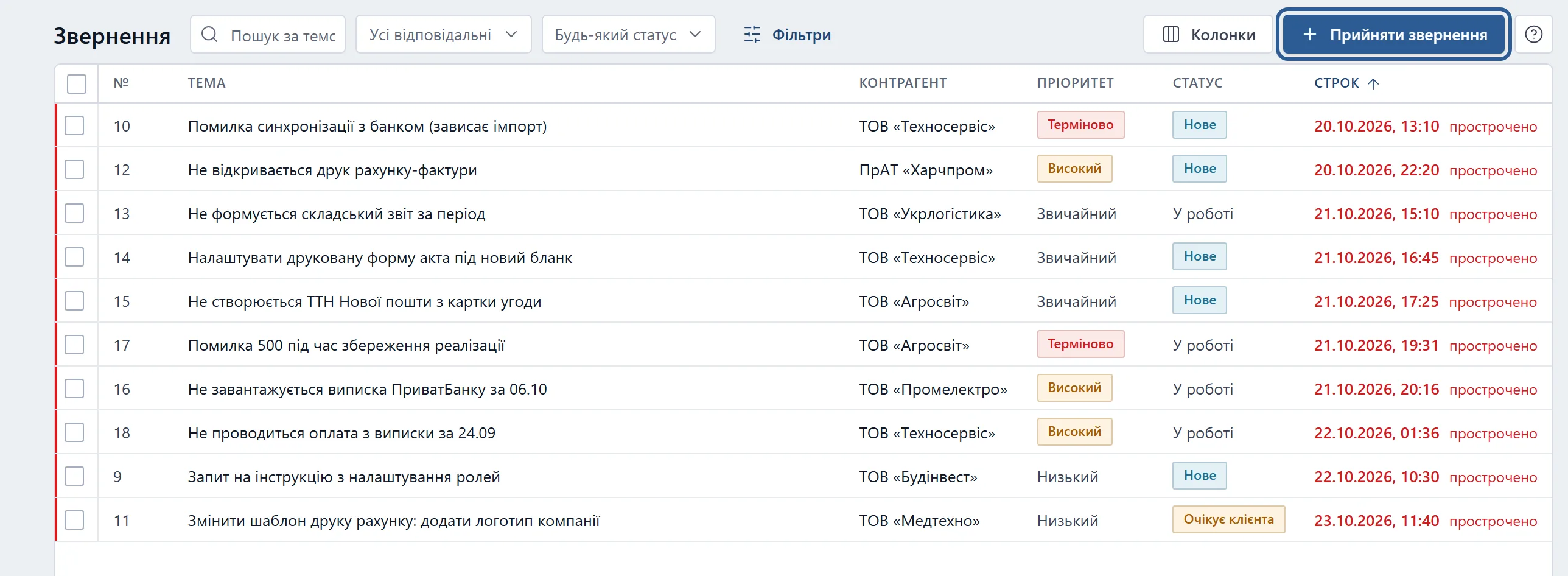
Строк відповіді (SLA) — обіцяний час першої відповіді. Рахується на прийнятті й більше не рухається.
Відкриті — звернення в станах «Нове», «У роботі», «Очікує клієнта».
Прострочене — відкрите звернення, строк якого вже минув.
Нове
Прийняти звернення
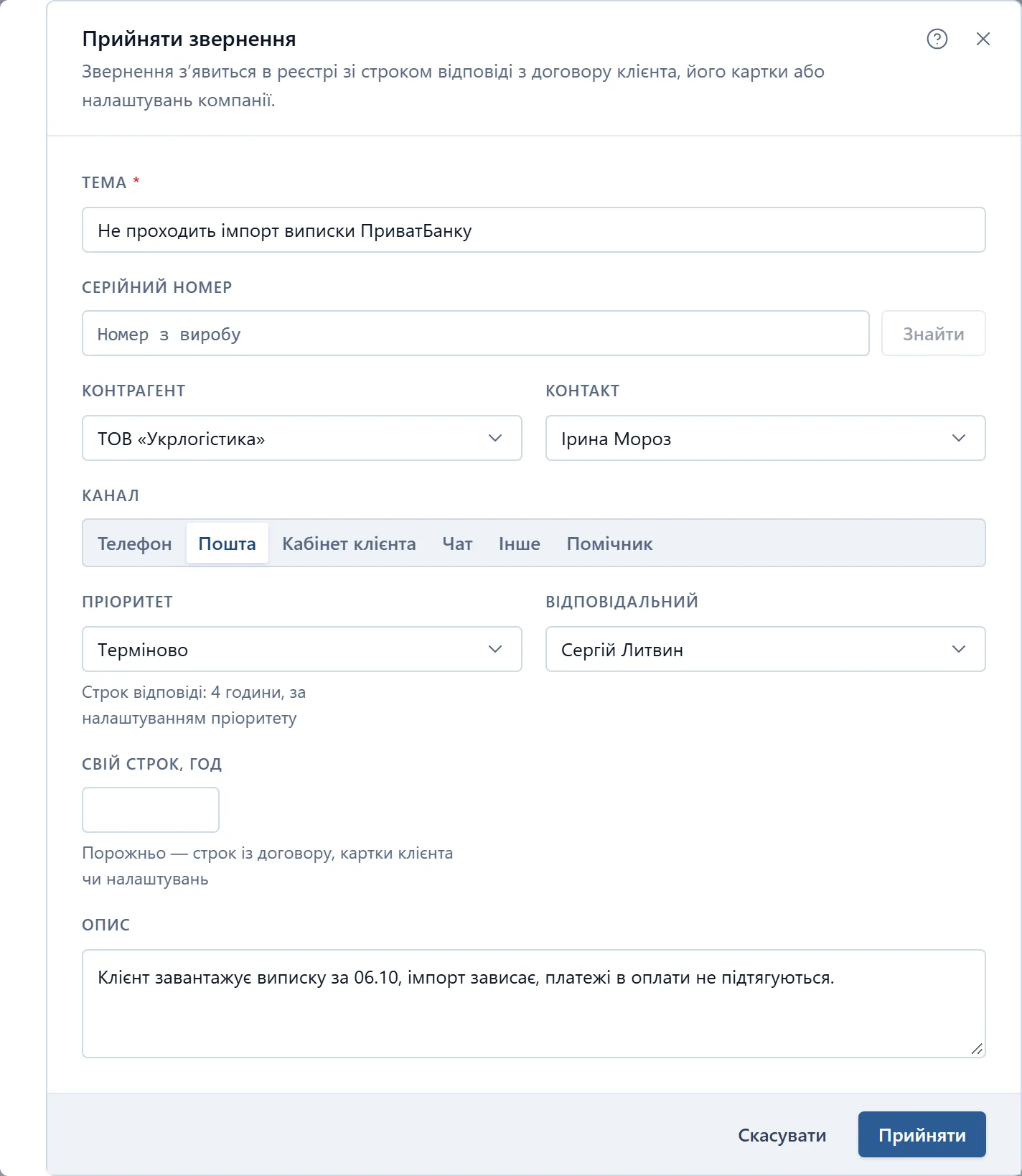
Запит клієнта стає зверненням із номером і строком відповіді.
- Натисніть «Прийняти звернення».
- Коротко опишіть тему — це єдине обовʼязкове поле.
- Оберіть контрагента, потім контакт.
- Оберіть канал і пріоритет.
- Перевірте відповідального — Krokul підставляє відповідального контрагента.
- Натисніть «Прийняти» — відкриється картка звернення.
- Канали: «Телефон», «Пошта», «Кабінет клієнта», «Чат», «Інше», «Помічник».
- Пріоритети: «Низький», «Звичайний», «Високий», «Терміново».
ПорадаПід пріоритетом видно строк, який отримає звернення, — „Строк відповіді: 4 години“. Щоб дати інший строк саме цьому зверненню, впишіть свій строк у годинах.
Нове
Знайти клієнта за серійником
Клієнт знає лише номер із виробу — Krokul знайде, кому його продали.
- У вікні «Прийняти звернення» введіть серійний номер.
- Натисніть «Знайти».
- Перевірте знахідку: покупець, видаткова й гарантія.
- Натисніть «Підставити клієнта» — контрагент стане в поле.
ПорадаБіля знахідки видно строк гарантії й позначку „діє“ або „скінчилась“.
Строк
Знайти прострочені
Що вже прострочено і що ось-ось простроче.
- Натисніть «Фільтри» й оберіть «Прострочені» — лишаться відкриті звернення з минулим строком.
- Клацніть заголовок колонки «Строк», щоб найближчі строки стояли зверху.
ПорадаПорядок за строком стоїть і за замовчуванням. Рядки, де до строку менше двох годин, позначені окремо.
Пошук
Відібрати звернення
За темою, статусом, людиною, клієнтом чи датою.
- Введіть частину теми в пошук.
- Оберіть статуси й відповідальних поруч із пошуком — по кілька в кожному; контрагентів — у «Фільтри».
- Для періоду натисніть «Фільтри» й оберіть дату — «Створено» чи «Строк» — і проміжок.
- Щоб почати спочатку, натисніть «Скинути фільтри».
- Проміжки: «Сьогодні», «Цього тижня», «Цього місяця», «Минулого місяця», «Останні 30 днів», «Цього року» або свої дати.
Порада«Лише відкриті» (у «Фільтри») увімкнено за замовчуванням. Якщо обрано статуси, вони мають перевагу над цим фільтром.
Масово
Змінити кілька звернень
Призначити людину, змінити стан чи видалити одним рухом.
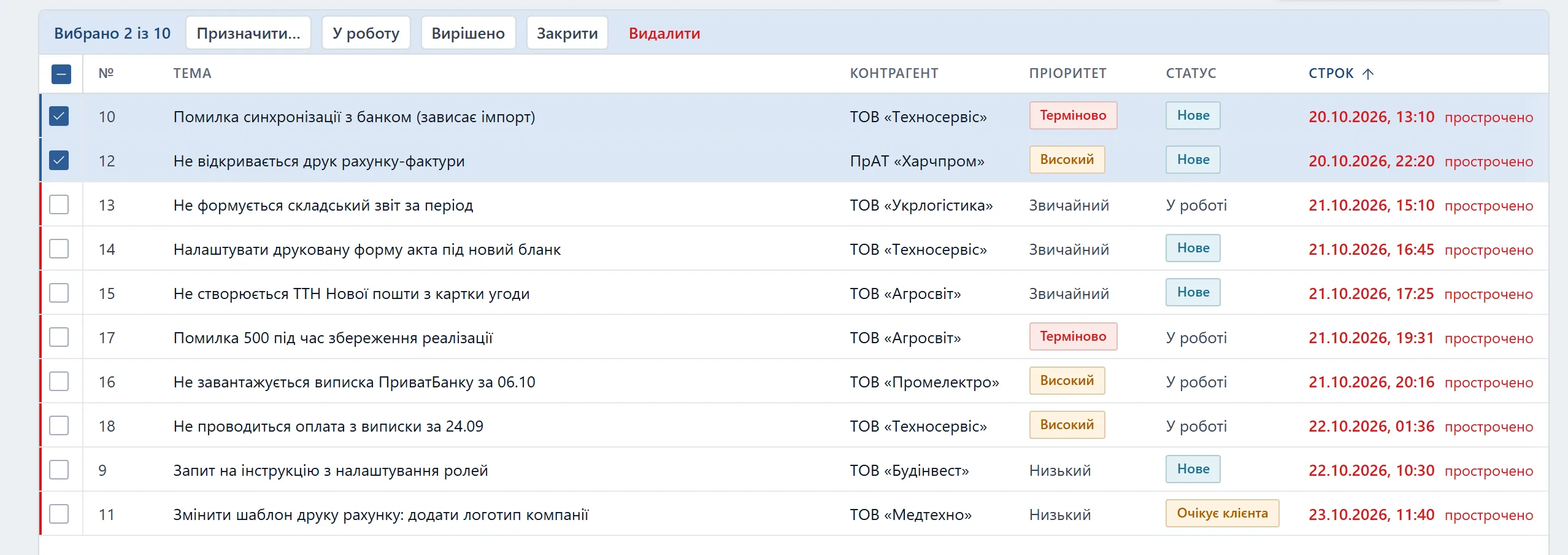
- Позначте рядки прапорцями.
- Натисніть «Призначити…» і оберіть людину.
- Або змініть стан: «У роботу», «Вирішено» чи «Закрити».
- «Видалити» — лише адміністратор і менеджер; підтвердіть у вікні.
ВажливоВибір скидається, щойно ви міняєте відбір, порядок чи сторінку. Над таблицею видно „Вибрано N із M“.
ПорадаЯкщо на якомусь зверненні сервер відмовив, Krokul скаже, скільки встигло пройти до відмови.
Пошук
Відкрити готовий відбір
Звернення, які ще ніхто не взяв.
- Натисніть «Фільтри» й оберіть «Без виконавця».
- Призначте виконавця кожному зверненню або кільком одразу — прапорцями й «Призначити…».
- Відбір стане позначкою під рядком фільтрів; щоб зняти його, натисніть хрестик на позначці.
ВажливоГотовий відбір діє разом з іншими фільтрами, поки відкрито екран.

Поля й елементи
Екран «Звернення»
| Фільтр і пошук | Що це й на що впливає |
|---|---|
| Будь-який статус | Можна обрати кілька; обраний стан скасовує «Лише відкриті». |
| Створено · Строк | За створенням або строком відповіді; межі доби — за поясом компанії. |
| Лише відкриті | Увімкнено типово: Нове, У роботі, Очікує клієнта. |
| Колонка | Що це й на що впливає |
|---|---|
| № | Підряд у межах компанії, не повторюються. |
| Строк | Створення + години строку відповіді; червоний — минув, жовтий — менше двох годин. Типово найближчі зверху. |
| Кнопка | Що це й на що впливає |
|---|---|
| Колонки | Типово сховані «Відповідальний» і «Створено». |
| Прийняти звернення | Звернення отримує стан «Нове», після запису відкривається його картка. |
| Розділ | Що це й на що впливає |
|---|---|
| Смуга вибраних: Призначити…, У роботу, Вирішено, Закрити, Видалити | Дії йдуть по одному, перша відмова зупиняє решту — Krokul скаже, після скількох. Видаляють (у кошик) лише адміністратор або менеджер. |
Поля форми «Прийняти звернення»
| Поле | Що це й на що впливає |
|---|---|
| Тема | Обовʼязкова, до 300 символів; номер Krokul дає сам. |
| Контрагент | Необовʼязковий; подія про звернення йде в стрічку контрагента. |
| Контакт | Після вибору контрагента — з його контактів; зміна контрагента знімає контакт. |
| Канал | Телефон, пошта, портал, чат, інше або помічник; типово — телефон. |
| Пріоритет | Низький / Звичайний / Високий / Терміново; задає строк відповіді — години видно під полем. |
| Відповідальний | Порожньо — «Не призначено»; призначити можна пізніше. |
| Свій строк, год | Порожньо — за пріоритетом, далі типовий компанії, інакше 24 год; рахується від створення. |
| Опис | До 20 000 символів. |
Як це влаштовано
Як рахується строк
Строк — це час прийняття плюс години. Години беруться з першого джерела, де вони є:
- свій строк у формі прийняття;
- строк за пріоритетом із чинного договору клієнта;
- строк за пріоритетом у картці контрагента;
- строк за пріоритетом, потім типовий строк у налаштуваннях компанії;
- 24 години.
Строк заморожений
Зміна договору, картки клієнта чи налаштувань діє лише на звернення, прийняті після неї.
Де задати строки
Компанії — «Ціноутворення» → вкладка «Налаштування», блок «Служба підтримки» (адміністратор). Клієнту — у картці контрагента або в договорі-підписці, блок «Строк відповіді за пріоритетом, год».
Статуси
«Нове» → «У роботі» → «Очікує клієнта» → «Вирішено» → «Закрито». Закрите чи вирішене звернення простроченим не буває.
Нове для вас
Звернення, яке вам призначила інша людина, стоїть жирним, доки ви не відкриєте його картку.
Колонки
Типово видно 6 колонок із 8: «№», «Тема», «Контрагент», «Пріоритет», «Статус», «Строк». «Відповідальний» і «Створено» вмикаються в меню «Колонки». Сортування — за номером, темою, строком і датою створення; на сторінці 50 звернень.
Звідки беруться звернення
Звернення приймає людина або створює зовнішня система через API. Канал — лише позначка, звідки прийшов запит.
Звʼязок з іншими вікнами
З картки контрагента реєстр відкривається звуженим на клієнта, і нове звернення підставляє його. «До звернень» у картці проєкту показує звернення проєкту.
Видалення
Видалене звернення переїжджає в «Кошик»; листування й задачі лишаються на місці.
Хто що може
Реєстр читають усі ролі.
- Приймати й змінювати звернення — адміністратор, менеджер, агент.
- Видаляти — лише адміністратор і менеджер: номер звернення живе в листуванні з клієнтом.
Питання й відповіді
Чому після зміни налаштувань строк старих звернень не змінився?
Строк фіксується в момент прийняття. Нові налаштування діють лише на звернення, прийняті після зміни.
Як дати важливому клієнту коротший строк відповіді?
Задайте строки за пріоритетом у картці контрагента або в його договорі-підписці. Чинний договір має перевагу над карткою, картка — над налаштуваннями компанії.
Чому у формі строк не такий, як у налаштуваннях компанії?
Підказка рахується тим самим ланцюгом, що й запис: якщо в клієнта є свій строк у договорі чи картці, він важить більше за налаштування.
Чи створюються звернення автоматично з пошти?
Ні. Звернення приймає людина або зовнішня система через API; канал лише фіксує, звідки прийшов запит.
Хто може видалити звернення і чи можна його повернути?
Адміністратор або менеджер. Видалене звернення лежить у «Кошику», звідки його можна відновити.
Чи допомогла стаття?
Дякуємо — так ми знаємо, яку статтю доробити.
Спробуйте в Krokul
Звернення клієнтів відкривається в застосунку за один клік після входу.