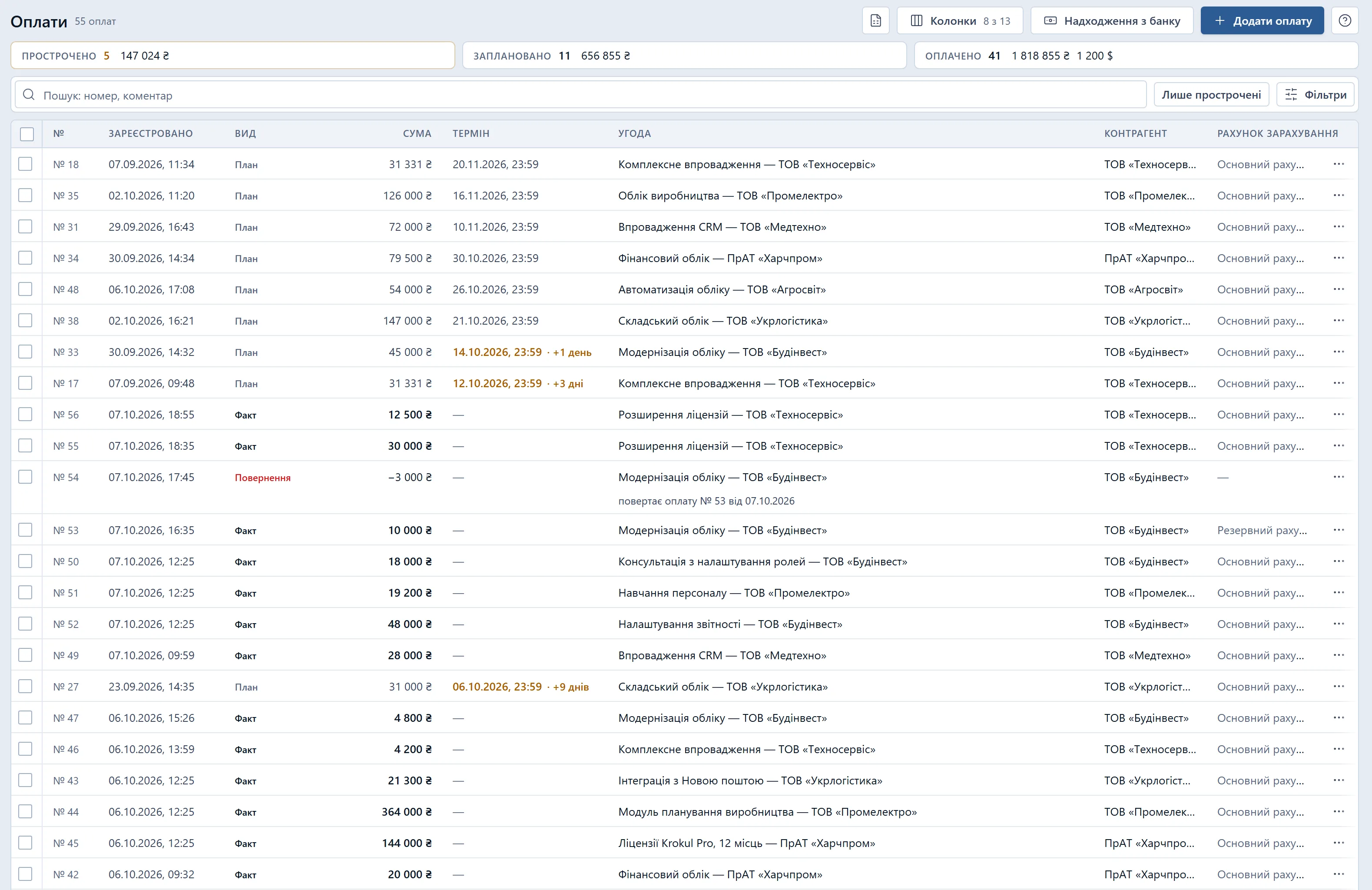
План — гроші, які клієнт має заплатити до терміну.
Факт — гроші, які прийшли. Може закрити план.
Повернення — гроші, які віддали. Лише з рядка факту.
Сума під таблицею — гроші, що прийшли: факти мінус повернення. Плани в неї не входять; ще не закриті плани показує плитка «Заплановано».
Факт
Записати оплату
Гроші прийшли — фіксуємо факт.
- Натисніть «Додати оплату» — праворуч відкриється панель.
- Оберіть вид «Факт».
- Виберіть угоду. Без неї оплату не записати.
- Введіть суму й за потреби змініть валюту.
- Перевірте «Рахунок зарахування» — наш рахунок, на який прийшли гроші; типовий підставлено.
- Оберіть дату оплати.
- Якщо оплата гасить план — оберіть його в «Закриває план».
- Оберіть рахунок на оплату або перемкніть на «Розподілити».
- Натисніть «Створити».
ПорадаПорожня дата — Krokul поставить момент запису.
План
Запланувати оплату
Очікування грошей до терміну.
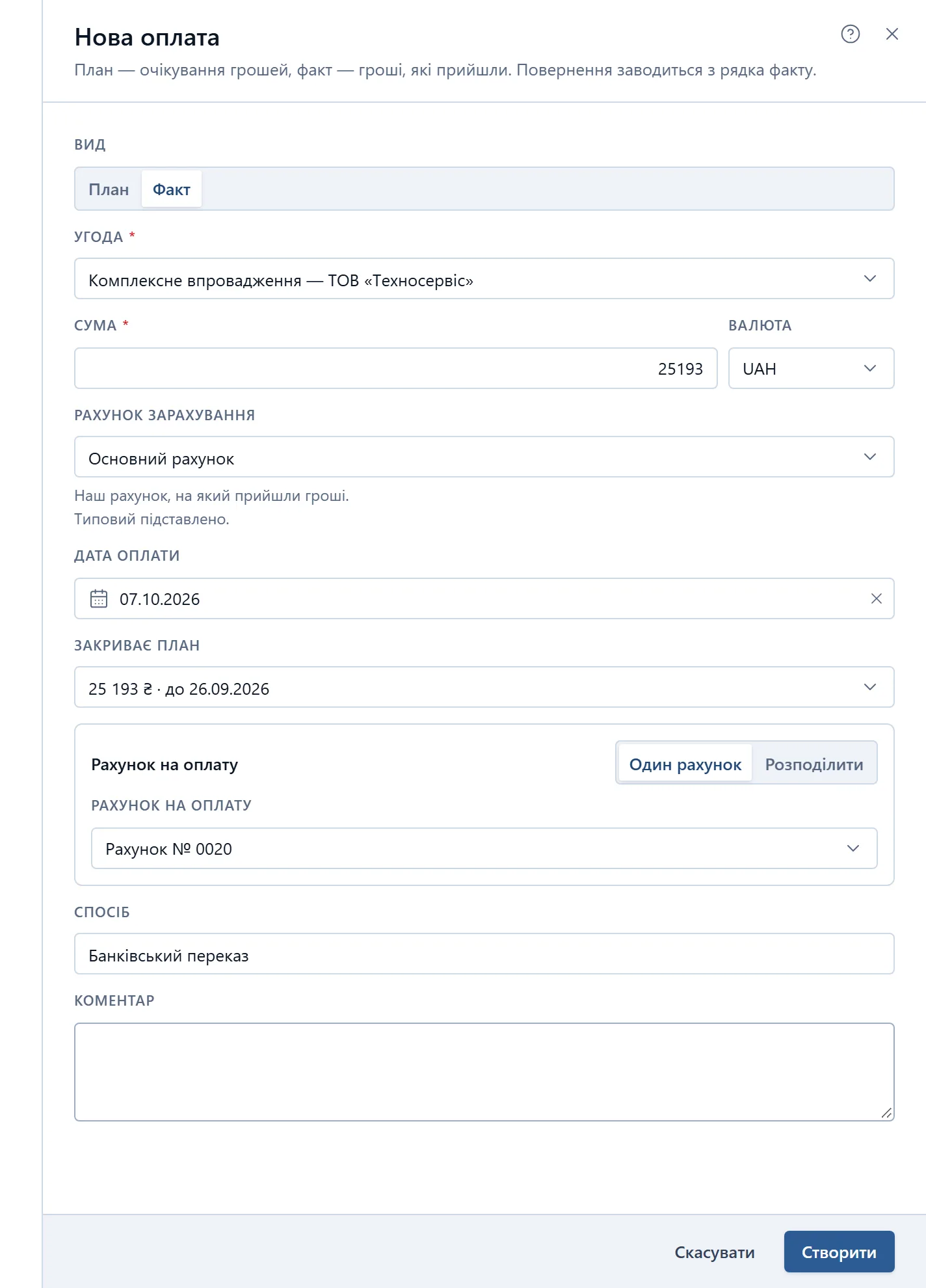
- Натисніть «Додати оплату» й оберіть вид «План».
- Виберіть угоду й введіть суму.
- Оберіть термін оплати.
- Натисніть «Створити».
ВажливоПорожній термін Krokul порахує з умов клієнта. Якщо умов із відстрочкою немає, план не збережеться.
План
Виставити рахунок на аванс
Рахунок на суму плану одним пунктом меню.
- Заведіть план на суму авансу — наприклад, половину суми угоди.
- У меню рядка плану оберіть «Рахунок на аванс».
- Krokul створить рахунок за угодою й одразу його відкриє.
ПорадаРахунок має один рядок «Аванс згідно з планом оплат №…» на всю суму плану. Далі в меню плану стоїть «Відкрити рахунок» — той самий рахунок, не новий.

Факт
Розподілити платіжку
Одна платіжка на кілька рахунків.
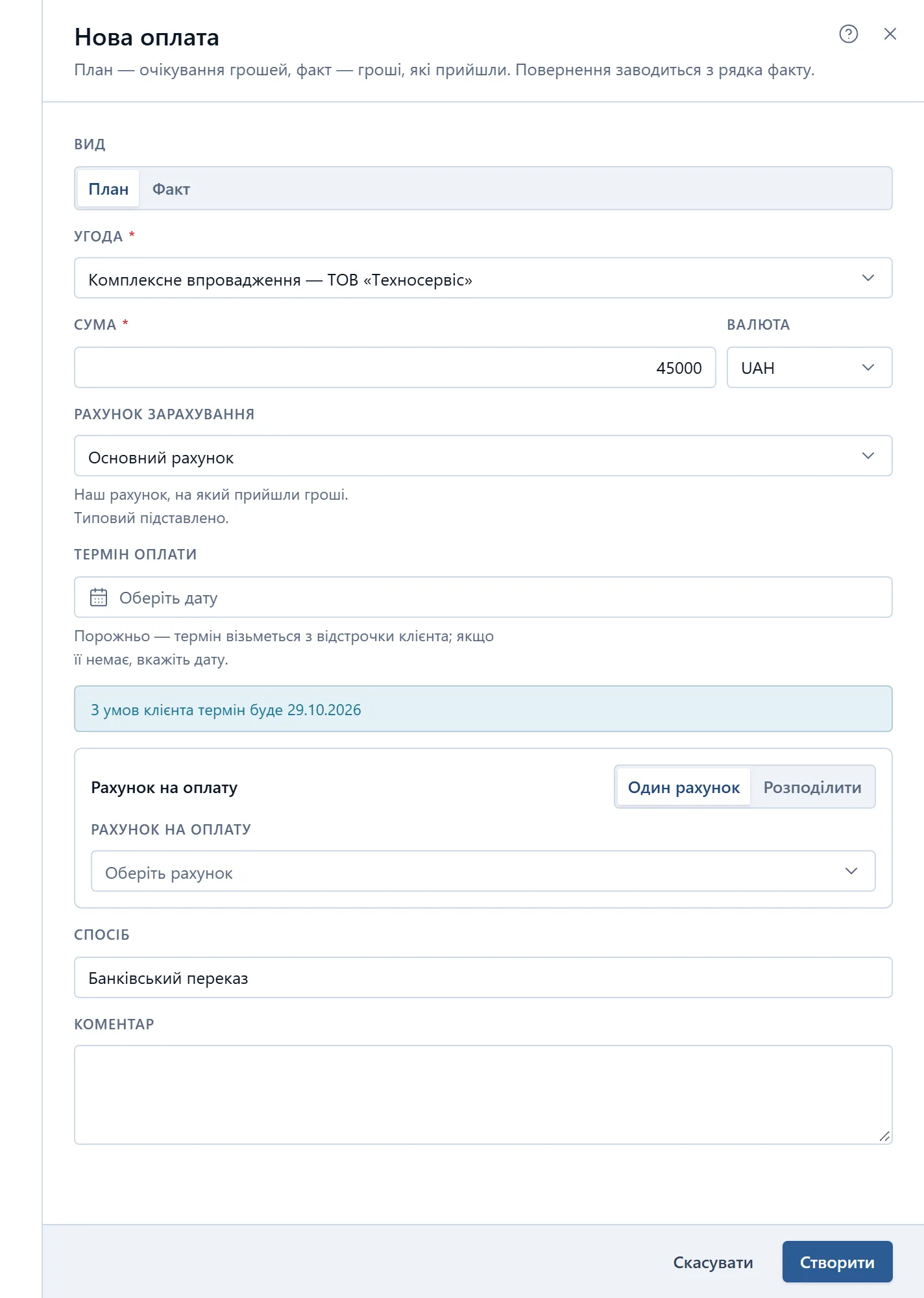
- У блоці рахунку перемкніть на «Розподілити».
- Додайте рахунки й суму на кожен.
- Натисніть «Створити».
ВажливоРозкласти більше, ніж є в платежі, не можна. Один рахунок двічі не додати.
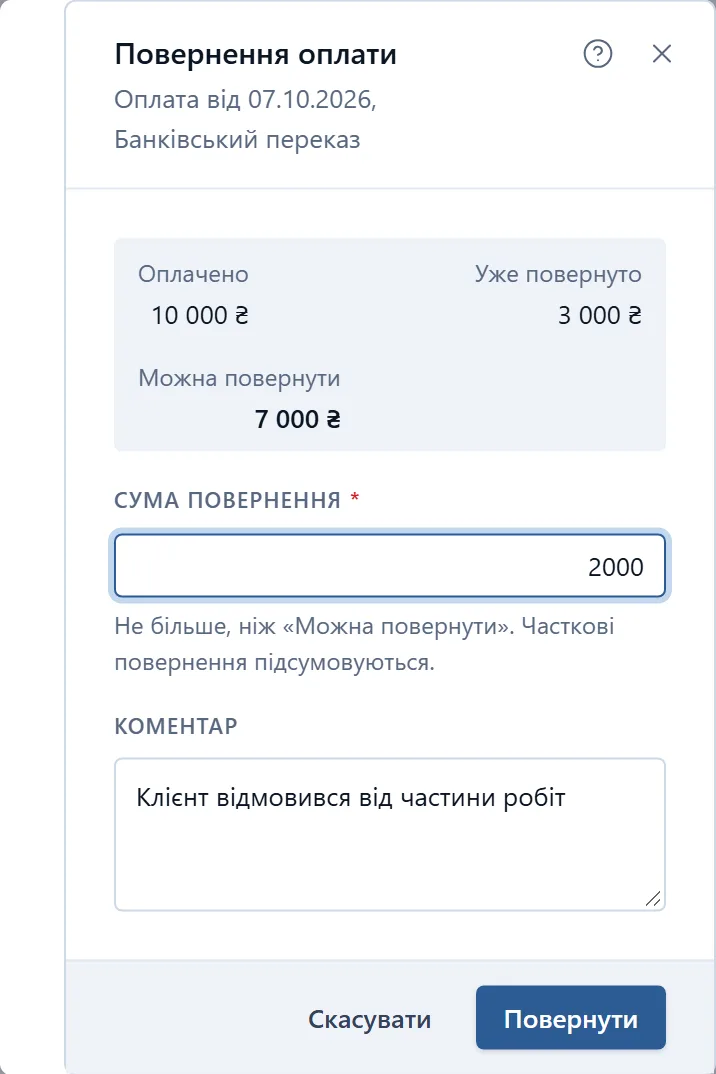
Повернення
Повернути кошти
Повне або часткове, з рядка факту.
- У меню рядка факту оберіть «Повернути…».
- Введіть суму — не більше за «Можна повернути».
- Натисніть «Повернути».
ПорадаПовернення зʼявляється окремим рядком, факт лишається як був.

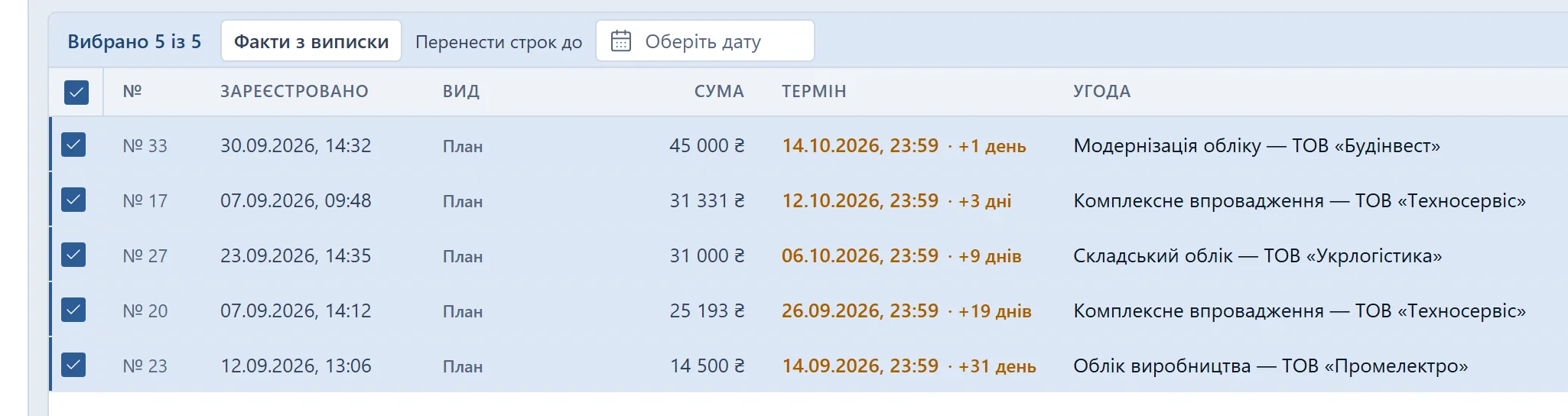
План → факт
Провести з виписки
До 50 планів фактами одним рухом.
- Позначте плани, які бачите у виписці.
- Натисніть «Факти з виписки».
ПорадаУже закриті плани буде пропущено — повідомлення скаже чому.
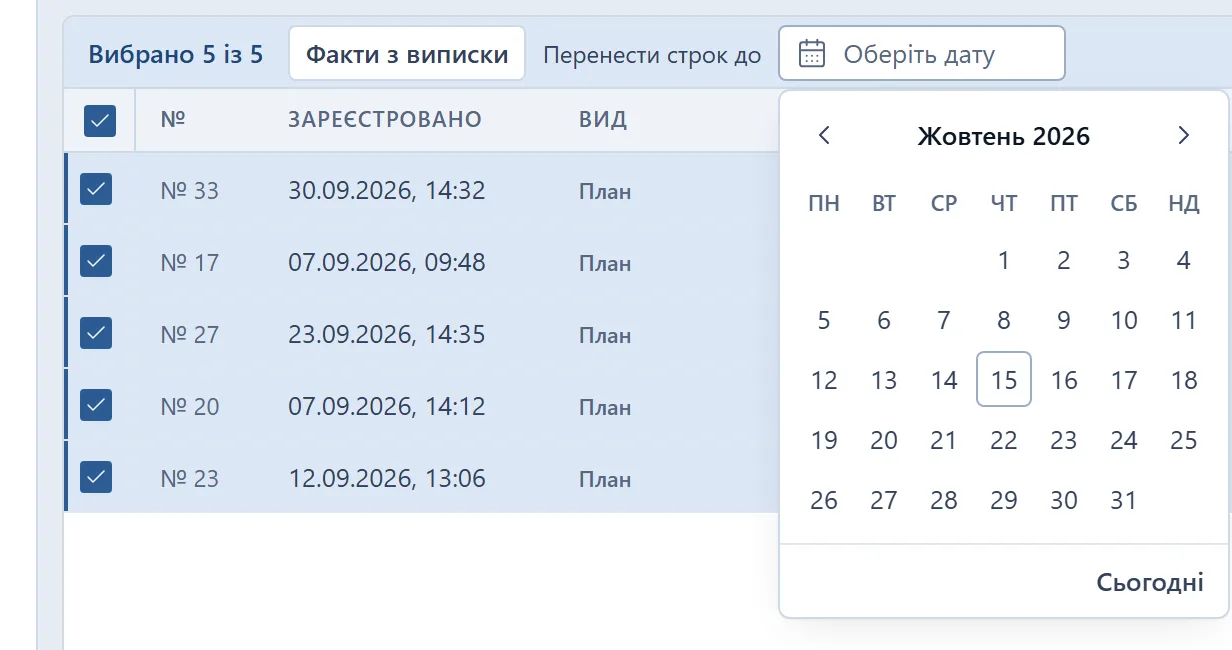
План
Перенести термін
Новий термін для кількох планів.
- Позначте плани.
- У полі «Перенести строк до» оберіть день.
ВажливоЯкщо рядок відмовить, перенесення зупиниться на ньому.
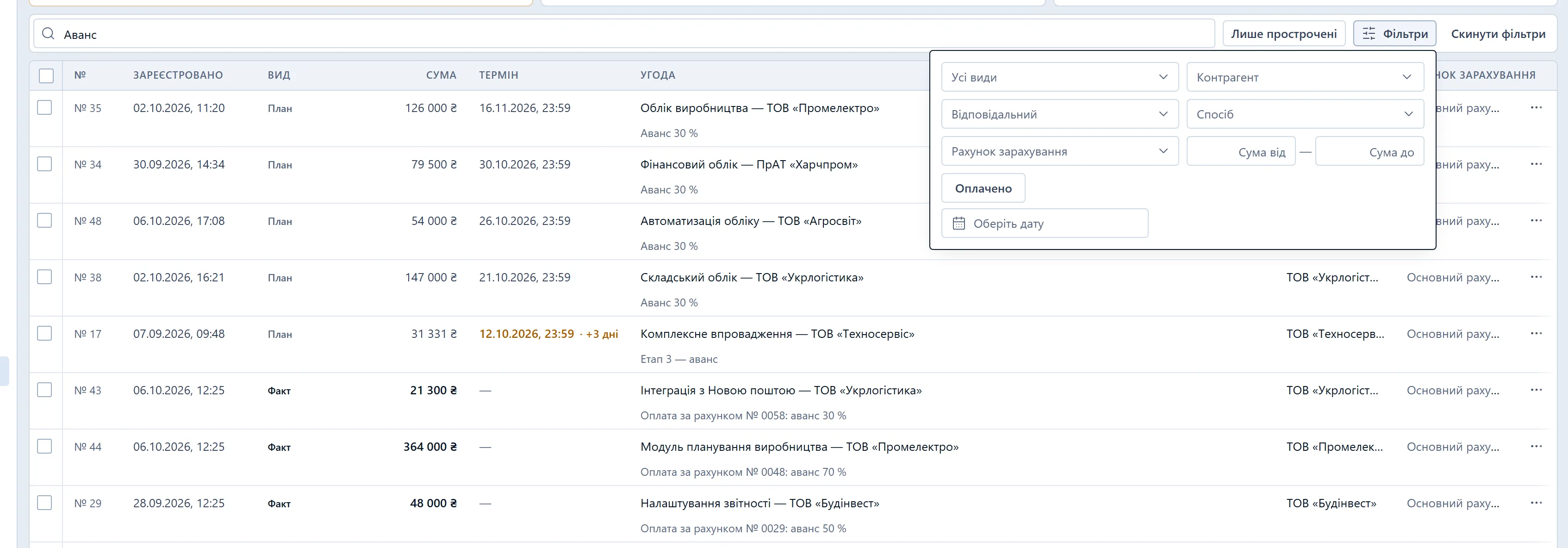
Пошук
Знайти оплати
За клієнтом, періодом чи сумою.
- Введіть у пошук номер, суму або слово з коментаря.
- Увімкніть «Лише прострочені», щоб лишити плани з терміном до сьогодні.
- Решту відборів — контрагент, період, сума — задайте у фільтрах.
Поля й елементи
Екран «Оплати»
| Фільтр і пошук | Що це й на що впливає |
|---|---|
| Пошук: номер, коментар | Також за номером документа й сумою. |
| Лише прострочені | Плани з терміном раніше за сьогодні; оплачений план прострочений не вважається. |
| Оплачено · Термін (відбір) | За датою оплати або за терміном — поле обирається меню. |
| Сума від / до | У валюті самої оплати — різні валюти не зводяться. |
| Колонка | Що це й на що впливає |
|---|---|
| № | Номери не повторюються навіть після видалення оплати. |
| Зареєстровано | Коли оплату записали, а не коли прийшли гроші (це колонка «Оплачено»). Типово нові вгорі. |
| Вид | Під фактом — який план він закриває, під поверненням — яку оплату; «не розкладено …» — частина суми ще не по рахунках. |
| Сума | Повернення — відʼємне; під таблицею — підсумок по валютах. |
| Термін | «з умов» — взято з умов клієнта; у простроченого — на скільки днів. |
| Рахунок на оплату | Рахунки, на які зараховано оплату. |
| Рахунок зарахування | Банківський рахунок компанії. Колонка й відбір є, лише коли рахунків більше одного. |
| Кнопка | Що це й на що впливає |
|---|---|
| Колонки | Типово сховані «Оплачено», «Рахунок на оплату», «Спосіб», «Відповідальний» і «Коментар». |
| Додати оплату | План — що клієнт має заплатити до терміну, факт — гроші, що прийшли. Кожна оплата належить угоді. |
| Фільтри | Вид, контрагент, відповідальний, спосіб, рахунок, періоди, сума; число — скільки відборів діє. |
| Меню рядка: Повернути…, Видалити | Лише з правом запису. Повернення — лише для факту, окремим рядком. Видалена оплата йде в «Кошик», сальдо угоди й документа перераховується. |
| Факти з виписки | Проводить позначені плани фактами; скаже, скільки пропущено й чому. |
| Перенести строк до | Переносить позначеним планам термін на обрану дату. |
| Розділ | Що це й на що впливає |
|---|---|
| Прострочено, Заплановано, Оплачено | Кількість і суми по вибірці таблиці; валюти не зводяться. |
Поля форми «Нова оплата»
| Поле | Що це й на що впливає |
|---|---|
| Вид | План — гроші до терміну, факт — гроші, що прийшли; після запису вид не змінюється. |
| Угода | Без угоди оплату не записати; після запису перераховується оплачене по угоді. |
| Сума | Скільки прийшло (факт) або має прийти (план), у валюті поруч. |
| Валюта | Курс фіксується на кожній оплаті; суми різних валют не зводяться в одне число. |
| Рахунок зарахування | Ваш рахунок, куди прийшли гроші; порожнє — типовий рахунок компанії. |
| Термін оплати | Лише в плані; порожній — з відстрочки умов клієнта, а без умов план не збережеться. |
| Дата оплати | На цю дату фіксується курс; порожня — момент запису. |
| Закриває план | Плановий платіж угоди, який гасить ця оплата; закритий зникає з «Лише прострочені». |
| Розподілити | Одна платіжка за один рахунок або на кілька; вибране в іншому режимі не переноситься. |
| Рахунок на оплату | Без рахунка факт зарахується на найстаріші відкриті рахунки в тій самій валюті. |
| Рахунок у розподілі | Один рахунок двічі додати не можна. |
| Сума на рахунок | Скільки з цієї платіжки йде на рахунок у рядку. |
| Спосіб | Довільний текст до 60 символів, наприклад «Готівка»; за ним фільтрують реєстр. |
| Коментар | Видно в реєстрі; за словом з коментаря оплату знаходить пошук. |
| Розділ | Що це й на що впливає |
|---|---|
| Сума платежу, Розкладено, Лишилось | Розкласти менше за суму платежу можна; більше — Krokul відмовить. |
Поля форми «Повернення оплати»
| Поле | Що це й на що впливає |
|---|---|
| Сума повернення | Ляже окремим рядком «Повернення» з номером; початкова оплата лишається фактом. |
| Коментар | Необовʼязковий, до 500 символів. |
| Розділ | Що це й на що впливає |
|---|---|
| Оплачено | Повертається лише фактична оплата, планова — ні. |
| Уже повернуто | Часткові повернення складаються. |
| Можна повернути | Більше за цю суму повернути не вийде. |
Як це влаштовано
Підсумки
Три плитки рахують усю вибірку з фільтрами, а не лише сторінку.
Валюти
Суми не зводяться в одну: курс заморожено на кожній оплаті.
Курс і сальдо
Факт фіксує курс на дату оплати. Після кожного запису Krokul перераховує, скільки оплачено по угоді.
Колонки
Типово видно 8 колонок, ще 5 вмикаються в меню «Колонки».
Видалення
Оплату з поверненням не видалити, поки не видалите повернення.
Хто що може
Бачать усі ролі — у межах своїх угод. Агент записує лише по своїх і нічийних.
Питання й відповіді
Як записати часткову оплату рахунку?
Запишіть факт на ту суму, що прийшла, і в полі «Закриває план» оберіть план. На один план можна записати кілька фактів.
Чому план не зберігається без терміну?
Термін можна лишити порожнім, лише коли в клієнта є умови оплати з відстрочкою. Інакше оберіть «Термін оплати» вручну.
Як повернути гроші частково?
Введіть у діалозі повернення суму, меншу за «Можна повернути». Часткові повернення підсумовуються.
Чому «Оплачено» не сходиться з сумою в гривнях?
Krokul не зводить валюти в одне число: кожна валюта — окремим рядком, бо курс заморожено на кожній оплаті.
Як надіслати клієнту посилання на оплату?
У картці угоди на вкладці «Оплати» в рядку плану натисніть «Посилання на оплату» — кнопка є, коли підключено monopay чи NovaPay. Оплата за посиланням сама стане фактом.
Чи бачить агент усі оплати компанії?
Ні. Лише оплати угод, які бачить сам, і лише у видимих йому воронках.
Чи допомогла стаття?
Дякуємо — так ми знаємо, яку статтю доробити.
Спробуйте в Krokul
Облік оплат відкривається в застосунку за один клік після входу.