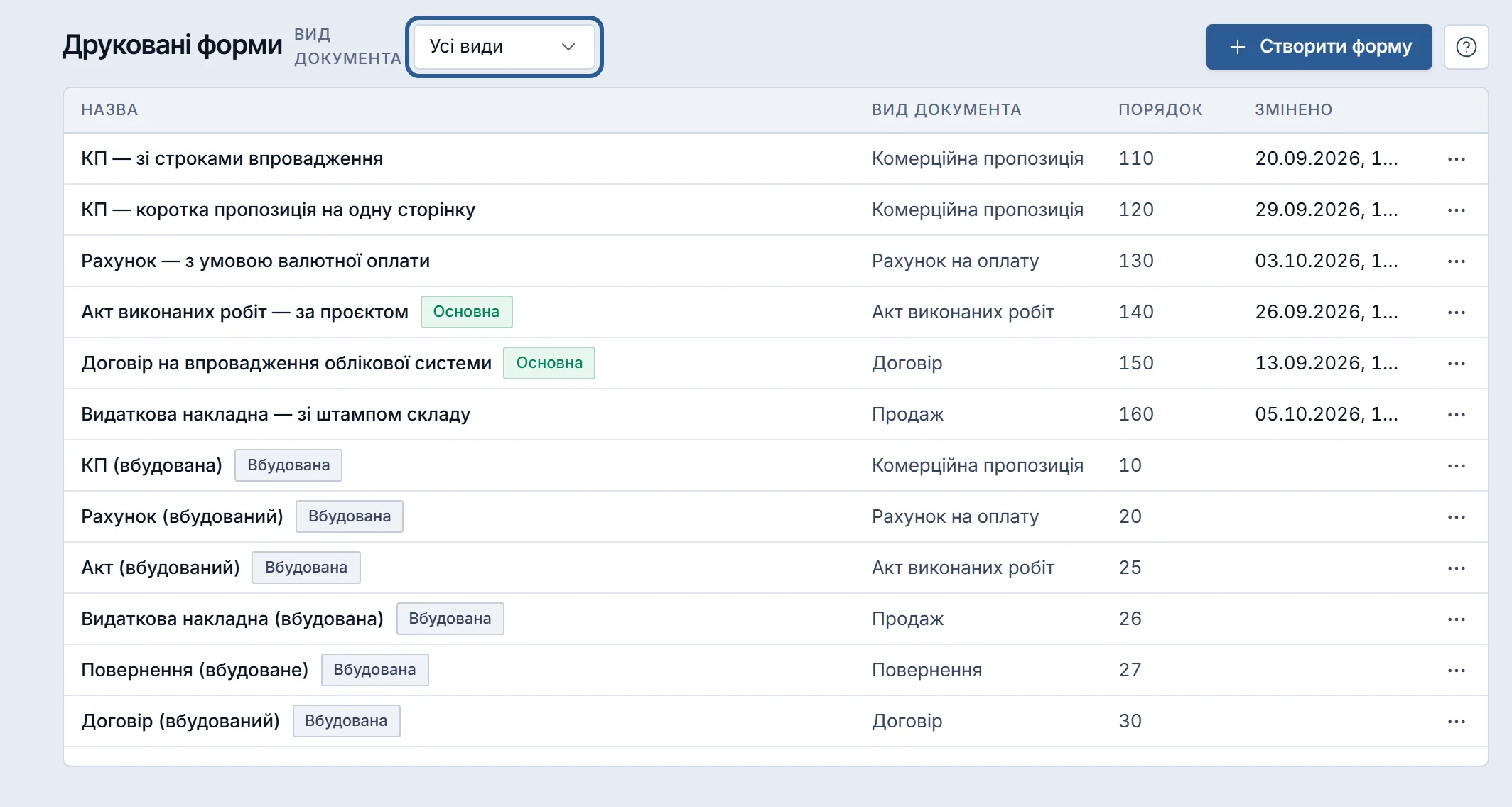
Вбудована форма — бланк, що йде з Krokul: друкує без налаштування, лише копіюється.
Своя форма — копія чи нова форма компанії, яку можна правити.
Основна форма — та, якою друкуються документи виду, якщо в документі не обрано іншу.
Скопіювати вбудований бланк
Свій бланк рахунку на основі вбудованого.
- У селекті «Вид документа» оберіть «Рахунок на оплату».
- У рядку „Рахунок (вбудований)“ відкрийте меню дій і оберіть «Зробити копію».
- У переліку зʼявиться „Рахунок (вбудований) (копія)“ — вона вже ваша.
- Відкрийте копію, змініть розмітку й натисніть «Записати».
Змінити бланк
Текст, реквізити чи вигляд своєї форми.
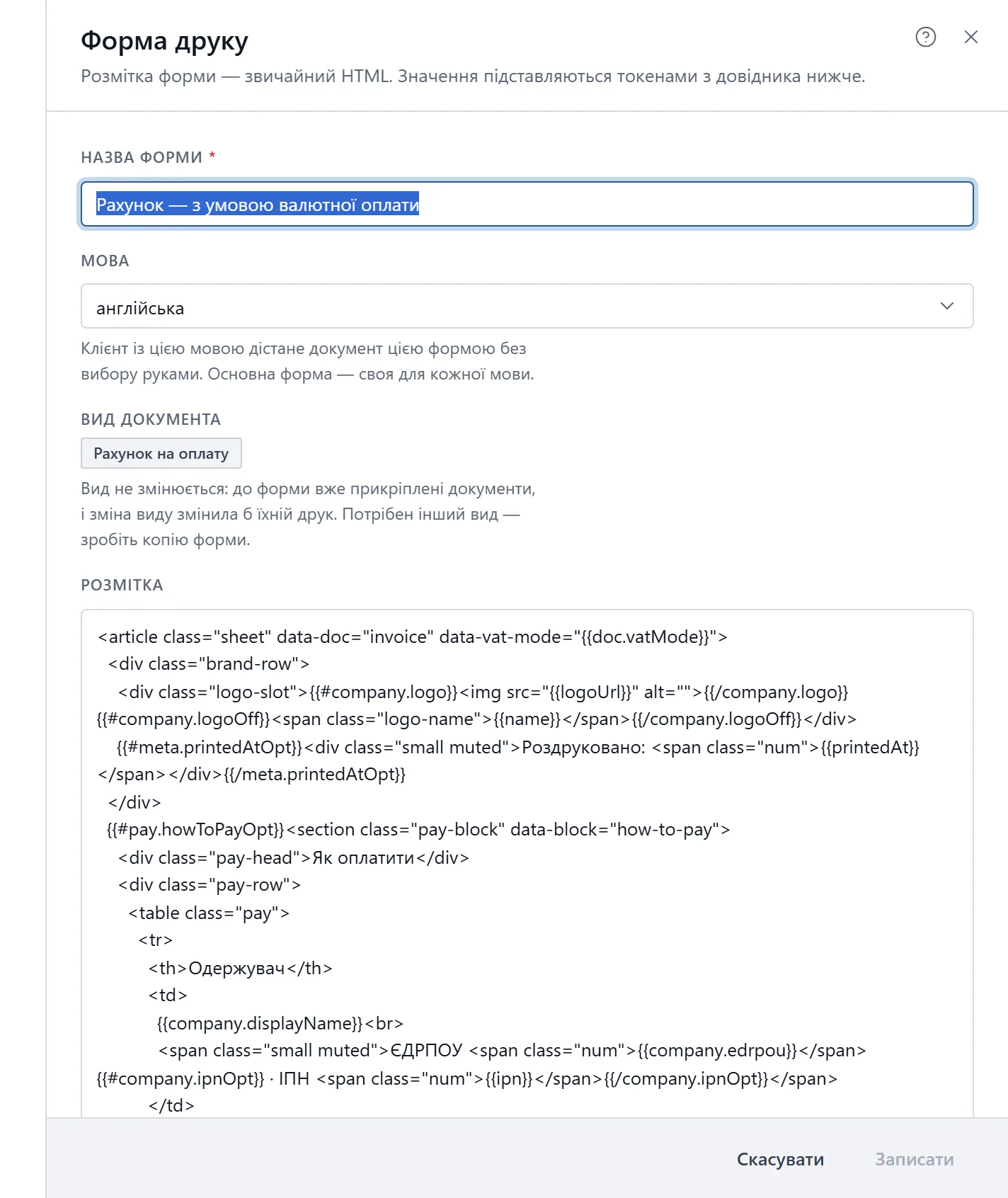
- Клацніть свою форму в переліку — праворуч відкриється панель „Форма друку“.
- Змініть розмітку (звичайний HTML) і за потреби стилі (CSS).
- Поставте курсор у розмітку й натисніть токен у блоці „Токени“ — він вставиться в це місце.
- Натисніть «Записати».
ПорадаНаприклад, {{doc.number}} — номер документа, {{client.edrpou}} — ЄДРПОУ клієнта.
ПорадаПоки нічого не змінено, «Записати» неактивна з підказкою „Ще нічого не змінено“.
Задати мову форми
Клієнт іншою мовою дістане документ своєю формою.
- Клацніть свою форму в переліку — відкриється панель «Форма друку».
- Відкрийте поле «Мова» й оберіть мову, наприклад «англійська».
- Натисніть «Записати».
ПорадаКлієнт із цією мовою дістане документ цією формою без вибору руками. Основна форма — своя для кожної мови. У переліку форма з мовою має позначку з її назвою.
Створити форму з нуля
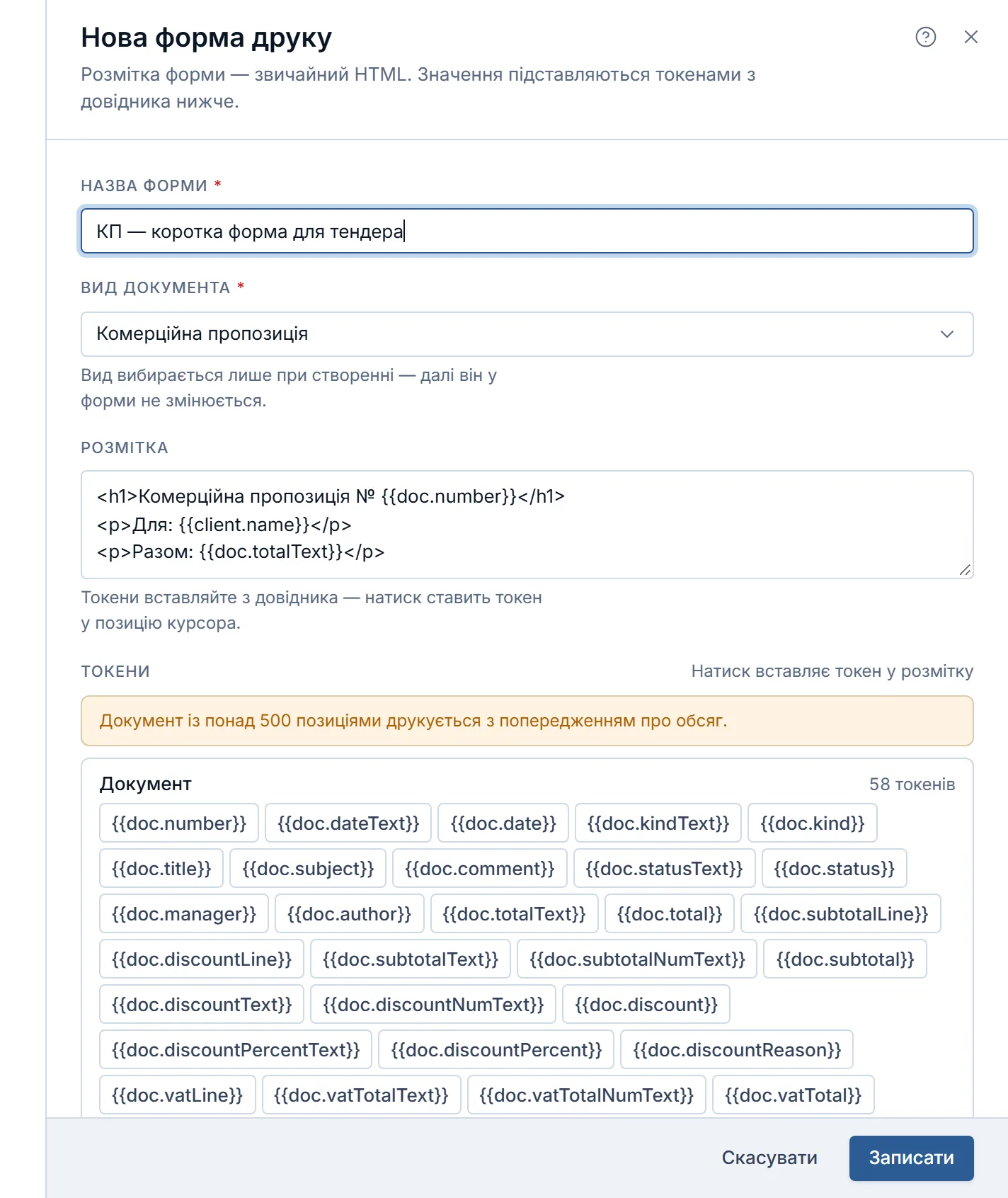
Нова форма без копіювання.
- Натисніть «Створити форму».
- Введіть назву форми й оберіть вид документа.
- Напишіть розмітку — порожньою форма не збережеться.
- Натисніть «Записати».
ВажливоВид обирають лише при створенні — далі він у форми не змінюється.
Зробити форму основною
Друкувати всі документи виду цією формою.
- У рядку форми відкрийте меню дій.
- Оберіть «Зробити основною».
ПорадаФорма отримає позначку „Основна“. Документ, у якому обрано інший бланк, друкується своїм.
Повернути вбудовану форму
Друкувати вид знову вбудованим бланком.
- У селекті «Вид документа» оберіть вид зі своєю основною формою.
- Натисніть «Скинути основну» й підтвердьте «Скинути».
ПорадаВаші форми лишаються в переліку — їх можна обрати вручну під час друку.
Видалити форму
Прибрати свою форму.
- У меню дій форми оберіть «Видалити».
- Підтвердьте «Видалити».
ПорадаФорма перейде в «Кошик», звідти її можна повернути.
Поля й елементи
Екран «Друковані форми»
| Поле | Що це й на що впливає |
|---|---|
| Назва форми | Видно у виборі «Бланк»; до 200 символів. |
| Вид документа (у редакторі) | Обирається при створенні; коли до форми прикріплені документи, не змінюється — зробіть копію. |
| Розмітка | HTML до 60 000 символів, значення — токенами. Форму зі скриптами, вбудованими сторінками чи обробниками подій не збереже. |
| Стилі | До 20 000 символів; мм і пункти працюють як на аркуші. Токени тут не підставляються. |
| Колонка | Що це й на що впливає |
|---|---|
| Назва | «Основна» друкує документи виду без вибраного бланка; «Вбудована» — форма Krokul, її не редагують, а копіюють. |
| Порядок | Місце у виборі «Бланк» картки документа: менше число — вище. |
| Кнопка | Що це й на що впливає |
|---|---|
| Скинути основну | Документи виду знову друкуються вбудованою формою; ваші форми лишаються. |
| Створити форму | Створюють і змінюють форми адміністратор і менеджер. |
| Меню рядка: Редагувати, Зробити копію, Зробити основною, Видалити | Копія вбудованої форми стає вашою й від неї не залежить. Основна — одна на вид. Видалена йде в «Кошик», її документи друкуються основною чи вбудованою. Агент і спостерігач меню не мають. |
| Розділ | Що це й на що впливає |
|---|---|
| Токени | Натиск вставляє токен у розмітку; токени позицій працюють лише всередині блоку позицій. |
Поля форми «Форма друку»
| Поле | Що це й на що впливає |
|---|---|
| Назва форми | Обовʼязкова, до 200 символів. |
| Вид документа | Лише при створенні; для іншого виду зробіть копію форми. |
| Розмітка | HTML до 60 000 символів із токенами; помилкову розмітку сервер відхилить. |
| Стилі | Необовʼязковий, до 20 000 символів; міліметри й пункти працюють як на аркуші. |
| Порядок у списку | Менше — вище, далі за назвою; типово 100. |
| Кнопка | Що це й на що впливає |
|---|---|
| Токени | Вставляє токен у місце курсора; «з попередженням» — про великі документи. |
Як це влаштовано
Види
Форма належить одному виду: КП, рахунок, акт, продаж (видаткова накладна), повернення, договір. Замовлення постачальнику бланка не має. У записаній формі вид не змінюється, бо до неї можуть бути прикріплені документи — потрібен інший вид, зробіть копію.
Вбудовані форми
Шість форм, по одній на вид, з позначкою „Вбудована“. Їх не можна редагувати чи видалити — лише скопіювати або зробити основною. Копія стає звичайною формою: оновлення вбудованої її не змінюють.
Мова форми
Форма без мови («Для всіх мов») друкує документи клієнтів будь-якою мовою. Форма з мовою друкує документи клієнтів тієї мови; мову клієнта задають у картці контрагента й контакту. Основну форму можна призначити окремо для кожної мови.
Яка форма друкує документ
Krokul шукає по черзі й бере першу:
- бланк, обраний на вкладці «Друк» картки документа;
- форма, закріплена за документом;
- основна форма компанії для виду;
- вбудована форма — тому після видалення форми порожнього аркуша не буде.
Токени
Назва значення в подвійних фігурних дужках, яку при друці замінює дане документа. Довідник поділено на групи: документ, угода-джерело, компанія клієнта, контактна особа, наша компанія, позиції та інші.
- токени груп з
{{#items}} … {{/items}}працюють лише всередині блоку; рядки блоку пишуть самі; - невідомий токен не заважає збереженню — при друці на його місці порожньо;
- у стилях токени не працюють;
{{doc.statusText}}друкує стан словами свого виду: „Виставлений“, „Оплачений“, „Підписаний“…
- токени груп з
Наша компанія й ПДВ
Токени групи „Наша компанія“ друкують реквізити продавця, обраного в документі, — вашої компанії чи організації-продавця. Фразу „не є платником ПДВ“ бланк друкує лише тоді, коли продавець справді не платник.
Заборонене в розмітці
Krokul не збереже форму з
<script>,iframe,object,embed,link,meta,base, обробникамиon…=чи посиланнямиjavascript:. У стилях заборонені@importіjavascript:. Блок{{#…}}мусить бути закритий.Обмеження полів
Назва — до 200 символів, розмітка — до 60 000, стилі — до 20 000. Порядок у списку — число: менше стоїть вище; нова форма отримує 100.
Великі документи
Друк виводить документ повністю, без обрізання. Документ понад 500 позицій друкується з попередженням про обсяг.
Хто що може
Перелік і токени бачать усі ролі.
- створюють, правлять, копіюють, призначають основною, скидають і видаляють — адміністратор і менеджер;
- агент і спостерігач бачать перелік без меню дій.
Питання й відповіді
Як змінити бланк рахунку в Krokul?
Скопіюйте „Рахунок (вбудований)“, правте копію й натисніть «Записати». Щоб усі рахунки друкувались нею, оберіть у її меню «Зробити основною».
Чому я не можу відредагувати вбудовану форму?
Вбудовані форми оновлюються разом із продуктом, тому лише копіюються. Копія ваша — її можна змінювати як завгодно.
Чому форма не зберігається?
Найчастіше в розмітці заборонений елемент, незакритий блок {{#…}} або вона порожня. Причина стоїть унизу панелі над «Записати».
Що буде з документами, якщо видалити форму?
Документи друкуватимуться основною формою виду або вбудованою. Після відновлення з «Кошика» друк знову йде видаленою формою.
Чому на бланку немає рядка ПДВ, хоча ми платники?
У жодному рядку документа немає ставки ПДВ. Задайте ставку в рядках чи товарах або типову ставку ПДВ у «Ціноутворення». Під час зміни стану документа Krokul про це попереджає.
Чи допомогла стаття?
Дякуємо — так ми знаємо, яку статтю доробити.
Спробуйте в Krokul
Друковані форми документів відкривається в застосунку за один клік після входу.