Коротка відповідь
Щоб змінити CRM і не втратити дані, складіть перелік того, що треба перенести, вивантажте його у файли або підключіть стару систему, зіставте кожне старе поле з новим, зробіть пробний прогін, який нічого не записує, імпортуйте начисто й звірте підсумки зі старою системою. Тримайте відкат напохваті, а стару CRM відкритою для читання, доки звірка не пройде.
- Кроків: шість
- Перед справжнім імпортом: пробний прогін
- Потрібно: вивантаження або доступ до старої CRM
На цій сторінці
- Коротка відповідь
- Чому дані губляться
- Метод у 6 кроків
- Чек-лист переїзду
- З таблиць на CRM
- Які системи Krokul читає
- Зіставлення полів
- Пробний прогін
- Відкат імпорту
- Зовнішні ID
- З Pipedrive
- З HubSpot
- З Zoho CRM
- З KeyCRM, KeepinCRM, SalesDrive
- З ClickUp
- Вивантаження даних
- Налаштування першого дня
- Ваша команда чи партнер
- Типові помилки
- З чого почати
- Питання й відповіді
Чому під час зміни CRM дані губляться#
Під час переїзду CRM дані губляться в трьох місцях. У вивантаженні немає таблиці, яку ніхто не вніс до переліку, наприклад задач чи довідника товарів. У зіставленні два старі поля потрапляють в одне нове, і одне з них затирається. Або імпорт іде один раз на всю базу, і скасувати його неможливо, коли підсумки не сходяться.
Кожне місце має своє рішення, і шість кроків нижче стоять у тому порядку, в якому з ними стикається керівник відділу продажів чи адміністратор: аудит, вивантаження або підключення, зіставлення, пробний прогін, імпорт, звірка. Розділи після методу докладніше розбирають кожну систему-джерело й кожне запитання.
- Міграція даних
- Міграція даних це перенесення контрагентів, контактів, угод, товарів і задач з однієї системи в іншу так, що кожен запис зберігає звʼязки з іншими.
- Зіставлення полів
- Зіставлення полів це таблиця, яка каже, яке поле старої системи заповнює яке поле нової і які старі поля лишаються позаду.
- Пробний прогін
- Пробний прогін це пробний імпорт, який читає джерело й застосовує зіставлення, але нічого не записує, а потім показує, скільки записів буде створено, оновлено й пропущено.
- Відкат
- Відкат прибирає записи, які створив один імпорт, і база повертається до стану до цього імпорту.
- Зовнішній ID
- Зовнішній ID це код, який запис мав у старій системі, збережений поруч із новим записом, щоб повторний імпорт оновив його, а не задублював.
Метод переїзду CRM у 6 кроків#
Krokul CRM — B2B CRM для компаній, що працюють за договорами: угоди, проєкти й прибуток кожного клієнта в одній системі; впроваджують партнери-інтегратори. Метод працює з будь-якою CRM, а кроки нижче називають екран «Міграція» в Krokul там, де він є. Міграцію даних у Krokul запускає адміністратор.
Проведіть аудит того, що треба перенести
Випишіть усі види записів у старій системі: контрагенти, контакти, угоди з етапами, товари, задачі й усе власне. Позначте кожен вид як переносити, архівувати чи лишити, і запишіть, скільки записів кожного виду є, бо ці числа стануть підсумками, з якими ви звіряєтесь наприкінці.
Визначте дату відсікання. Записи, закриті три роки тому, можна архівувати файлом, а відкриті угоди й активні клієнти переносяться повністю.
Вивантажте дані або підключіть стару систему
Оберіть один шлях для кожного джерела. Таблиця чи система без готового конектора заходить файлами, один вид записів на файл. Система з API заходить за ключем доступу, якому потрібні лише права на читання.
В Krokul екран «Міграція» дає файл CSV, TSV чи XLSX, Google Таблицю за посиланням або підключення за API до Pipedrive, HubSpot, Zoho CRM, ClickUp, KeyCRM, KeepinCRM і SalesDrive. Ключ доступу читає сервер, а після перевірки підключення екран його більше не показує.
Порада. Створіть ключ доступу лише з правами на читання. Підказки на екрані для HubSpot, Zoho CRM і SalesDrive просять саме таке.
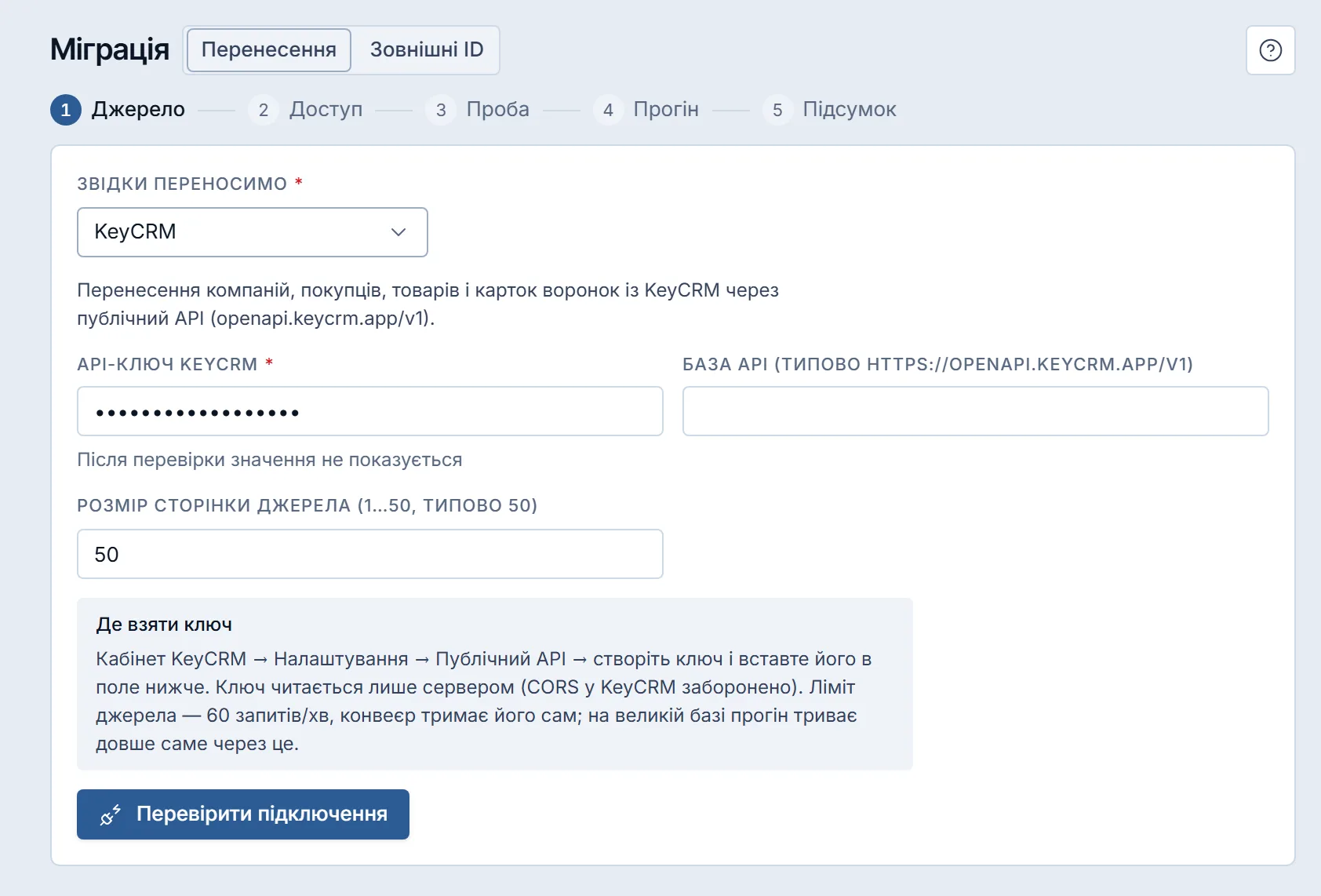
Підключення старої CRM у демонстраційній компанії Krokul: поле ключа, підказка й перевірка підключення. Зіставте кожне старе поле з новим
Складіть зіставлення до того, як перенесете хоч один запис: один рядок на старе поле, з новим полем, яке воно заповнює, або рішенням лишити його. Два старі поля в одне нове потребують правила, наприклад обʼєднати їх чи взяти перше непорожнє.
Krokul пропонує зіставлення за назвами колонок файла й підсвічує обовʼязкові поля. Кнопка запуску неактивна, доки кожне обовʼязкове поле не має колонки, а готове зіставлення можна зберегти профілем для наступного файла такої самої форми.
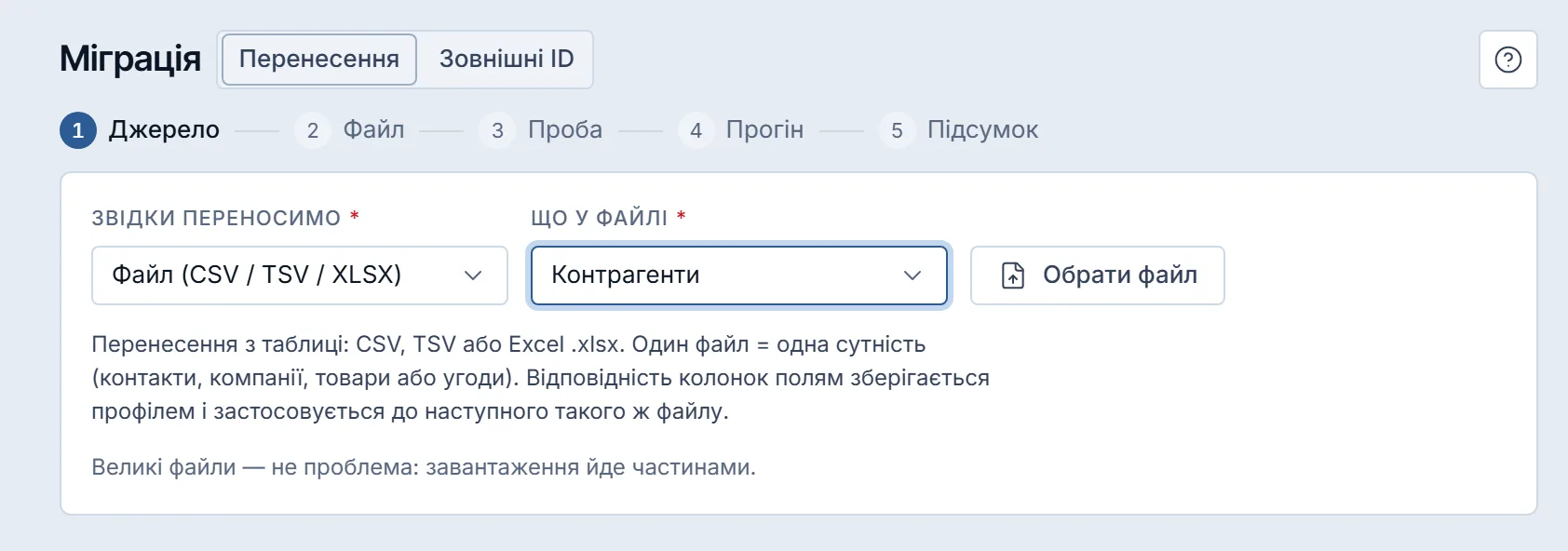
Екран «Міграція» в демонстраційній компанії Krokul: джерело, вид записів у файлі й кнопка вибору файла. Зробіть пробний прогін і прочитайте звіт
Проженіть весь імпорт один раз, нічого не записуючи, і прочитайте звіт рядок за рядком. Звіт рахує записи, які буде створено, оновлено й пропущено для кожного виду записів, і перелічує з причиною кожен рядок, що не ляже. Причина, що повторюється сотні разів, вказує на помилку в зіставленні у вашому налаштуванні.
В Krokul пробний прогін це окремий прогін на тому самому файлі чи підключенні з тим самим зіставленням. Він показує, скільки записів буде створено, оновлено й пропущено, а справжній прогін далі йде з цим зіставленням без змін.
Імпортуйте начисто у правильному порядку
Спершу імпортуйте контрагентів, потім контакти, потім товари, потім угоди й звіряйте підсумки кожного виду записів перед наступним. Запускайте один вид за раз, тож розбіжність вказує на одну частину даних.
Для переїзду з іншої CRM за API Krokul сам переносить спершу компанії, потім контакти й товари, потім угоди, і зв’язує угоду з компанією та контактом за зовнішнім ID. Угода, компанію якої не записано, приходить без звʼязку, і звіт про це каже. Для файлів кожен файл несе один вид записів, а звʼязків між файлами Krokul не будує, тож назва компанії лишається текстом у записі, а порядок файлів важить лише для звірки сум. Імпорт іде на сервері, тож його можна призупинити й продовжити або закрити сторінку й повернутись до підсумку пізніше.
Звірте підсумки й тримайте відкат напохваті
Порівняйте числа з кроку 1 із числами в новій системі, а потім відкрийте двадцять випадково обраних записів і порівняйте кожне поле зі старою системою. Тримайте стару CRM відкритою для читання, доки звірка не пройде й за новою не мине повний робочий тиждень.
Підсумок живого прогону Krokul показує створені, оновлені й невдалі рядки, а кожен невдалий рядок зʼявляється як номер рядка з причиною. Пропущені рядки лише рахує звіт пробного прогону. Якщо прогін ліг не так, відкат прибирає те, що цей прогін створив.
Що має охоплювати чек-лист переїзду CRM#
Чек-лист переїзду CRM охоплює чотири фази, і кожна закінчується перевіркою, яку можна відмітити. Докладний перелік із профілями зіставлення й умовами відкату лежить у посібнику про чек-лист переїзду CRM.
| Фаза | Що відбувається | Готово, коли |
|---|---|---|
| Аудит | Кожен вид записів перелічено, пораховано й позначено переносити, архівувати чи лишити | Є таблиця кількостей записів, і власник її погодив |
| Зіставлення | Кожне старе поле має нове поле або рішення його лишити | Жодне обовʼязкове поле нової CRM не лишилось без джерела |
| Пробний прогін | Імпорт іде без запису, а звіт прочитано | Рядки, що не лягають, пояснені, число пропущених зрозуміле, зіставлення виправлено |
| Імпорт і звірка | Записи переходять по черзі, а підсумки порівнюються | Числа збігаються, а двадцять вибіркових записів ідентичні |
Як перейти з таблиць на CRM#
Перехід з таблиць на CRM означає, що рядки стають звʼязаними записами. Одна таблиця стає одним видом записів, а файли незалежні, бо Krokul не будує звʼязків між ними. Посібник про перехід з таблиць на CRM проводить крізь очищення й шаблон.
- Дайте кожному файлу рядок заголовків і один вид записів: контрагенти, контакти, товари чи угоди.
- Спершу приберіть очевидні дублі в таблиці. Два рядки для однієї компанії стануть двома записами.
- Розділіть будь-яку колонку з двома значеннями, наприклад «Іван, Марія» в одній клітинці контакту.
- Імпортуйте в такому порядку: контрагенти, контакти, товари, угоди. Порядок допомагає звіряти суми, а назва компанії у файлі контактів чи угод лишається текстом.
Krokul читає файли CSV, TSV і XLSX або один аркуш Google Таблиці, відкритої «Усім, хто має посилання». Файл може важити до 5 МБ і мати до 20 000 рядків, а більший файл розділяють на частини. Контрагенти, контакти, товари й угоди заходять із файла, а задачі й історія ні. Екран «Міграція» в Krokul зберігає зіставлення файла профілем, тож наступний файл такої самої форми починається з нього. Покрокову інструкцію екрана дає стаття довідки про імпорт даних.
Які системи Krokul уміє читати під час зміни CRM#
Krokul читає вісім джерел: файли й сім систем за їхніми API. Кожне джерело має свій перелік записів, які можна прочитати, і кілька речей, які лишаються позаду, а таблиця показує обидва. Листування, журнали й записи дзвінків та вкладення не переносяться з жодного джерела, тож вивантажте їх зі старої системи, перш ніж її вимикати. Активності й коментарі переходять лише там, де це сказано в таблиці.
| Джерело | Що читає Krokul | Що лишається позаду |
|---|---|---|
| Файл (CSV, TSV, XLSX) або Google Таблиця | Контрагенти, контакти, товари, угоди; один вид записів на файл | Задачі й історія |
| Pipedrive | Організації, особи, угоди, товари, активності як задачі; воронки, етапи й користувачі | Листування, журнали й записи дзвінків |
| HubSpot | Компанії, контакти, угоди, товари, задачі; воронки, етапи й власники | Позиції угод, листування, журнали й записи дзвінків |
| Zoho CRM | Accounts, контакти, угоди, товари, задачі; етапи угод і користувачі | Додаткові воронки (читається одна), дзвінки, зустрічі, нотатки |
| ClickUp | Угоди, контакти, компанії, задачі з підзадачами й чек-листами, коментарі як події стрічки (до 50 на задачу) | Товари (використайте файл) |
| KeyCRM | Компанії, покупці, товари, картки воронок | Листування, журнали й записи дзвінків |
| KeepinCRM | Контрагенти, угоди, задачі, товари; воронки, етапи й користувачі | Листування, журнали й записи дзвінків |
| SalesDrive | Заявки (замовлення) | Усі інші види записів |
Перелік джерел у продукті бере сама система, тож перед плануванням переїзду перевірте екран «Міграція» на джерела, доступні у вашому робочому просторі. Частину підключень зроблено за документацією джерела, і живим акаунтом їх ще не звірено, тож пробний прогін на власних даних є обовʼязковим кроком. Поля заявок SalesDrive читаються толерантно, а компанії ClickUp на живому робочому просторі не звірено.
Як зіставити поля старої CRM з новою#
Зіставити поля означає вирішити для кожного старого поля, куди йде його значення або що його лишають. Приймайте це рішення на папері до імпорту, бо помилка зіставлення повторюється на кожному записі. Посібник чек-лист переїзду CRM містить повний шаблон зіставлення.
| Старе поле | Нове поле | Рішення |
|---|---|---|
| Компанія | Контрагент | Обовʼязкове; одна компанія в двох рядках має мати однакову назву |
| Імʼя й пошта контакту | Контакт | Обовʼязкове; пошта також ловить дублі |
| Етап «Надіслано КП» | Етап воронки продажів | Створіть чи оберіть етап до імпорту |
| Відповідальний | Користувач нової CRM | Заздалегідь зіставте кожного старого користувача з новим |
| Внутрішня примітка, вільний текст | Не імпортується | Заархівуйте у файлі й лишіть позаду |
Коли два старі поля заповнюють одне нове, запишіть правило: обʼєднати їх або взяти перше непорожнє. Поля, які існують лише в старій системі, наприклад власне поле «Регіон», потребують власного поля в новій до імпорту. Для API-джерела на екрані «Міграція» немає кроку зіставлення воронок, етапів і користувачів: ці правила записуються викликом API migration/api-setMapping.
Як зробити пробний прогін перед справжнім імпортом#
Пробний прогін імпорту CRM читає все джерело, застосовує зіставлення й повідомляє, що відбулося б, не записуючи жодного запису. Читайте звіт як перелік запитань і правте зіставлення, доки кожен рядок, що не ляже, не матиме причини, яку ви приймаєте, а число пропущених не збігатиметься з очікуваними дублями.
| Результат | Рядків | Причина |
|---|---|---|
| Буде створено | 1150 | Нові люди з телефоном чи поштою |
| Буде оновлено | 0 | Раніше цей файл не імпортувався |
| Буде пропущено | 110 | Дублі записів, які вже є в робочому просторі, лише рахуються |
| Не ляже | 40 | Рядки без обовʼязкового поля, з номером рядка й причиною |
Результати складаються в 1300 рядків файла: 1150 + 0 + 110 + 40. У прикладі 40 рядків, що не лягають, перелічено з причинами, і вони вказують на проблему зіставлення чи файла, а 110 пропущених дублів лише рахуються, тож перевірте їх у джерелі до справжнього прогону.
В Krokul пробний прогін стартує з кроку проби окремим прогоном, бере ключ API-джерела з попереднього прогону на сервері, не питаючи його вдруге, і показує, скільки записів буде створено, оновлено й пропущено, і перелічує рядки, що не лягуть, з причиною. Звіт каже, що нічого не записано, а живий прогін іде далі з тим самим зіставленням.
Як відкотити імпорт CRM, який ліг не так#
Відкат імпорту CRM прибирає записи, які створив цей імпорт, і не чіпає решти. Вирішіть до імпорту, що робитимете, коли підсумки не збігаються, бо відкат стосується одного прогону за раз.
- Записи, які створив імпорт, зникають, спершу останній вид записів.
- Записи, які імпорт лише оновив, зберігають нові значення, тож за потреби виправте їх вручну.
- Записи, які хтось змінив після імпорту, лишаються на місці.
- Пробний прогін нічого не створив, тож відкочувати нічого.
Krokul запускає відкат живого імпорту з кроку підсумку на сервері, тож він може тривати кілька хвилин, а наприкінці показує «Відкочено». Відкат одного прогону не чіпає іншого, тому імпорт одного виду записів за раз тримає кожен крок зворотним.
Як зовнішні ID тримають записи звʼязаними після переїзду#
Зовнішні ID це коди, які записи мали в старій системі, збережені поруч із новими записами. Вони дають змогу імпортувати ті самі дані двічі без дублів і знайти новий запис за будь-яким старим кодом. Зіставлення, що губить ці коди, змушує до кінця проєкту шукати записи за назвою.
Krokul зберігає кожне джерело, вид запису й зовнішній ID один раз на робочий простір, тож повторний імпорт оновлює записи, які вже перенесено. Файл із колонкою зовнішнього ID працює так само. Без цієї колонки Krokul шукає запис за ключем, складеним з усіх ключових полів разом, наприклад телефону, пошти й повного імені, тож змінене значення в одному з них створює новий запис. Вкладка «Зовнішні ID» показує звʼязки джерела, знаходить запис за старим кодом і відкриває його картку. Прибрання звʼязку стирає лише памʼять про код. Запис лишається, а наступний імпорт із цим кодом створить новий запис. Вкладку описує стаття довідки про зовнішні ID.
Як перенести дані з Pipedrive й зберегти воронку#
Переїзд з Pipedrive означає читання організацій, осіб, угод, товарів і активностей за API та зіставлення його воронок і етапів з вашими. Посібник про переїзд з Pipedrive дає порядок кроків і перевірки.
Krokul читає Pipedrive через API версії 2 з особистим API-токеном. Активність Pipedrive приходить задачею, а стан угоди (відкрита, виграна чи програна), який Pipedrive тримає окремо від етапу, зберігається у власному полі, тоді як угода лягає у зіставлений етап. Підключення працює зі швидкістю 80 запитів на хвилину, тож великий акаунт переноситься довше.
Як перенести дані з HubSpot із контактами й угодами#
Переїзд з HubSpot означає читання компаній, контактів, угод, товарів і задач зі звʼязками між ними. Посібник про переїзд з HubSpot охоплює приватний застосунок, права доступу й порядок імпорту.
Krokul читає HubSpot за токеном приватного застосунку з правами на читання компаній, контактів, угод, товарів і власників. Контакт приходить із першою привʼязкою до компанії, угода зберігає свою воронку й етап, а позиції угоди лишаються позаду, бо HubSpot тримає їх окремим обʼєктом зі своїми правами.
Як перенести дані з Zoho CRM і зіставити етапи#
Переїзд із Zoho CRM означає читання Accounts, контактів, угод, товарів і задач та перетворення значень поля Stage угоди на етапи воронки. Посібник про переїзд із Zoho CRM перелічує регіони й перевірки.
Krokul підключається до Zoho CRM за Client ID, Client Secret і refresh token із Self Client та регіоном облікового запису: com, eu, in, com.au чи jp. Читається одна воронка, тож компанія з кількома воронками в Zoho переносить решту файлом.
Як перенести дані з KeyCRM, KeepinCRM чи SalesDrive#
Переїзд із KeyCRM, KeepinCRM чи SalesDrive іде тим самим методом, а кожна система віддає свій набір записів. Посібники про переїзд з KeyCRM, переїзд з KeepinCRM і переїзд із SalesDrive дають порядок кроків.
KeyCRM читається зі швидкістю 60 запитів на хвилину й віддає компанії, покупців, товари та картки воронок. KeepinCRM віддає контрагентів, угоди, задачі й товари з їхніми воронками, етапами й користувачами. SalesDrive віддає лише заявки, тож контакти й товари з нього переносяться файлом.
Як перенести дані з ClickUp, коли все в ньому задача#
Переїзд з ClickUp починається з рішення для кожного списку, бо ClickUp зберігає угоди, людей і компанії як задачі в списках. Дайте кожному списку роль, наприклад угоди, контакти, компанії, задачі чи пропустити, і зіставлення його власних полів. Посібник про переїзд з ClickUp пояснює розкладку списків.
Krokul читає робочий простір ClickUp за особистим API-токеном і складає з вами розкладку списків. Помічник може скласти чернетку розкладки зі структури простору, а людина затверджує її до того, як щось імпортується. Підзадачі, чек-листи, коментарі й виконавці переходять разом, до 50 коментарів на задачу. Простір на 3000 задач із коментарями переноситься близько 35 хвилин, а без коментарів близько 1–2 хвилин.
Як вивантажити свої дані з CRM у будь-який момент#
Вивантаження даних CRM означає, що ви забираєте записи файлами, які відкриваються будь-де. Перевірте вивантаження будь-якої системи, перш ніж на неї спиратись, і тримайте повне вивантаження старої CRM, доки нова не попрацює якийсь час. Посібник про вивантаження даних CRM перелічує формати.
Krokul вивантажує реєстр у CSV з роздільником «;» і позначкою порядку байтів, тож Excel правильно відкриває кирилицю, а реєстр понад ліміт отримує відмову з повідомленням, а не обрізається мовчки. Контакти йдуть у vCard, дані в Google Таблиці, а публічний API v1 має англомовну документацію.
Як налаштувати CRM за один день після переїзду#
Налаштування CRM після переносу даних означає зафіксувати воронку, джерела й обовʼязкові поля до того, як команда почне працювати. Посібник про налаштування CRM за один день дає порядок і чек-лист.
В Krokul обраний на старті тип бізнесу додає воронку продажів з етапами, джерела заявок, причини програшу, шаблони документів і власні поля, причому додається лише те, чого бракує, тож крок можна безпечно повторити. Зробіть це до імпорту, щоб імпортовані угоди лягли у воронку, яка вже має свої етапи.
Хто має робити переїзд: ваша команда чи партнер-впроваджувач#
Компанія з коротким списком клієнтів і таблицею може виконати переїзд сама, а компанія з роками даних, кількома воронками й власними полями отримує безпечніший переїзд від партнера-впроваджувача. Партнер налаштовує робочий простір, навчає команду й переносить дані чинного бізнесу. Для API-джерела правила, що зіставляють старі воронки, етапи й користувачів з вашими, записуються викликом API migration/api-setMapping, який робить партнер або адміністратор. Без правил угоди лягають у першу зіставлену воронку та її перший етап, а без жодного зіставлення падають рядком помилки.
Будь-хто може спробувати Krokul і імпортувати зразок файла, щоб побачити зіставлення й звіт пробного прогону. Питання, хто запускає справжній імпорт, залежить від того, скільки старих даних має вціліти, а сторінка про міграцію даних перелічує, що продукт переносить і що лишає.
Які помилки переїзду коштують найдорожче#
- Імпорт усієї бази одразу. Коли підсумки різняться, ніхто не знає, яка частина хибна; імпортуйте один вид записів за раз і звіряйте кожен.
- Пропуск пробного прогону. Тоді та сама помилка зіставлення повторюється на кожному записі; прочитайте звіт пробного прогону до справжнього імпорту.
- Вимкнення старої CRM у день імпорту. Тоді таблицю, якої не вистачає, уже не вивантажити; тримайте стару систему відкритою для читання хоча б робочий тиждень.
- Зіставлення двох полів в одне без правила. Одне значення затирає інше; запишіть правило в зіставлення.
- Дублі в джерелі. Вони стають дублями записів; приберіть очевидні до імпорту й порівняйте число пропущених у звіті з очікуваним.
З чого почати: таблиця рішень#
Оберіть рядок, що відповідає вашій ситуації сьогодні, і почніть із цього посібника. Кожен рядок це день підготовки або менше.
| Ситуація | Перший крок | Посібник |
|---|---|---|
| Ви не знаєте, що саме треба переносити | Випишіть і порахуйте кожен вид записів | Чек-лист переїзду |
| Ваші клієнти живуть у таблицях | Очистіть таблиці й імпортуйте за видами | З таблиць на CRM |
| Ви користуєтесь Pipedrive | Скопіюйте особистий API-токен (мігратор лише читає) і зіставте етапи | З Pipedrive |
| Ви користуєтесь HubSpot | Створіть приватний застосунок із правами на читання | З HubSpot |
| Ви користуєтесь ClickUp | Дайте кожному списку роль | З ClickUp |
| Ви боїтесь втратити доступ до своїх даних | Вивантажте все заздалегідь | Вивантаження даних |
Питання й відповіді#
Скільки триває переїзд CRM?
Сам прогін займає хвилини для файла й довше для API-джерела, бо кожне джерело обмежує запити за хвилину. Простір ClickUp на 3000 задач із коментарями переноситься близько 35 хвилин, а підготовка зіставлення зазвичай триває довше за прогін.
Чи можна перенести частину даних спершу, а решту згодом?
Так, кожен імпорт це окремий прогін із власним звітом і власним відкатом. Спершу контрагенти, потім контакти й угоди, і кожен крок лишається зворотним.
Чи треба заморожувати стару CRM під час переїзду?
Заморозьте правки на короткий час між останнім вивантаженням і справжнім імпортом, а потім тримайте стару CRM відкритою для читання. Повторний імпорт оновлює записи, які вже перенесено, коли вони мають зовнішній ID або ті самі ключові поля, тож пізні зміни можна донести другим прогоном.
Чи переносяться листи, дзвінки й вкладення?
Листування, журнали й записи дзвінків та вкладення не переносяться з жодного джерела. Частина активностей переходить: дзвінки й зустрічі Pipedrive приходять задачами, а коментарі ClickUp подіями стрічки, до 50 на задачу. Решту вивантажте зі старої системи й збережіть архів.
Що буде з дублями під час імпорту?
Типово імпорт пропускає запис, який дублює вже наявний у робочому просторі, а звіт рахує пропущені рядки. Запис, створений вручну з тим самим телефоном, поштою чи назвою, лишається без змін.
Хто може запускати міграцію в Krokul?
Лише адміністратор. Адміністратор і менеджер можуть переглядати й прибирати звʼязки на екрані «Зовнішні ID».