Коротка відповідь
Щоб перейти з таблиць на CRM, розділіть дані на окремі файли за видом запису, приберіть дублі й дайте кожному рядку власний ID, зіставте кожну колонку з полем CRM, зробіть пробний імпорт, який нічого не записує, потім імпортуйте по-справжньому і звірте підсумки з таблицею. Вихідні файли лишайте, доки звірка не пройде.
- Кроків: сім
- Перед справжнім імпортом: пробний прогін
- Потрібно: таблиці, збережені як CSV чи XLSX
На цій сторінці
Коли переходити з таблиць на CRM#
Перехід з таблиць на CRM виправдовує зусилля, коли таблиці забирають більше часу, ніж дають. Це окремий випадок ширшої задачі з посібника про переїзд на нову CRM без втрати даних, а її відправною точкою є таблиця без готового експорту й нерідко без ID.
- Двоє людей правлять одну таблицю клієнтів, і в кожного своя версія.
- Телефон чи дата договору лежать у комірці з коментарем, і їх ніхто не знайде пошуком.
- Менеджер іде з компанії й забирає єдину актуальну копію воронки.
- Щоб знайти відкриті угоди чи клієнтів із боргом, треба відкрити три файли.
- Перенесення з таблиць на CRM
- Перенесення з таблиць на CRM є переходом рядків ваших таблиць у звʼязані записи CRM: контрагентів, контакти, товари й угоди.
- Пробний прогін
- Пробний прогін є пробним імпортом, який читає файл і застосовує зіставлення, нічого не записує й повідомляє, скільки записів буде створено, оновлено й пропущено.
Як перейти з таблиць на CRM за сім кроків#
Перехід з таблиць на CRM робить із кожної таблиці один вид записів і перевіряє результат, поки нічого не закріплено. Завершуйте кожен крок до наступного, бо помилка в заголовках повторюється на кожному рядку.
Перелічіть усі таблиці й визначте, що в них
Відкрийте кожен файл, де лежать дані клієнтів, разом з особистими таблицями менеджерів, і випишіть, що в кожному: компанії, люди, товари чи угоди. Порахуйте рядки в кожному, бо ці числа стануть підсумками, з якими ви звіряєтесь наприкінці.
Позначте таблиці, які підуть в архів, наприклад списки угод, закритих багато років тому, і не вносьте їх в імпорт.
Розділіть дані на файли за видом запису
CRM зберігає компанії, контакти, товари й угоди окремими записами, тож кожен файл містить один вид. Таблиця, де в кожному рядку є компанія, людина й угода, стає трьома файлами, кожен із рядком заголовків у першому рядку. Збережіть кожен файл як CSV або XLSX, ці формати читає більшість CRM.
Приберіть дублі й додайте ID до кожного рядка
Відсортуйте таблицю за телефоном, поштою чи кодом компанії й обʼєднайте рядки, що описують один обʼєкт. Два рядки на одну компанію стають двома записами.
Якщо власного ID у таблиці немає, додайте колонку з унікальним кодом для кожного рядка, наприклад C-0001. Код, що лишається із записом, дозволяє імпортувати виправлений файл вдруге й оновити записи, тож дублі не зʼявляються.
Розбийте складені комірки й вирівняйте значення
Дайте кожному факту власну колонку. Комірка з «Іван, Марія» чи з двома телефонами через скісну риску потребує колонки на кожне значення або рядка на кожну людину. Записуйте дати в одному форматі, суми звичайними числами, а валюту виносьте в окрему колонку. Етапи, джерела й теги пишіть однаково в усіх рядках, бо «Пропозиція» і «пропозицію надіслано» рахуються як два значення.
Зіставте кожну колонку з полем CRM
Випишіть для кожної колонки поле, яке вона заповнює в CRM, або рішення лишити її осторонь. Починайте з обовʼязкових полів: контакт має мати імʼя, компанія має мати назву, угода має мати назву.
Дві колонки на одне поле потребують правила, наприклад зʼєднання. Створіть етапи воронки й джерела, на які посилається файл, до імпорту, у порядку з посібника про налаштування CRM за один день.
Зробіть пробний прогін і прочитайте звіт
Імпортуйте файл один раз із вимкненим записом і прочитайте звіт рядок за рядком. Кожен рядок, що не ляже, має причину, а причина, що повторюється сотню разів, вказує на помилку в заголовках чи зіставленні.
Повторюйте пробний прогін, доки кількість записів до створення не збіжиться з тією, яку ви очікуєте з кроку 1.
Імпортуйте по-справжньому й звірте підсумки
Імпортуйте по одному файлу: спершу компанії й контакти, потім товари, потім угоди. Після кожного файла порівняйте кількість записів у CRM з кількістю рядків, яку ви очікували, і звірте десять випадкових записів із таблицею.
Тримайте вихідні таблиці лише для читання щонайменше робочий тиждень. Якщо прогін ліг не так, приберіть створені ним записи й імпортуйте виправлений файл знову.
Як звірити імпорт із вихідною таблицею#
Звірка імпорту з таблицею означає пояснити кожен рядок таблиці. Приклад бере таблицю клієнтів на 840 рядків.
| Крок | Рядків | Що відбувається |
|---|---|---|
| Рядків у таблиці | 840 | Пораховано на кроці 1 |
| Порожні рядки й повторені заголовки | 15 | Видалено в таблиці |
| Дублі компаній | 45 | Обʼєднано вручну на кроці 3 |
| Рядків до імпорту | 780 | 840 мінус 15 мінус 45 |
| Результат | Рядків | Що це означає |
|---|---|---|
| Буде створено | 770 | Нові контрагенти |
| Буде оновлено | 0 | Раніше цей файл не імпортували |
| Буде пропущено | 10 | Така сама компанія вже внесена вручну в компанії |
Рядків до імпорту = рядків у таблиці мінус порожні рядки мінус обʼєднані дублі, тобто 840 − 15 − 45 = 780. Пробний прогін мусить зійтися з тим самим числом: 770 створено + 0 оновлено + 10 пропущено = 780. Коли підсумки розходяться, знайдіть причину до справжнього імпорту.
Які помилки ламають імпорт із таблиці#
- Імпорт однієї таблиці, де змішано компанії, людей і угоди. Кожен рядок тоді заповнює не ті поля, тож розділіть її на файли за видом запису.
- Обʼєднані комірки й підсумкові рядки. Підсумковий рядок стає фальшивим записом, тож приберіть обидва до вивантаження.
- Справжній імпорт у перший же день. Хибне зіставлення повторюється на кожному рядку, тож спершу зробіть пробний прогін.
Чек-лист переходу з таблиць на CRM#
Скопіюйте список у свій трекер задач і відзначайте кожен рядок, перш ніж починати наступний. Ті самі фази з умовами відкату є в чек-листі переїзду CRM.
- Кожну таблицю внесено в перелік з власником, видом запису й кількістю рядків.
- Кожен файл містить один вид записів і починається з рядка заголовків.
- Дублі обʼєднано, і кожен рядок має унікальний ID.
- Кожна колонка має поле CRM або рішення лишити її осторонь.
- Пробний прогін сходиться з кількістю рядків до імпорту.
- Після імпорту підсумки й десять зразкових записів збігаються з таблицею.
Як Krokul імпортує таблицю#
Krokul CRM — B2B CRM для компаній, що працюють за договорами: угоди, проєкти й прибуток кожного клієнта в одній системі; впроваджують партнери-інтегратори. Екран «Міграція» веде через описані кроки майстром, і запускає його адміністратор. Докладно про екран розповідає довідка «Міграція».
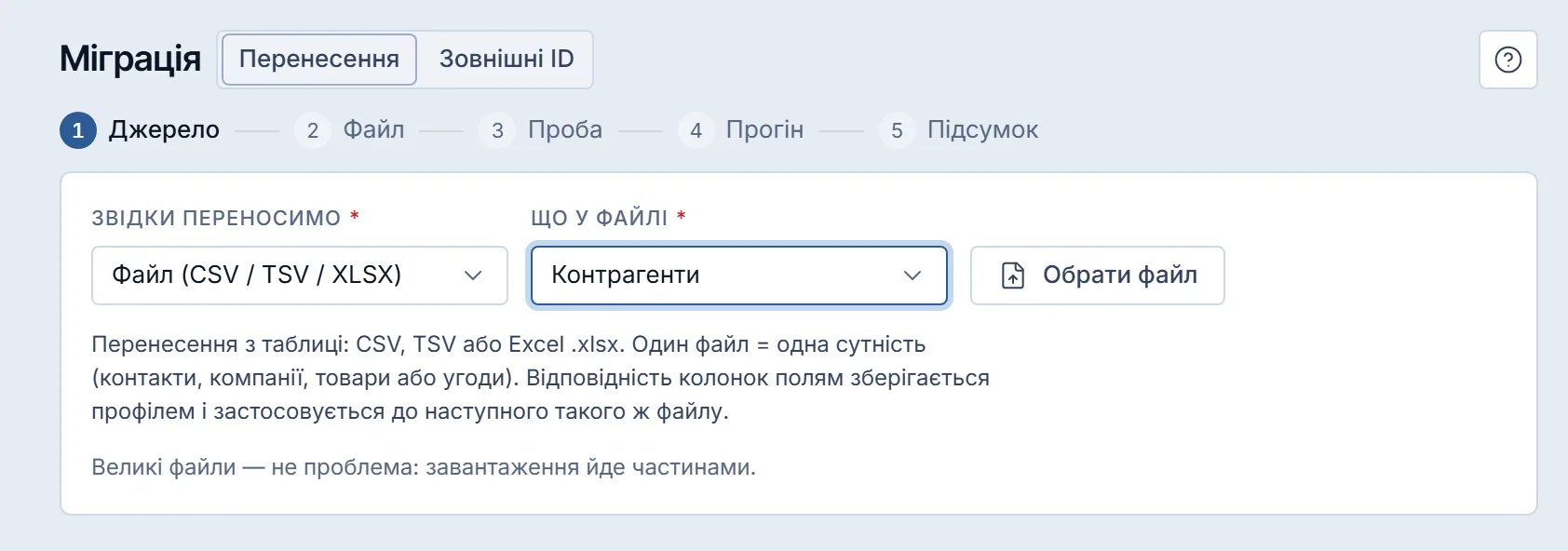
Оберіть джерелом «Файл (CSV / TSV / XLSX)», потім оберіть, що у файлі: контакти, контрагенти, товари чи угоди. Файл може мати до 5 МБ і до 20 000 рядків, вантажиться частинами по 512 КБ, а більший файл відхиляється з указаним розміром чи числом рядків замість того, щоб обрізатись. Google Таблиця за посиланням «Усі, хто має посилання» працює так само, з тими самими лімітами, і Krokul читає аркуш, відкритий у посиланні.
На кроці «Проба» Krokul показує колонки й перші рядки файла, пропонує поле для кожної колонки за її заголовком і підсвічує обовʼязкові поля. Кнопка «Запустити прогін» неактивна, доки кожне обовʼязкове поле не має колонки, а готове зіставлення можна зберегти профілем для наступного файла такої самої форми.
| Вид запису | Колонки, які Krokul може заповнити | Обовʼязкове |
|---|---|---|
| Контакти | ПІБ, телефон, email, посада, нотатка, день народження, назва компанії, ваш власний ID | ПІБ |
| Контрагенти | Назва, юридична назва, ЄДРПОУ чи ІПН, телефон, email, нотатки, IBAN, банк, номер ПДВ, ваш власний ID | Назва |
| Товари | Назва, артикул (SKU), штрихкод, категорія, одиниця, ціна, закупівельна ціна, валюта, опис, ваш власний ID | Назва |
| Угоди | Назва, сума, валюта, коментар, імʼя й телефон контакту, назва компанії, воронка, статус, джерело, теги, дата планового контакту, ваш власний ID | Назва |
Пробний прогін стартує з того самого кроку окремим прогоном із тим самим файлом і зіставленням. Він повідомляє, скільки записів буде створено, оновлено й пропущено, перелічує з причиною рядки, що не лягли б, і нічого не записує. Справжній прогін іде на сервері, тож його можна призупинити або закрити сторінку й повернутись до підсумку, який рахує створені, оновлені й помилкові рядки, а кожен помилковий рядок подано як «рядок N: причина».
Рядок, що дублює запис, який уже є в компанії, пропускається, а сам запис лишається без змін. Без власного ID ключ рядка складається з кількох полів разом, наприклад із телефону, пошти й імені для контакту, тож виправлений файл, де змінено будь-яке з них, дістає інший ключ. Зіставте колонку ID з полем «Зовнішній id», і вже перенесені записи оновляться під час наступного імпорту. Рядок, який попередній прогін пропустив як дубль, лишається пропущеним. Коли всі ключові поля рядка порожні, ключ береться з номера рядка, а крок «Проба» попереджає числом таких рядків.
Задачі й історія з файла не переносяться. Назва компанії, записана у файлі контактів чи угод, зберігається в записі як значення, а звʼязку з карткою компанії імпорт із файла не будує. Кнопка «Відкотити прогін» на підсумку прибирає записи, які створив цей прогін, лишає оновлені в новому стані й не чіпає записи, які хтось змінив після імпорту.
Чи переходити з таблиць своєю командою, чи з партнером-впроваджувачем#
Компанія з однією-двома таблицями й кількома сотнями рядків може виконати перехід з таблиць сама, а бізнес із багаторічними даними, кількома воронками й історією, розкиданою по файлах, надійніше переходить із партнером-інтегратором CRM, який зіставляє дані, навчає команду й переносить записи. Екран «Міграція» в обох випадках той самий, а джерела й ліміти перенесення даних у Krokul зібрано на одній сторінці.
Питання й відповіді#
Чи можна імпортувати книгу Excel із кількома аркушами?
Krokul читає лише перший аркуш книги. Переставте потрібний аркуш першим або збережіть його окремим файлом і повторіть імпорт для кожного аркуша.
Чи імпортуються формули Excel і старі файли .xls?
Формули імпортуються як значення, яке Excel зберіг востаннє, а старий формат .xls не читається. Перед імпортом збережіть книгу як .xlsx чи CSV.
Що буде, якщо імпортувати той самий файл удруге?
Записи з тим самим зовнішнім ID оновляться, тож дубль не зʼявиться. Без ID ключ складається з кількох полів разом, тому зміна будь-якого з них у виправленому файлі дає інший ключ, тож найнадійніше використати колонку ID. Рядок, у якого всі ключові поля порожні, дістає ключ за номером рядка, а файл з іншим сортуванням його змінює.
Чи імпортуються з таблиці задачі й історія листування?
Ні. Імпорт із файла переносить контакти, контрагентів, товари й угоди. Задачі й історія комунікацій лишаються у вихідних файлах, тож заархівуйте їх, перш ніж відмовитись від таблиць.