Коротка відповідь
Щоб перейти з ClickUp на Krokul, підключіть особистий API-токен ClickUp, дайте кожному списку роль (угоди, контакти, компанії, задачі чи «Пропустити») і зіставте його власні поля, запустіть пробний прогін, який нічого не записує, і лише потім імпорт. Список з роллю «Угоди» стає воронкою, його статуси — етапами, а список задач може стати проєктом.
- Читається з ClickUp: списки із задачами, підзадачами, чек-листами, коментарями
- Вирішуєте ви: роль кожного списку
- Лишається в ClickUp: Goals, Whiteboards, автоматизації
На цій сторінці
Що переноситься, коли ви переходите з ClickUp на Krokul#
ClickUp зберігає все як задачі в списках, тому переїзд з ClickUp починається з рішення про кожен список. Метод, на якому тримається порядок, описано в посібнику про те, як змінити CRM і не втратити дані.
Конектор ClickUp читає через REST API версії 2 і не має сталої мапи полів, бо ClickUp не знає, що таке угода чи контакт. Кожному списку ви даєте роль у розкладці списків, і роль визначає, чим стануть його задачі.
| У ClickUp | Стає в Krokul | Що приходить |
|---|---|---|
| Список із роллю «Угоди» | Воронка з угодами | Кожна задача стає угодою. Список стає воронкою з його назвою, а його статуси стають відкритими, виграними чи програними етапами. Сума береться з поля Money. |
| Список із роллю «Контакти» | Контакти | Назва задачі — імʼя людини. Телефони й пошта беруться з власних полів, на які ви вкажете. |
| Список із роллю «Компанії» | Контрагенти | Назва задачі — назва компанії. Текстове поле «Компанія» в іншому списку теж створює по одній компанії на кожну різну назву. |
| Список із роллю «Задачі» | Задачі, за бажанням у проєкті | Задачі зберігають строк, оцінку часу, чек-лист і виконавця. Статус стає «Відкрита», «Виконана» чи «Скасована». |
| Підзадачі | Підзадачі | У Krokul один рівень підзадач, тож глибша підзадача лягає під верхню задачу. |
| Коментарі | Події стрічки або текст опису | Коментар до угоди, контакту чи компанії стає подією в їхній стрічці, з автором і датою в тексті. Коментарі до задачі дописуються в її опис. На задачу переїжджає до 50 коментарів. |
Кожен запис зберігає свій ID з ClickUp і посилання на задачу. Товари не читаються, тож переносьте їх файлом. Goals, Whiteboards, автоматизації й права доступу лишаються в ClickUp, а вкладення не переносяться. Docs ідуть через імпорт документів ClickUp.
Як дати кожному списку ClickUp роль у розкладці списків#
Розкладка списків — це профіль, у якому ви даєте кожному списку ClickUp роль і зіставляєте його власні поля з полями Krokul. Екран «Міграція» показує її на кроці «Проба», зі списками, згрупованими за Space і Folder, і числом задач біля кожного. Без розкладки імпорт зупиняється з помилкою «немає розкладки списків».
Розкладку можна заповнити руками або натиснути «Скласти помічником». Помічник бачить лише назви списків, статусів і полів та кілька прикладів значень, а телефони й пошта йдуть йому маскою, і він лише пропонує розкладку. Людина затверджує її, а записи пише лише прогін, який ви запускаєте. Перед стартом Krokul перевіряє розкладку й позначає список чи поле з помилкою.
Як статуси ClickUp стають етапами угод і причинами програшу#
Статус ClickUp стає етапом Krokul, і кожен етап буває відкритим, виграним або програним. Закритий статус, чия назва про виграш, наприклад «Оплачено», стає виграним етапом, а решта закритих статусів стають програними.
- Кілька статусів можуть вказувати на один етап. Задайте в розкладці власні етапи, тож 16 статусів можуть стати 10 етапами.
- Програшний етап може нести причину програшу. Якщо такої причини ще немає, імпорт її створить.
- Відкритий статус на кшталт «on hold» чи «waiting» може стати паузою до дати з поля «Звʼязатися до», а коли поле порожнє, на 14 днів.
Як списки задач ClickUp стають проєктами Krokul#
Список із роллю «Задачі» може стати проєктом у Krokul: у розділі «Проєкт для задач списку» ви обираєте «Не створювати», «Зі списку» або «З папки». Імпорт створює проєкт із назвою списку чи його папки, і задачі та підзадачі списку лягають у нього. «З папки» є лише для списку, що лежить у папці.
Так список ClickUp із виконуваною роботою стає проєктом з обліком годин у Krokul.
У якому порядку йде переїзд з ClickUp#
Переїзд з ClickUp складається з шести кроків, а Krokul записує дані в сталому порядку: контрагенти, контакти, товари, угоди, задачі й потім коментарі, тож кожна угода знаходить свого контрагента й контакт уже на місці. Загальний перелік перевірок дає чек-лист переїзду CRM.
Порахуйте списки й вирішіть, чим є кожен
Випишіть кожен Space, Folder і список, яким ви користуєтесь, з числом задач у кожному, і біля кожного списку занотуйте, що в ньому: угоди, люди, компанії, звичайна робота чи нічого для CRM. Ці числа стануть підсумками, з якими ви звіряєтесь наприкінці.
Підготуйте етапи воронки й користувачів у Krokul
Запросіть людей, які ведуть задачі в ClickUp, бо імпорт ніколи не створює користувачів. Учасник без пари приходить порожнім виконавцем. Вирішіть, які етапи ви хочете мати у воронці угод.
Підключіть ClickUp особистим API-токеном
У ClickUp відкрийте аватар, далі «Settings», «Apps» і «API Token», згенеруйте токен, що починається з «pk_», і вставте його на екрані «Міграція», відкритому від імені адміністратора. Натисніть «Перевірити підключення». Якщо у вас кілька Workspace, укажіть «Workspace ID», бо типово Krokul бере перший, доступний токену.
Токен читає сервер, і після перевірки екран його більше не показує. Конектор надсилає лише запити на читання, тож у ClickUp нічого не змінюється.
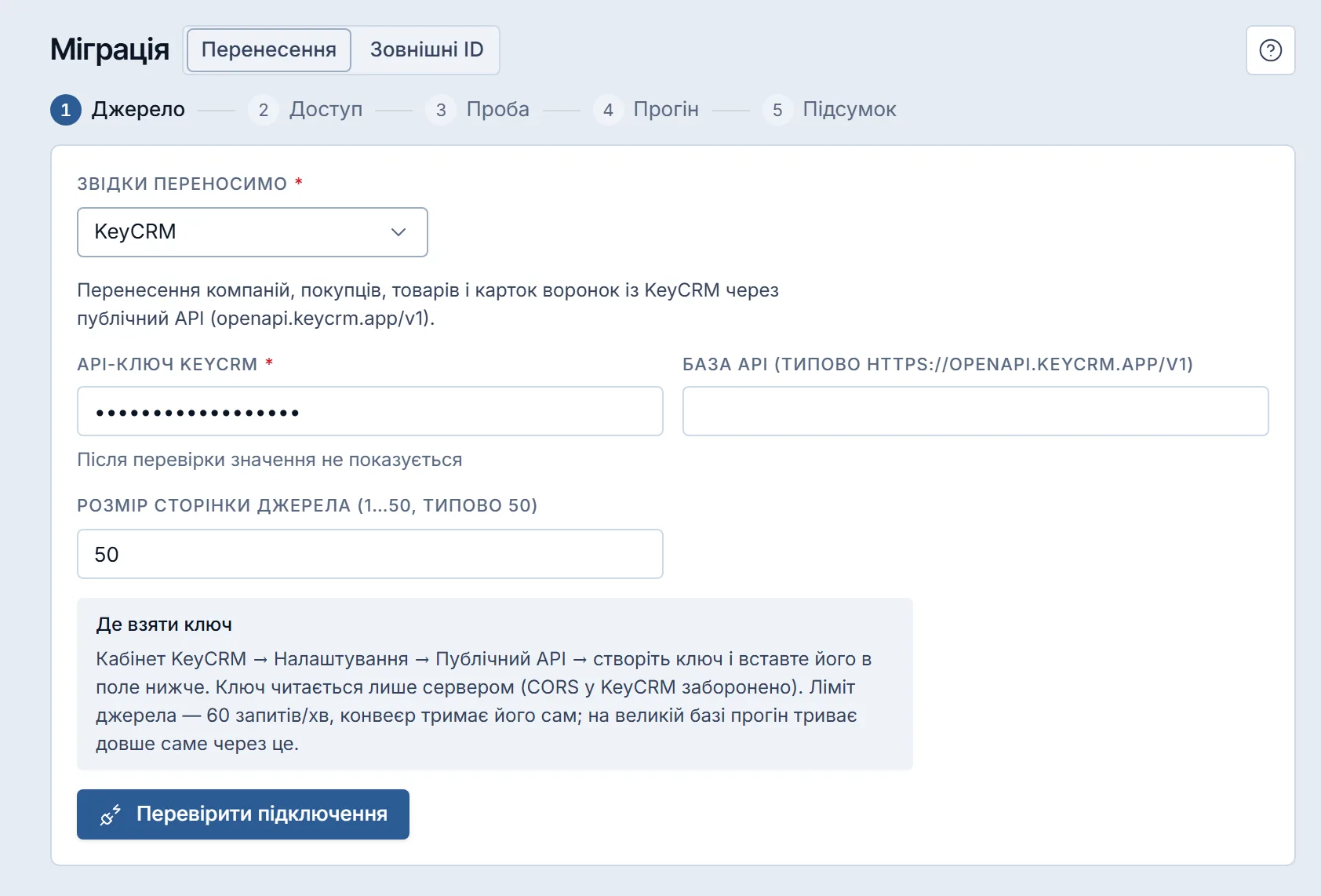
Крок «Джерело» в демонстраційній компанії Krokul, тут з обраним KeyCRM. ClickUp обирається з того самого переліку й так само просить свій токен. Дайте кожному списку роль і зіставте поля
На кроці «Проба» відкрийте розкладку списків, натисніть «Скласти помічником» або заповніть її руками й дайте кожному списку роль. Потім вкажіть для власних полів поля Krokul: «Телефони», «Пошта», «Сума угоди», «Дата закриття» чи «Звʼязок із компанією», задайте етапи й правила статусів списку угод і оберіть проєкт для кожного списку задач.
Оберіть, чи переносити коментарі, підзадачі й архівні задачі, і «Виконавець задач без виконавця» для задач, які його не мають. Екран «Міграція» не має кроку для зіставлення учасників ClickUp із користувачами Krokul, тож це зіставлення записує викликом migration/api-setMapping партнер-впроваджувач або адміністратор.
Запустіть пробний прогін і прочитайте звіт
Запустіть пробний прогін на кроці «Проба». Він бере токен із перевірки підключення на сервері, читає включені вами списки зі швидкістю 90 запитів на хвилину, застосовує розкладку й нічого не записує в Krokul.
Повторюйте його після кожної зміни розкладки, доки в кожного рядка, що не ляже, не буде причини, яку ви приймаєте, а підсумки не збіжаться з кроком 1.
Запустіть імпорт і перевірте підсумок
Запустіть справжній прогін. Він іде на сервері у сталому порядку, тож його можна призупинити й продовжити або закрити сторінку й повернутись до підсумку. Підсумок показує створені, оновлені й помилкові рядки, і кожен помилковий має причину.
Порівняйте підсумки з кроком 1, відкрийте двадцять випадково обраних записів і звірте кожне поле з ClickUp. Тримайте ClickUp доступним, доки перевірка не пройде.
Що показує пробний прогін переїзду з ClickUp#
Пробний прогін переїзду з ClickUp показує для кожного виду записів, скільки записів Krokul справжній прогін створить, оновить і пропустить, і перелічує рядки, що не лягуть, з причиною. ClickUp віддає кількість задач списку лише лічильником, тож пробний прогін дає перше точне число.
| Записи | Буде створено | Буде оновлено | Буде пропущено |
|---|---|---|---|
| Контрагенти | 180 | 0 | 12 |
| Контакти | 720 | 0 | 65 |
| Угоди | 410 | 0 | 0 |
| Задачі | 1 950 | 0 | 0 |
| Коментарі (події стрічки) | 2 300 | 0 | 0 |
У прикладі нічого не буде оновлено, бо раніших прогонів немає. У стовпець «пропущено» входять дублі записів, які вже є в робочому просторі, і рядки, що не лягуть, тож спершу перевірте ці рядки в ClickUp. Рядки, що не лягуть, перелічено з причинами.
ClickUp дозволяє 100 запитів на хвилину на токен, і Krokul тримається 90. Коментарі потребують окремого запиту на кожну задачу, тож 3 000 задач із коментарями переїжджають близько 35 хвилин за власною оцінкою конектора, а без коментарів 1–2 хвилини.
Як відкотити імпорт з ClickUp, що ліг неправильно#
Відкат імпорту з ClickUp прибирає записи, які створив цей імпорт, і не чіпає решти. Він стосується одного прогону за раз і доступний лише для справжнього прогону.
- Записи, які створив прогін, прибираються, а останній вид записів іде першим.
- Записи, які прогін лише оновив, зберігають нові значення, тож за потреби виправте їх вручну.
- Записи, які хтось змінив після імпорту, лишаються на місці.
- Пробний прогін нічого не створив, тож відкочувати нічого.
Krokul зберігає ID з ClickUp для кожного записаного запису, тому повторний прогін оновлює вже перенесені записи й не створює дублів. Крок за кроком переїзд описано в довідці про переїзд з ClickUp.
Що перевірено на живому просторі ClickUp, а що ні#
Контакти, угоди, задачі й коментарі перевірено на живому робочому просторі ClickUp. Контрагентів і поля типу Relationship не перевіряли, бо в тому просторі не було ні списку компаній, ні таких полів. Пробний прогін на ваших даних стає для них першим справжнім випробуванням.
Хто веде переїзд: ваша команда чи партнер-впроваджувач#
Компанія з кількома списками, однією воронкою угод і жменею користувачів може вести переїзд сама. Бізнес із живим простором ClickUp, багатьма списками й командою, що живе в ньому, отримує розкладку, правила статусів, зіставлення користувачів і фінальну перевірку від партнера-впроваджувача, який ще й навчає команду.
Сторінка про перенесення даних із ClickUp у Krokul перелічує джерела, які Krokul читає, що він переносить і що лишає. Товари й дані, яких у ClickUp немає, переїжджають файлом, як описує посібник про перехід з таблиць на CRM.
Які помилки коштують найдорожче під час переїзду з ClickUp#
- Вважати кожен список угодами. Контакти, компанії й звичайна робота тоді приходять угодами, тож дайте кожному списку свою роль і пропустіть решту.
- Пропустити правила статусів. Воронка тоді повторює кожен статус ClickUp, тож спершу задайте власні етапи й причини програшу.
- Пропустити пробний прогін. Та сама помилка мапи повторюється на кожному записі, і лише пробний прогін показує її до запису.
Питання й відповіді#
Скільки триває переїзд з ClickUp?
Робочий простір на 3 000 задач із коментарями переїжджає близько 35 хвилин за оцінкою з підказки конектора, а без коментарів 1–2 хвилини.
Чи може помічник писати у мою CRM?
Ні. Помічник лише складає чернетку розкладки списків, а ви її правите й затверджуєте. Записи пише прогін, який ви запускаєте самі після пробного прогону.
Хто може запустити переїзд у Krokul?
Переїзд запускає лише адміністратор. Токен, який ви вставляєте, читає сервер, і після перевірки підключення екран його більше не показує.