Коротка відповідь
Щоб швидко додати позиції до КП у Krokul, відкрийте підбір товарів з угоди, знайдіть товари за назвою, артикулом, брендом чи штрихкодом, задайте кількість у рядку, вставте список клієнта або повторіть останнє замовлення, перевірте вільний залишок і натисніть «Записати» один раз. Угода отримає позиції лише після запису.
- Кроків: шість
- Відкривається: з угоди
- Записується: один раз, наприкінці
На цій сторінці
Коли набір позицій руками коштує надто дорого#
- Клієнт надсилає список із сорока позицій, і менеджер шукає кожну в окремому каталозі.
- Менеджер обіцяє товар, який в іншій угоді вже зарезервовано.
- Постійний клієнт просить «як минулого разу», і ніхто не може знайти минуле замовлення.
- Ціна в КП прайсова, бо умови клієнта не застосувалися до рядка.
Швидке КП є частиною методу з посібника про швидкі й правильні B2B-ціни. Підбір підтримує його: показує ціну клієнта й вільний залишок в одному рядку, тож менеджер обирає, маючи перед очима обидва числа. Рядки беруться з каталогу товарів із варіантами й комплектами.
Відкрийте підбір з угоди
Натисніть «Підбір» на вкладці «Позиції» картки угоди або Alt+P. Підбір відкривається й кнопкою «Товари угоди» на картці дошки та з меню рядка в списку угод, а це саме вікно доступне з рахунка чи видаткової.
Власні позиції угоди стоять унизу вікна, тож те, що ви там бачите, і буде записано.
Знайдіть товар у каталозі
Оберіть групу ліворуч, як-от «Усе», «Останні» чи «Купував клієнт», або введіть назву, артикул, бренд чи штрихкод у пошук. Звузьте перелік відборами за наявністю, брендом і тегами, а «Сканер» додасть товар за штрихкодом.
Ціна в кожному рядку є ціною для цієї угоди, складеною з прайса й умов клієнта. Колонка «Вільно» рахує склад мінус резерви, включно з чужими угодами.
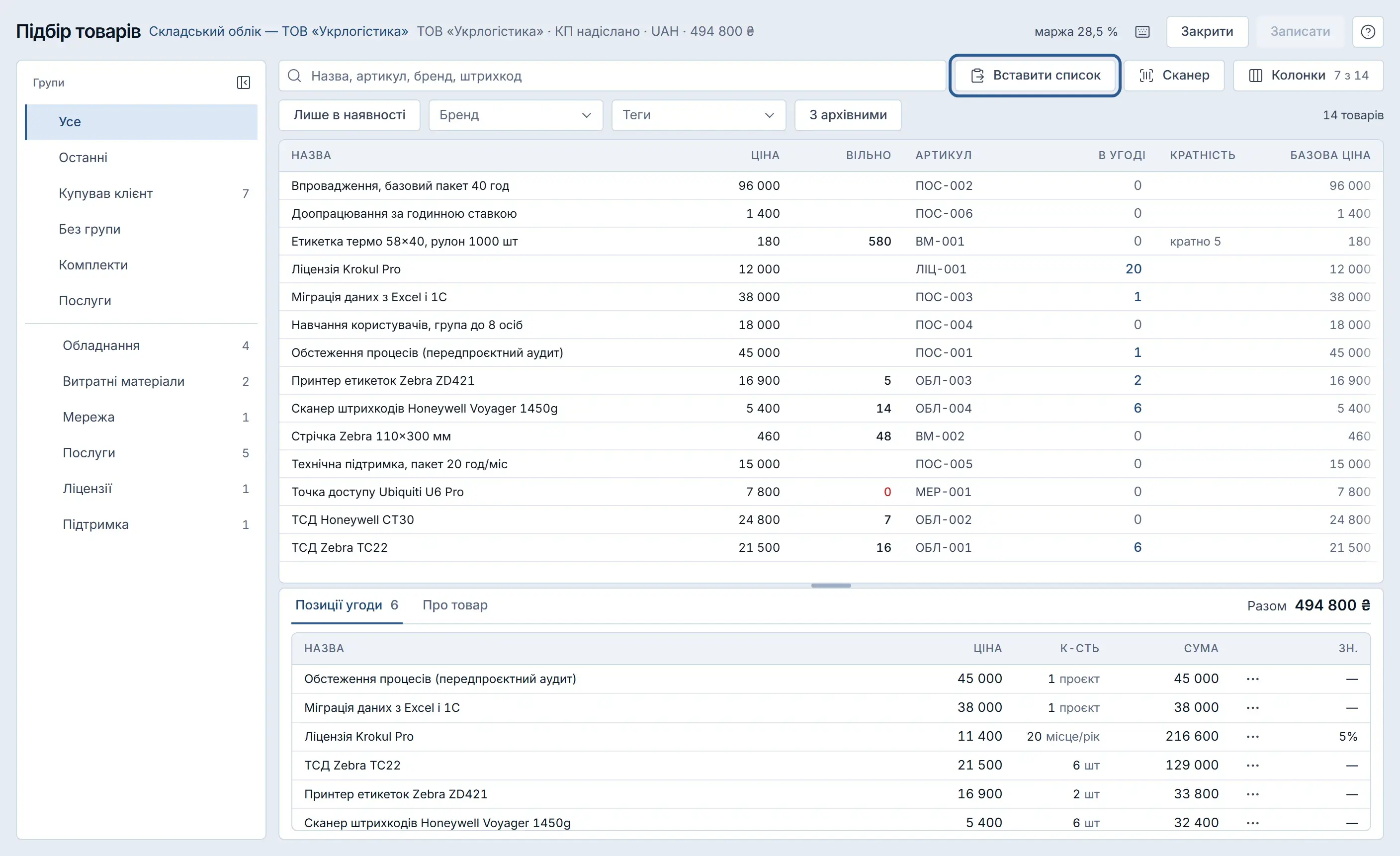
Підбір демо-компанії: групи ліворуч, ціна й вільний залишок у рядку, колонка «В угоді» з кількістю в цій угоді та позиції угоди внизу. Задайте кількість у рядку
Наведіть на рядок і натисніть «+», щоб додати один крок, або клацніть число й введіть точну кількість. Товар із мінімальною партією чи кратністю додає цю партію з першого натиску, а кількість не за кратністю позначено, але прийнято.
Нуль прибирає товар з угоди.
Вставте список клієнта
Натисніть «Вставити список» і вставте рядки з артикулом чи назвою та кількістю. Krokul шукає спершу за артикулом, потім за штрихкодом, потім за назвою й ділить результат на «Знайдено» та «Не знайдено».
Виправте кількість у «Знайдено», оберіть схожий товар для кожного рядка в «Не знайдено» й додайте позиції в угоду однією дією. Сама вставка нічого в угоду не пише.
Повторіть останнє замовлення постійного клієнта
Відкрийте групу «Купував клієнт», що з’являється, коли в угоді вказано клієнта, і натисніть «Повторити замовлення». Krokul бере рядки останнього виставленого рахунка, видаткової чи акта клієнта, а коли такого документа немає, рядки однієї з останніх угод клієнта, і рахує ціну за умовами клієнта на сьогодні.
У групі біля кожного товару видно, коли клієнт брав його востаннє.
Перевірте модифікації й аналоги, потім запишіть
Товар з осями «розмір і колір» відкривається сіткою, де кількість вписують у кожну клітинку. Товар зі зв’язками отримує в рядку піктограму аналогів, і її натиск (або Alt+A) показує замінники, супутні товари й аксесуари.
Натисніть «Записати» або Ctrl+Enter. Поки цього не зроблено, у шапці стоїть «не записано» з числом змін, а закриття вікна без запису просить підтвердження.
Як складаються рядки КП#
Проміжна сума КП дорівнює сумі кількості, помноженої на ціну одиниці кожного рядка. Таблиця бере три рядки з цінами й кількостями, що видно на кадрі вище.
| Товар | Кількість | Ціна одиниці | Сума рядка |
|---|---|---|---|
| ТСД Zebra TC22 | 6 | 21 500 ₴ | 129 000 ₴ |
| Принтер етикеток Zebra ZD421 | 2 | 16 900 ₴ | 33 800 ₴ |
| Сканер штрихкодів Honeywell Voyager 1450g | 6 | 5 400 ₴ | 32 400 ₴ |
| Проміжна сума | 195 200 ₴ |
На кадрі ТСД Zebra TC22 має 16 одиниць вільних і 6 в угоді. Підбір ставить обидва числа в один рядок, тож менеджер зіставляє кількість у КП із залишком, перш ніж обіцяти дату.
Які помилки підбору дають хибне КП#
- Закриття вікна до натиску «Записати». Угода лишається зі старими рядками, тож спершу перевірте, чи немає позначки «не записано».
- Додавання всіх рядків списку без прочитання «Не знайдено». Бракуючі товари роблять КП коротшим за список клієнта, тож розв’яжіть кожен рядок.
- Ігнорування сірого нуля чи жовтого числа у «Вільно». Сірий нуль означає, що вільного залишку немає, а жовте число, що в угоді більше, ніж вільно, тож узгодьте дату зі складом.
- Кількість не за кратністю партії постачальника. Підбір приймає її з позначкою, тож підтвердьте партію з клієнтом.
Хто може користуватися підбором і що він показує#
Адміністратор, менеджер і агент можуть підбирати й записувати, а агент працює у своїх і нічийних угодах. Спостерігач бачить підбір без «Записати», «+» і «Вставити список». Колонки «Собівартість» і «Маржа» бачать лише адміністратори й менеджери. Позиції можна правити й у вже виграній чи програній угоді.
Порядок роботи з підбором для кожного КП#
- Відкривайте підбір з угоди, щоб ціни йшли за клієнтом.
- Спершу вставте список клієнта й розв’яжіть кожен рядок «Не знайдено».
- Для постійних клієнтів користуйтеся «Повторити замовлення» й перегляньте ціни, які воно дає.
- Перед узгодженням дати прочитайте числа «Вільно» й «В угоді».
- Натисніть «Записати» й перевірте суму в шапці.
Щоб побачити вікно цілком, прочитайте про підбір товарів у Krokul. Посібник про налаштування прайсів і правил знижок пояснює, звідки беруться ціни в рядках, а КП з кількома варіантами охоплює наступний крок. Довідка: Підбір товарів.
Питання й відповіді#
Звідки відкривається підбір товарів?
З картки угоди, з кнопки «Товари угоди» на картці дошки та з меню рядка в списку угод. Рахунки й видаткові мають таку саму кнопку «Підбір» на вкладці «Позиції».
Чи змінює вставка списку угоду?
Ні. «Вставити список» лише розпізнає рядки. Товари потрапляють в угоду, коли ви їх додали, а потім записали.
Чому «+» додає не одну штуку?
У товару задано мінімальну партію чи кратність. Перший натиск додає партію, а кожен наступний один крок кратності, і можна клацнути число, щоб ввести будь-яку кількість.
Чи можна користуватися підбором, коли угоду вже закрито?
Так. Позиції можна додавати й правити у виграній чи програній угоді, бо закриття фіксує лише курс валюти.