Коротка відповідь
Щоб підключити Gmail і Google Календар до CRM, кожен менеджер входить власним акаунтом Google і дає доступ до пошти та до календаря. Листи від відомих клієнтів і до них потрапляють у стрічку клієнта, а задачі з датою зʼявляються в календарі подіями й повертають зміни в CRM.
- Підключення: один акаунт Google на людину
- Листи: перевіряються кожні 5 хвилин
- Календар: обмін задачами в обидва боки
На цій сторінці
Коли підключати Gmail і Google Календар#
Підключайте пошту й календар, коли листування з клієнтами та плани живуть у власних інструментах менеджера. Підключення підтримує рутину наступних контактів, описану в матеріалі як побудувати B2B-воронку, що передбачає виручку.
- Клієнт написав у скриньку менеджера, і колега, який перебирає угоду, не бачить листа.
- Менеджер щоранку звіряє список задач у CRM з особистим календарем.
- Зустріч перенесли в календарі на телефоні, а CRM досі показує старий час.
- Лист надіслано з Gmail, і ніхто не записав, що з клієнтом звʼязалися.
- Менеджера питають, що писали клієнтові минулого тижня, і відповіддю стає пошук у трьох скриньках.
- Підключення пошти
- Підключення пошти є дозволом, який людина дає CRM читати листи її Gmail і зіставляти їх з клієнтами за адресою електронної пошти.
- Обмін із календарем
- Обмін із календарем є двобічним копіюванням задач з датою між CRM і Google Календарем людини.
Як підключити Gmail і Google Календар за шість кроків#
Підключення пошти й календаря потребує одного входу на людину й одного додаткового дозволу для календаря. Кроки нижче охоплюють підключення, те, що ви бачите після нього, і те, як його вимкнути.
Підготуйте адреси електронної пошти клієнтів
Переконайтеся, що в контактах клієнтів є адреси електронної пошти, бо ця адреса є єдиним ключем, який повʼязує лист із людиною. Лист з адреси, якої немає в жодного контакту, ні до кого не прикріплюється, і CRM не створює для нього контакт.
Проведіть перевірку на контактах ваших активних угод до підключення, щоб перші листи лягли туди, куди ви очікуєте.
Підключіть власний акаунт Google
Відкрийте пункт «Мій Google» у налаштуваннях і підключіть свій акаунт Google. Google відкриє сторінку згоди в новій вкладці, а коли ви повернетеся, стан оновиться. Кожна людина підключає власний акаунт, тож CRM читає лише скриньку того, хто погодився.
Лист зʼявляється в CRM за кілька хвилин, бо скринька перевіряється приблизно раз на пʼять хвилин.
Перевірте, куди лягають листи
Відкрийте контакт, чия адреса зустрічається у вашій скриньці. Листи, які ви отримали від цього контакту, і листи, які ви йому надіслали, лежать у стрічці контакту, кожен з темою, напрямом і коротким уривком тексту.
Листи лишаються і в Gmail, тож зі скриньки нічого не переноситься. Стрічка дає всій команді історію листування в одному місці.
Надішліть лист з угоди чи контакту
Пишіть клієнтові з CRM, коли лист стосується угоди. Лист іде з вашого власного Gmail, тож клієнт бачить вашу адресу, а CRM записує його на угоду чи контакт. Листові потрібна угода або контакт як контекст, тож він записується в стрічку.
Той самий лист не записується вдруге, коли скриньку перевіряють пізніше.
Додайте дозвіл на календар і обмінюйтеся задачами
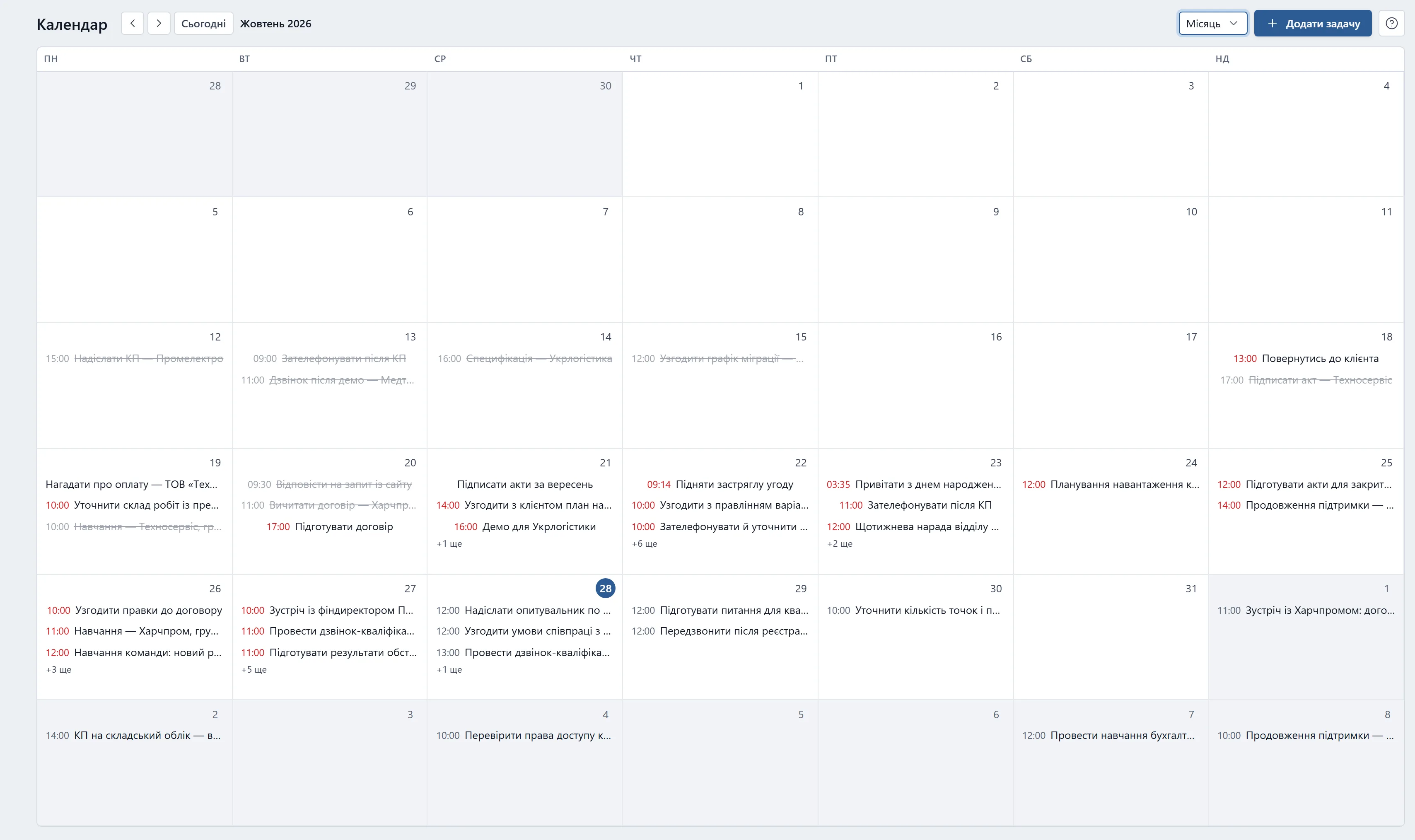
Додайте дозвіл на календар до того самого підключення кнопкою «Додати доступ» у рядку календаря й підтвердьте його в Google. Потім запустіть обмін уручну, щоб скопіювати задачі періоду до календаря, або ввімкніть автоматичний обмін, який іде приблизно кожні десять хвилин. Автоматичний обмін вимкнений, доки ви його не ввімкнете.
Ваші задачі з датою у вікні обміну стають подіями, чий опис позначає їх як задачі Krokul CRM. Виконані чи скасовані задачі зникають з календаря, тож календар показує лише роботу, яка ще відкрита.
Працюйте з будь-якого боку
Перенесіть подію в Google Календарі, і час задачі в CRM зміниться під час наступного обміну. Поставте позначку ✓ на початку назви події, і задача закриється в CRM. Видаліть подію, і задачу буде скасовано, якщо ніхто не змінював задачу в CRM після останнього обміну; якщо змінював, подію створять знову.
Задача, перепризначена колезі, лишає стару подію у вашому календарі, бо CRM не може прибрати подію з календаря, який їй не належить, а новий виконавець отримує нову подію у своєму.
Порада. Домовтеся про одну звичку для команди: міняти дати в одному місці за раз: у списку задач або в календарі.
Що дає кожне підключення команді#
Кожен дозвіл дає власний результат, і ви можете надавати їх по одному. Таблиця нижче показує, що змінюється для команди на кожному рівні.
| Дозвіл | Що зʼявляється в CRM | Кому це корисно |
|---|---|---|
| Gmail | Листи з відомими клієнтами в стрічці контакту | Колегам, які перебирають угоду |
| Gmail, надсилання | Лист, написаний з угоди, записується на цю угоду | Менеджерові й керівникові продажів |
| Google Календар | Задачі з датою зʼявляються подіями й повертають зміни часу | Менеджерові, який живе в календарі |
| Календар, автоматично | Обмін повторюється приблизно кожні 10 хвилин | Менеджерові, який планує з телефону |
Правило таке: один дозвіл на один результат. Підключіть Gmail заради історії, додайте календар заради планів і ввімкніть автоматичний обмін, коли довіряєте рутині.
Які помилки псують підключення#
- Підключення з логіном спільної скриньки. Листи кількох людей змішуються, тож підключайте власний акаунт кожного менеджера.
- Контакти без адрес клієнтів. Листи тоді лишаються без прикріплення, тож спершу заповніть адресу.
- Очікування миттєвих оновлень. Скринька перевіряється приблизно раз на пʼять хвилин, тож залиште кілька хвилин.
- Зміна тієї самої задачі в обох місцях одночасно. Виграє пізніша зміна, тож редагуйте в одному місці.
- Забутий вимкнений автоматичний обмін. Увімкніть його в рядку календаря, коли він вам потрібен.
Чек-лист підключення Gmail і Google Календаря#
Скопіюйте перелік на сторінку адаптації нових менеджерів. Спільні розмови з клієнтами, що стоять поруч із цими листами, описані в статті одна скринька для розмов із клієнтами.
- У контактах клієнтів є адреси електронної пошти.
- Кожен менеджер підключає власний акаунт Google.
- Перші листи перевірено в стрічці контакту.
- Листи клієнтам надсилають з угоди чи контакту.
- Дозвіл на календар додано й перший обмін запущено.
- Автоматичний обмін увімкнули ті, кому він потрібен.
- Команда знає, з якого боку редагувати дати.
Як працює «Мій Google» у Krokul#
Krokul підключає Google в одному місці, що називається «Мій Google». Те саме підключення несе пошту, календар і дозволи Диска, тож вхід відбувається один раз, а нові дозволи додаються до нього. Щоб відключити, натисніть кнопку відключення на цьому екрані, і Krokul забуде збережений доступ та перестане читати скриньку. Сам дозвіл лишається у вашому акаунті Google, доки ви не приберете його на сторінці дозволів Google. Докладніше в довідці: Мій Google.
Задачі, що їдуть до календаря, беруться з реєстру, описаного в статті задачі й календар менеджера продажів. Сторінка Gmail і календар у картці угоди показує, як листи, розмови й задачі стоять навколо однієї угоди.
Питання й відповіді#
Чи читає CRM усю мою пошту?
CRM читає листи підключеної скриньки й прикріплює до клієнта лише ті, що збігаються з адресою відомого контакту. Лист з невідомої адреси не прикріплюється ні до кого, і контакт не створюється.
Як швидко зʼявляються листи й зміни в календарі?
Листи зʼявляються приблизно за пʼять хвилин, а автоматичний обмін із календарем іде приблизно кожні десять хвилин. Обмін можна запустити й уручну.
Чи кожен менеджер підключається окремо?
Так. Кожна людина підключає власний акаунт Google, тож листи й календар кожного лишаються його власними. Диск компанії адміністратор підключає один раз.
Як закрити задачу з Google Календаря?
Поставте позначку ✓ на початку назви події. Під час наступного обміну задача закриється в CRM.
Як зупинити підключення?
Натисніть кнопку відключення в «Мій Google». Krokul забуде збережений доступ і перестане читати скриньку, а сам дозвіл можна прибрати на сторінці дозволів Google.