Коротка відповідь
Щоб вести кожну угоду в одному місці в Krokul, відкрийте екран «Угоди». Дошка показує кожну угоду карткою в колонці її етапу, тож ви створюєте угоду, перетягуєте її між етапами й пишете наступний крок на картці. Картка угоди тримає поля, позиції, документи й стрічку одного продажу.
- Екран: Угоди
- Вигляди: дошка й список
- Роль: менеджер і керівник продажів
На цій сторінці
Коли дошка й картка замінюють ваш облік угод#
- Стан угоди живе в таблиці, чаті й голові менеджера, і кожне показує різне.
- Колега приймає клієнта й дізнається, що обіцяно, лише розпитавши.
- Ніхто не знає, які угоди без наступного кроку, доки клієнт не напише першим.
- Угоду кинуто як втрачену, а причину так ніхто й не записав.
Порядок нижче складає щоденний шар B2B-воронки, що передбачає виручку. Етапи й їхні правила беруться з налаштувань воронки, тож спершу побудуйте воронку з гейтами етапів.
Як вести угоду від першого дзвінка до закриття: шість кроків#
Створіть угоду на етапі, де вона починається
Додайте угоду на екрані «Угоди». Назва є єдиним обовʼязковим полем форми, а воронка й етап типово стоять поточні. Оберіть клієнта, основний контакт, очікувану суму, валюту, відповідального й джерело. Якщо в клієнта вже є відповідальний, він підставляється, поки ви не оберете іншого.
Напишіть у формі наступний крок і оберіть строк. Коли поле заповнене, Krokul створює задачу угоди разом із нею, тож угода починається з наступної дії. Поле необовʼязкове, тому ранковий огляд нижче шукає угоди без нього.
Читайте дошку колонками
Кожна колонка відповідає етапу, кожна картка угоді. Кожна картка несе назву й наступну дію угоди та позначає угоду, в якої її немає або чий строк минув. Адміністратор обирає решту рядків для кожної воронки, наприклад клієнта, суму, контакт, імовірність, теги чи власні поля. На картці є місце для восьми рядків разом, разом із назвою й наступною дією.
На екрані є й список тих самих угод. Перемкніться на нього, коли треба відсортувати весь реєстр за колонкою, відібрати за періодом чи змінити багато угод разом.
Переміщуйте угоду перетягуванням картки
Перетягніть картку в наступну колонку. Коли етап вимагає полів, яких в угоді немає, Krokul питає їх у вікні перед переходом і переміщує угоду після того, як ви їх заповните. Колонки, закриті правилами воронки, відомі ще до скидання картки, тож дошка показує причину, поки картка в руці.
Перетягування картки в етап програшу відкриває вікно «Угоду втрачено». Оберіть причину, додайте конкурента й коментар і задайте дату, коли повернутись до клієнта, якщо хочете, щоб відповідальний отримав задачу. Без причини кнопка не спрацює.
Діяти з угодою, не відкриваючи її
Наведіть курсор на картку й скористайтесь смугою дій: додайте нотатку в стрічку угоди, поставте задачу, вже привʼязану до угоди, відкрийте підбір товарів чи відкрийте угоду. Меню «Ще дії» переміщує угоду на інший етап і змінює відповідального.
Клацніть рядок наступної дії на картці, щоб запланувати дзвінок, зустріч чи день контакту, не залишаючи дошки. Дзвінок і зустріч стають задачею угоди на відповідального, а для зустрічі ви пишете, що має бути погоджено за її підсумком. Щоб передати угоду колезі, оберіть відповідального в меню «Ще дії».
Відкрийте картку, щоб працювати з усією угодою
Картка угоди тримає поля поточного етапу, позиції, учасників, відповіді кваліфікації й документи одного продажу, а ще стрічку з кожною зміною, коментарем, дзвінком і листом. Етап показано пілюлею в шапці, і зміну етапу записано в стрічку. Сума угоди дорівнює сумі позицій, доки ви не введете її вручну, а замок біля суми показує, що вона лишається як введена.
Поля й позиції зберігаються кнопкою «Записати». Коли колега зберіг ту саму угоду, поки ви правили, Krokul показує, хто змінив які поля, зберігає ваші правки й дає вибір: записати поверх чи взяти їхню версію.
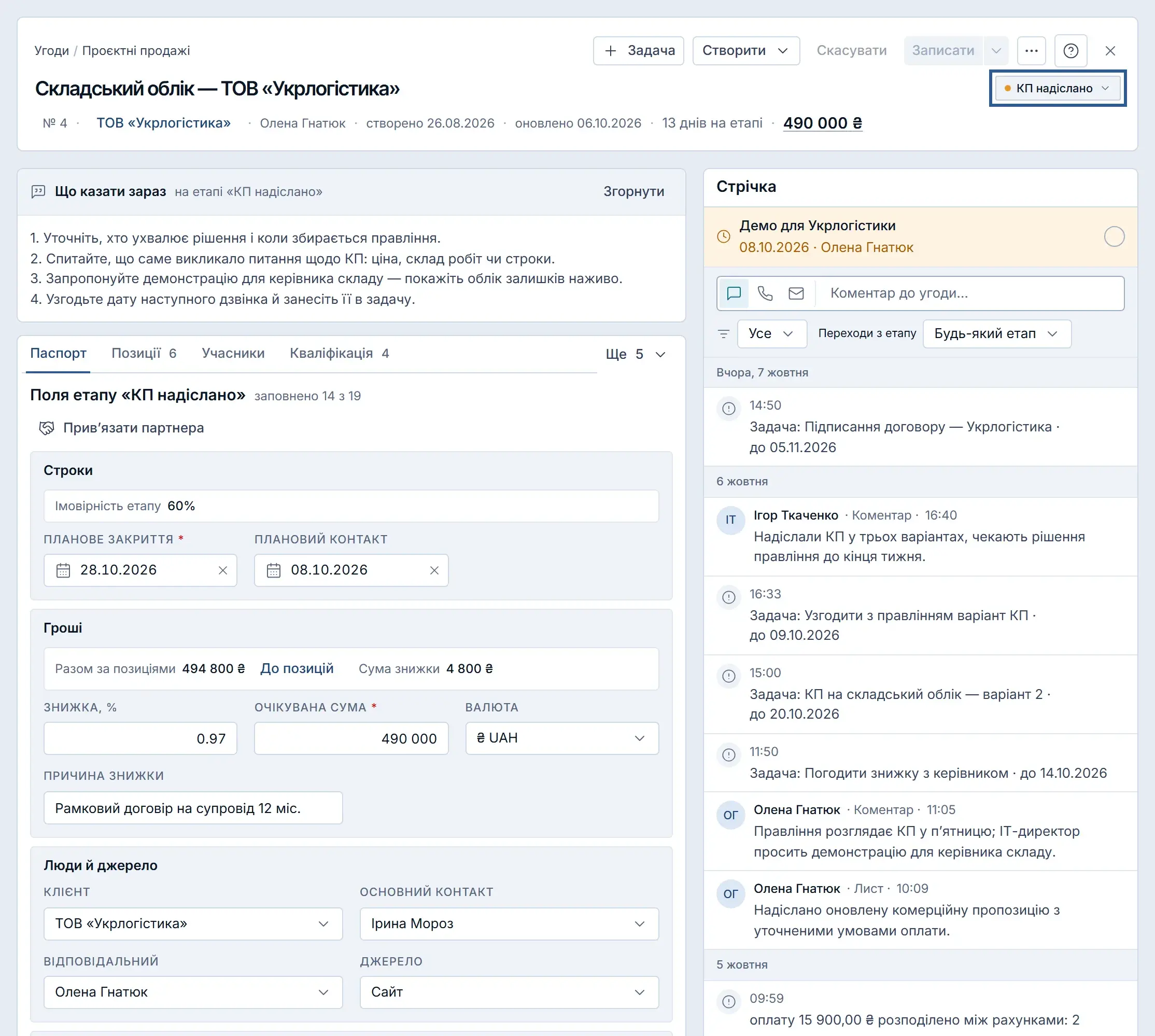
Картка угоди в демо-компанії Krokul на вкладці «Паспорт»: ліворуч поля етапу, праворуч стрічка угоди. Відбирайте угоди, яким потрібні ви
Оберіть воронку, шукайте за назвою й звужуйте дошку за відповідальним, командою, джерелом, тегом, клієнтом чи останньою активністю. На питання менеджера відповідають готові відбори, тож перемкніться на список тих самих угод. Готові відбори називаються «Звʼязатися: прострочено», «Звʼязатися: сьогодні», «Чекає мого погодження», «Застрягли», «Без відповідального» і «Без наступного кроку». Кілька відборів діють разом.
Робіть цей огляд щоранку: відкрийте список, оберіть себе відповідальним, увімкніть відбір «Без наступного кроку» й виправте кожен рядок, який він покаже.
Порада. Готовий відбір «Застрягли» спирається на ліміт днів кожного етапу, тож спершу задайте ліміти в налаштуваннях воронки.
Як виглядає один ранок на дошці#
У таблиці показано, як менеджер IT-інтегратора читає чотири угоди за один прохід. Відповідь на картці визначає дію.
| Угода | Етап | Сума | Наступний крок | Дія |
|---|---|---|---|---|
| Оновлення робочих станцій | КП надіслано | 490 000 ₴ | немає | Зателефонувати клієнту, записати на картці дату наступного дзвінка |
| Пакет підтримки | Погодження | 1 200 000 ₴ | сьогодні | Провести дзвінок, потім перенести наступну дію на тиждень |
| Аудит мережі | Кваліфікація | 325 000 ₴ | контакт прострочено | Звʼязатися сьогодні або перевести угоду в програш з причиною |
| Міграція серверів | Договір | 2 400 000 ₴ | через 2 дні | Перевірити обовʼязкові поля перед переходом у виграш |
Угоди на дошці складаються в підсумок воронки, який зважена воронка проти commit-прогнозу перетворює на прогноз виручки.
Які помилки роблять дошку неправдивою#
- Переміщувати картку наприкінці тижня. Етап тоді показує, де угода була, тож переміщуйте одразу після розмови.
- Лишати наступний крок порожнім. Тоді в наступної дії немає власника, тож пишіть крок під час створення й після кожного контакту.
- Тягнути в програш із першою причиною зі списку. Звіт тоді показує причини, яких ніхто не обирав, тож обирайте причину, яку назвав клієнт.
- Вводити суму вручну в кожній угоді. Замок тоді не дає сумі йти за позиціями, тож вводьте її вручну лише тоді, коли КП ще не остаточне.
- Тримати кілька воронок в одному відборі. Спершу оберіть воронку, бо етапи різні.
Щоденний чек-лист дошки угод#
- Відкрийте список, оберіть себе й увімкніть відбір «Без наступного кроку».
- Звʼяжіться з угодами, де день контакту минув.
- Перемістіть картки, які розмови змінили.
- Запишіть причину програшу в мить, коли угоду втрачено.
- Раз на тиждень увімкніть відбір «Застрягли» й вирішіть по кожній картці.
Як інші команди користуються тією самою дошкою#
Консалтингова агенція тримає одну воронку для пропозицій і одну для абонементів, SaaS-вендор додає партнера, що привів угоду, а дистриб’ютор виносить на картку підбір товарів і склад. Дошка й картка працюють однаково для всіх. Як етапи, правила й дошка складаються разом, читайте про дошку угод і етапи за нею. Докладний опис екрана дає довідка: воронка продажів в угодах.
Питання й відповіді#
Чи можна бачити угоди таблицею замість дошки?
Так. На екрані «Угоди» є список тих самих угод із сортуванням за будь-якою колонкою, додатковими фільтрами, компактним і детальним виглядом та змінами багатьох угод разом.
Що буде, коли двоє людей правлять одну угоду?
Другий, хто зберігає, бачить, хто змінив які поля. Ваші правки лишаються в картці, а ви обираєте: записати поверх збереженої версії чи взяти версію колеги.
Чому я не можу перетягнути угоду на етап?
Перехід зупиняють правила воронки або обовʼязкові поля етапу. Закриту колонку позначено, поки ви тримаєте картку, а етап з обовʼязковими полями питає їх, перш ніж угода переміститься.